TR7700QE_Software_ch-v3.0_20180328 - 第211页
Test Research, Inc. TR7700Q E User Gu ide – S o f twar e 188 依次數更換專案 :開啟多個專案時 ,可設定用測試 次數來切換專案,當選 取時會出 現設定次數對話框。 圖 294 :專案切換 次數設定 讀取硬體條碼: 須建立條碼框此功 能才有作用。請 參閱 5. 3.8 .2 。 讀取條碼失敗不進板:讓 電路板停在機台外面, 可以做重複讀取或 手動輸入動 作。 讀取…
Test Research, Inc.
TR7700QE User Guide–Software 187
切換專案時使用相同的條碼:開啟此功能後,載入的兩個專案在檢測後,會自動使
用相同的條碼。
方向:設定條碼套用的翻轉方向。當選擇 horizontal時,左右側的條碼會進行
套用。當選擇 vertical 時,上下側的條碼會進行套用。
加速模式:在此模式開啟時,系統僅須搜尋一個對位標記後即進行掃板。掃描後會
直接出板,並在出板後到下一板進板期間進行檢測運算。此模式的目的在於可節省
掃描多個定位標記的時間。
備註:在不勾選的情況下,系統會使用一般模式,系統會搜尋三個對位標記後再進
行掃板,並且在掃板期間進行檢測運算。
手動確認模式:當檢測完後須要人為進行檢測結果判定。
不良警報:當檢測結果不良時發出警報。
最佳化路徑:自動計算元件所在位置設定最佳檢測掃描路徑。
當條碼讀取失敗時允許手動輸入:當條碼讀取失敗時出現對話框讓使用者可以手動
輸入正確的條碼。
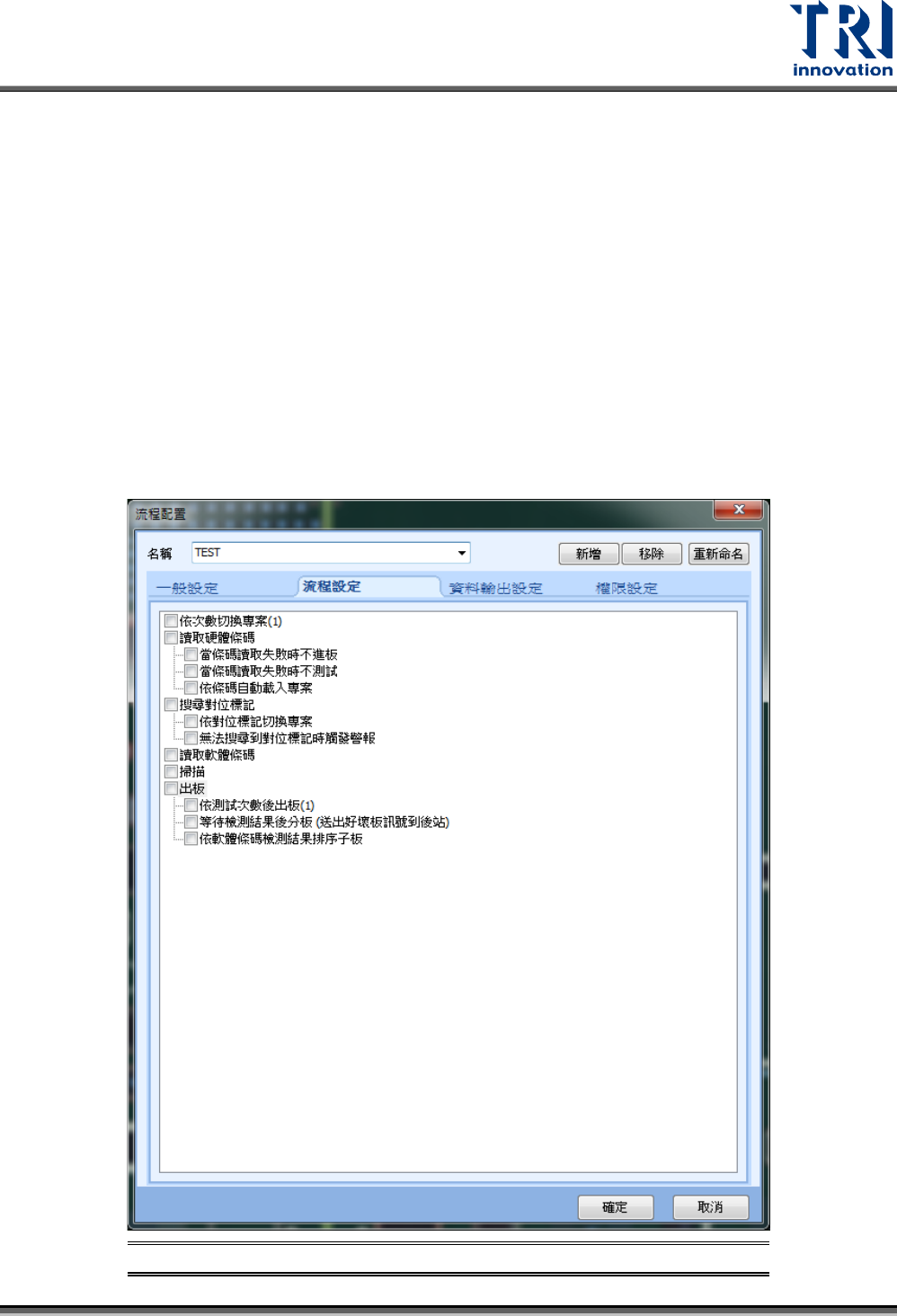
流程設定:
圖 293:流程架構設定視窗 – 流程設定
Test Research, Inc.
TR7700QE User Guide–Software 188
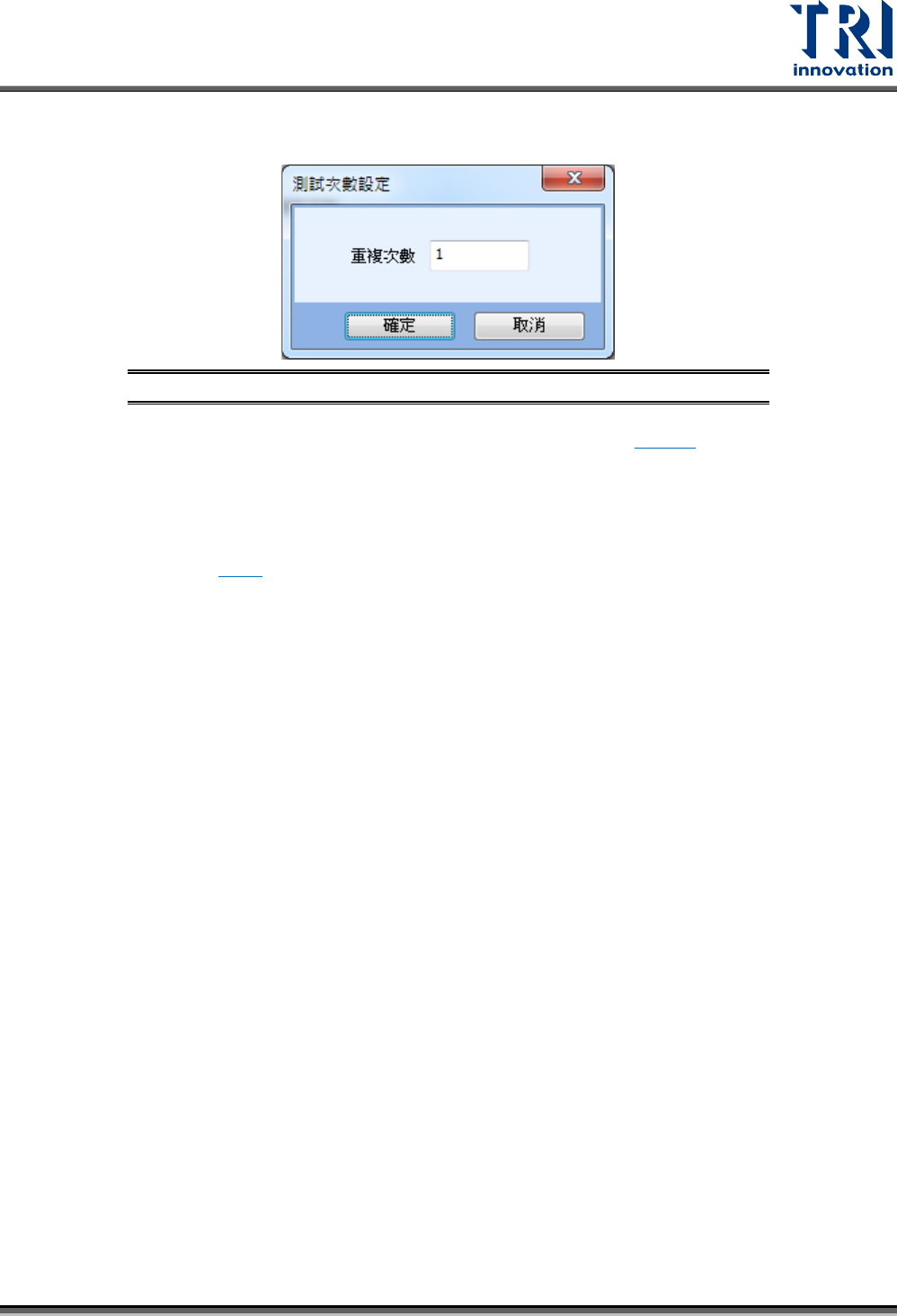
依次數更換專案:開啟多個專案時,可設定用測試次數來切換專案,當選取時會出
現設定次數對話框。
圖 294:專案切換次數設定
讀取硬體條碼:須建立條碼框此功能才有作用。請參閱 5.3.8.2。
讀取條碼失敗不進板:讓電路板停在機台外面,可以做重複讀取或手動輸入動
作。
讀取條碼失敗不測試:當讀取條碼失敗時,不測試直接退板到後站。
依條碼自動載入專案:依設定當讀取條碼時自動載入設定的專案。請參
閱 5.3.4。
搜尋對位標記:啟動搜尋對位標記功能。(預設是勾選)
依對位標記切換專案:依據對位標記自動切換相對應的專案。欲使用使功能,
不能開啟[ 一般設定] 的“加速模式”,並且在開啟專案時,需一次載入超過一個
以上的專案。
無法搜尋到對位標記時觸發警報:當進行檢測時若無法搜尋到對位標記,將觸
發警報來告知使用者。
讀取軟體條碼:使用軟體來讀取條碼,限制條碼只能貼在正面。
掃描:只做進出板夾板測試時可以關閉掃描功能,正常檢測皆為開啟。
出板:測試完成後是否要出板,或繼續留在機台內,一般為開啟。
依測試次數後出板:測試多少次數後出板。當選取時會出現設定次數對話框。
等待測試結果後分板 (送出好壞板訊號到後站):當使用加速模式時,系統會強
制讓板子停留在機台內,等待直到檢測結果出來後才出板並分板到不同的流道。
依軟體條碼檢測結果排序子板:當軟體條碼解碼失敗時,就算 AOI 檢測結果
為合格(Pass)仍當作壞板送至後站。使用此功能必須勾選[讀取軟體條碼]功能。
備註:使用者在加速模式下啟用此功能時,請先確定是否直接關閉加速模式改用一
般模式來檢測其檢測週期(Cycle Time)會比較快。以下為測試週期的計算方
式:
− 一般模式下的檢測週期 = 搜尋三個對位標記時間 + 掃板時間(包含檢測時間)
− 加速模式下的檢測週期 = 搜尋一個對位標記時間 + 掃板時間(不包含檢測時間,
檢測動作會在檢測板出板後到下一板進來期間進行檢測運算)
從以上檢測週期可以看出,若是開啟”等待測試結果後分板”功能時,加速模式可能會
比一般模式需要的更長的檢測週期。因此,此功能最佳的使用環境應該是在於當檢測
板有多個對位標記或區域性對位標記時,搭配加速模式來進行分板功能。
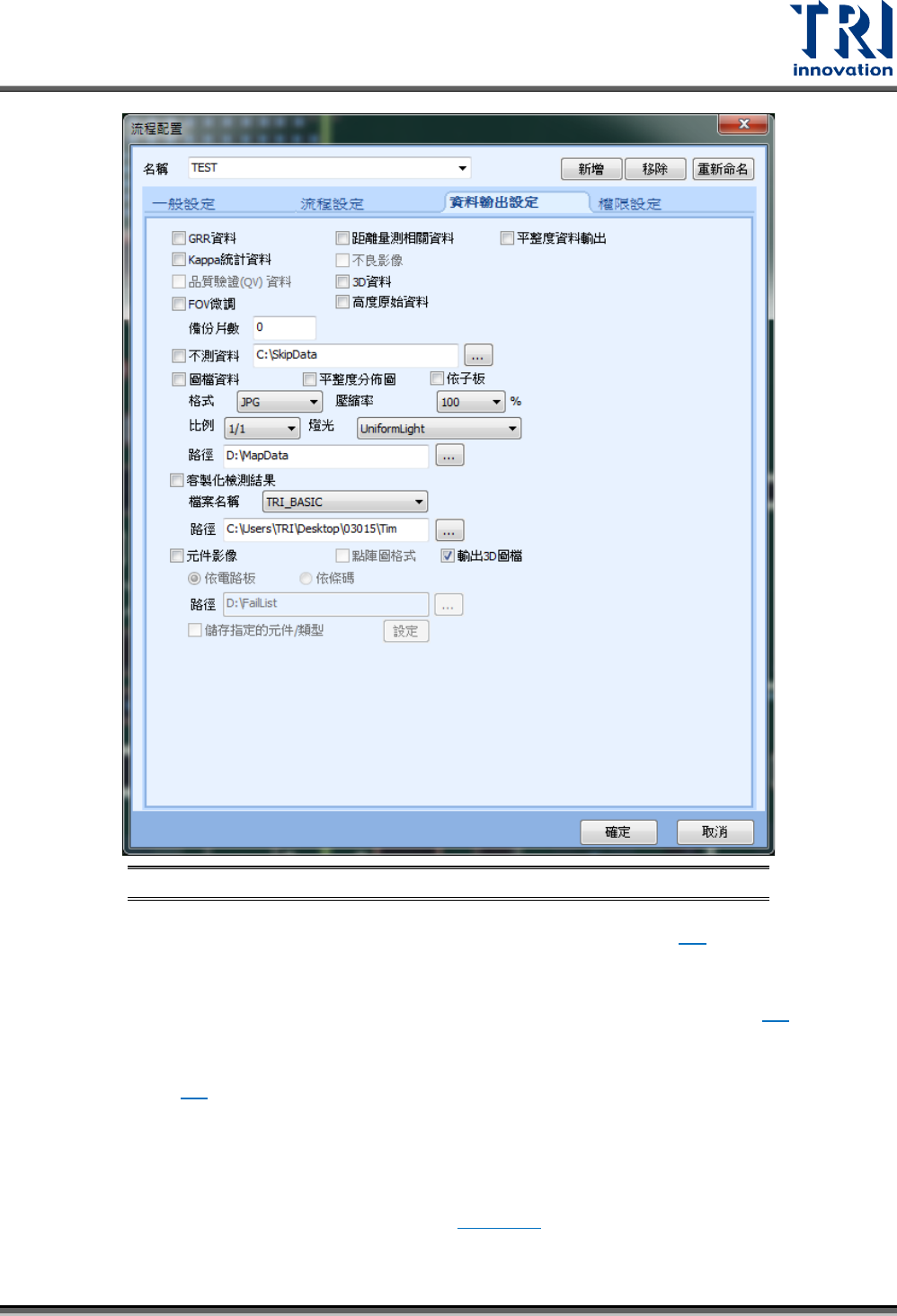
資料輸出設定:
Test Research, Inc.
TR7700QE User Guide–Software 189
圖 295:流程架構設定視窗 – 資料輸出設定
GRR 資料:開啟收集 GRR 資料功能。詳細操作功能請參閱 6.3。
距離量測相關資料:輸出量測的距離資料給維修站使用。
平整度資料輸出:輸出平整度高度相關資料,詳細請參閱平整度量測說明文件。
KAPPA 統計資料:開啟收集 KAPPA 資料功能。詳細操作功能請參閱 6.4。
不良影像:輸出檢測過後為不良的元件影像。
品質驗證(QV)資料:輸出不良元件的影像供往後檢測使用。詳細功能設定請參
閱 8.7。
3D資料:輸出檢測後 3D 高度的相關資訊。
FOV 微調:備份 FOV 影像可供離線調整專案。
備份片數(Max Count):設定儲存數量。
高度原始資料:輸出高度量測的原始資料。
不測資料:此為客製化功能,使用 輸出格式 編輯所需格式。
圖檔資料:啟動全板圖檔的輸出相關參數。
平整度分佈圖:產生平整度高度分佈圖,詳細請參閱平整度量測說明文件。