TR7700QE_Software_ch-v3.0_20180328 - 第238页
Test Research, Inc. TR7700Q E User Gu ide – S o f twar e 215 圖 335 :自動載入 專案 – 步驟 2 步驟 3. 選擇 [ 工具 ] > [ 自動載入專 案 ] 。 步驟 4. 點選 [ 新增 ] ,並選擇檔案 路徑,選擇版本以及設 定條碼格式後,按 下 [ 確定 ] 完成設定。 圖 336 :自動載入 專案 – 步驟 4
Test Research, Inc.
TR7700QE User Guide–Software 214
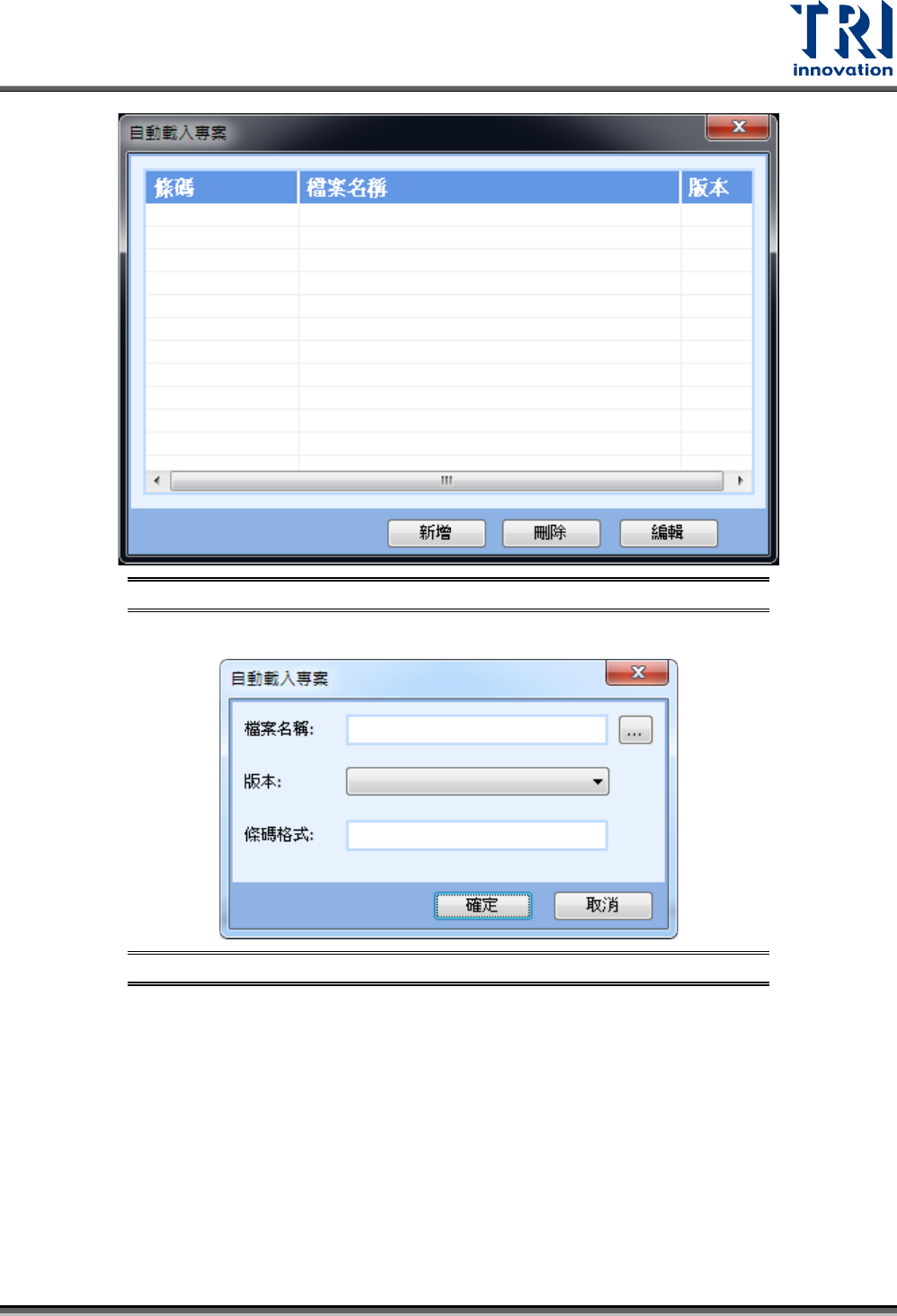
圖 333:自動載入設定視窗
新增:新增自動載入設定,可以選擇專案路徑、版本以及條碼格式。
圖 334:自動載入編輯視窗
刪除:刪除所選定的資料。
編輯:修改所選定的資料。
操作步驟
步驟1. 確定硬體條碼機已經正確的安裝好。
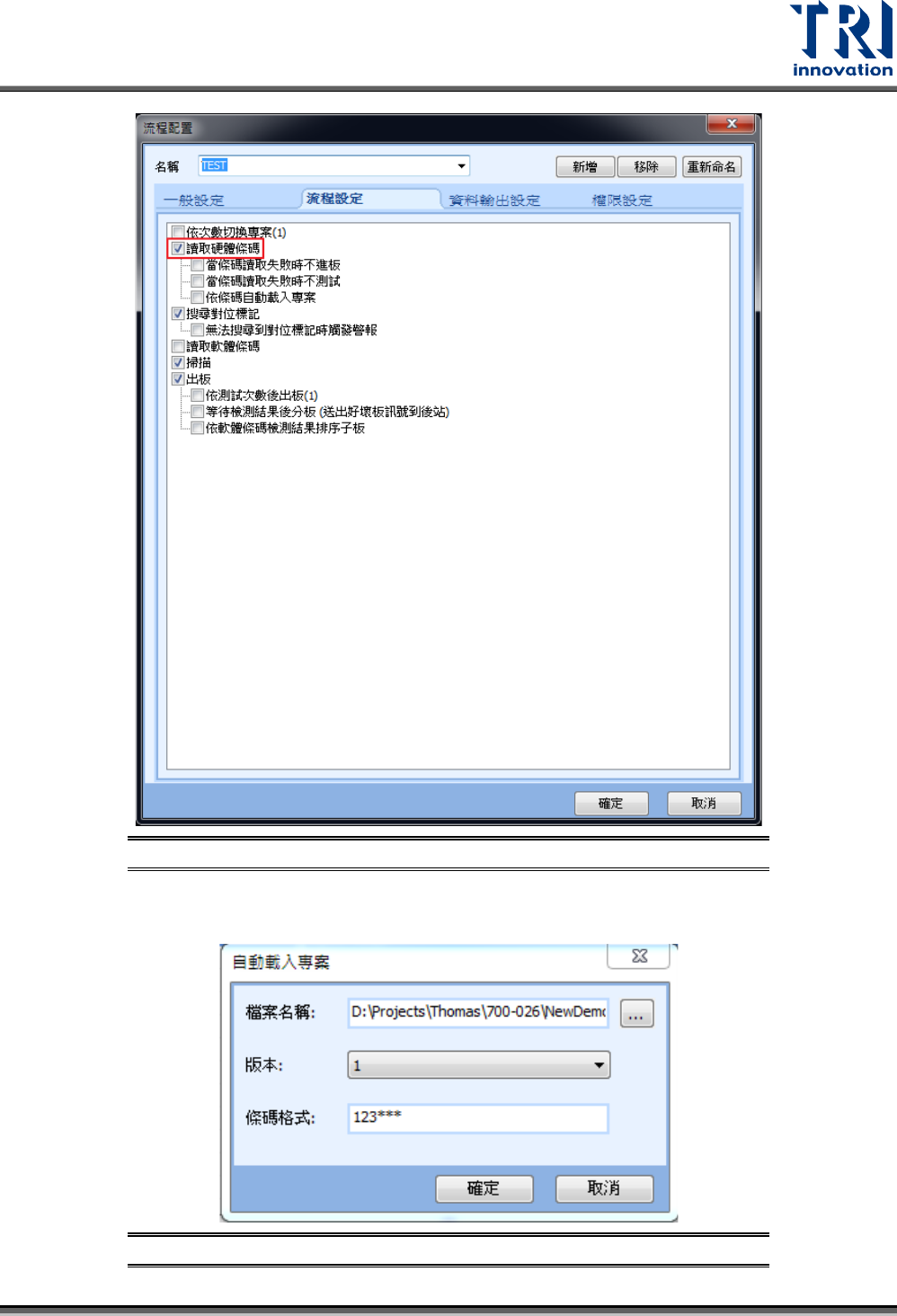
步驟2. 在[開始]>[流程設定]頁籤中,勾選“讀取硬體條碼”。
Test Research, Inc.
TR7700QE User Guide–Software 215
圖 335:自動載入專案 – 步驟 2
步驟3. 選擇[工具]>[自動載入專案]。
步驟4. 點選[新增],並選擇檔案路徑,選擇版本以及設定條碼格式後,按下[確定]完成設定。
圖 336:自動載入專案 – 步驟 4
Test Research, Inc.
TR7700QE User Guide–Software 216
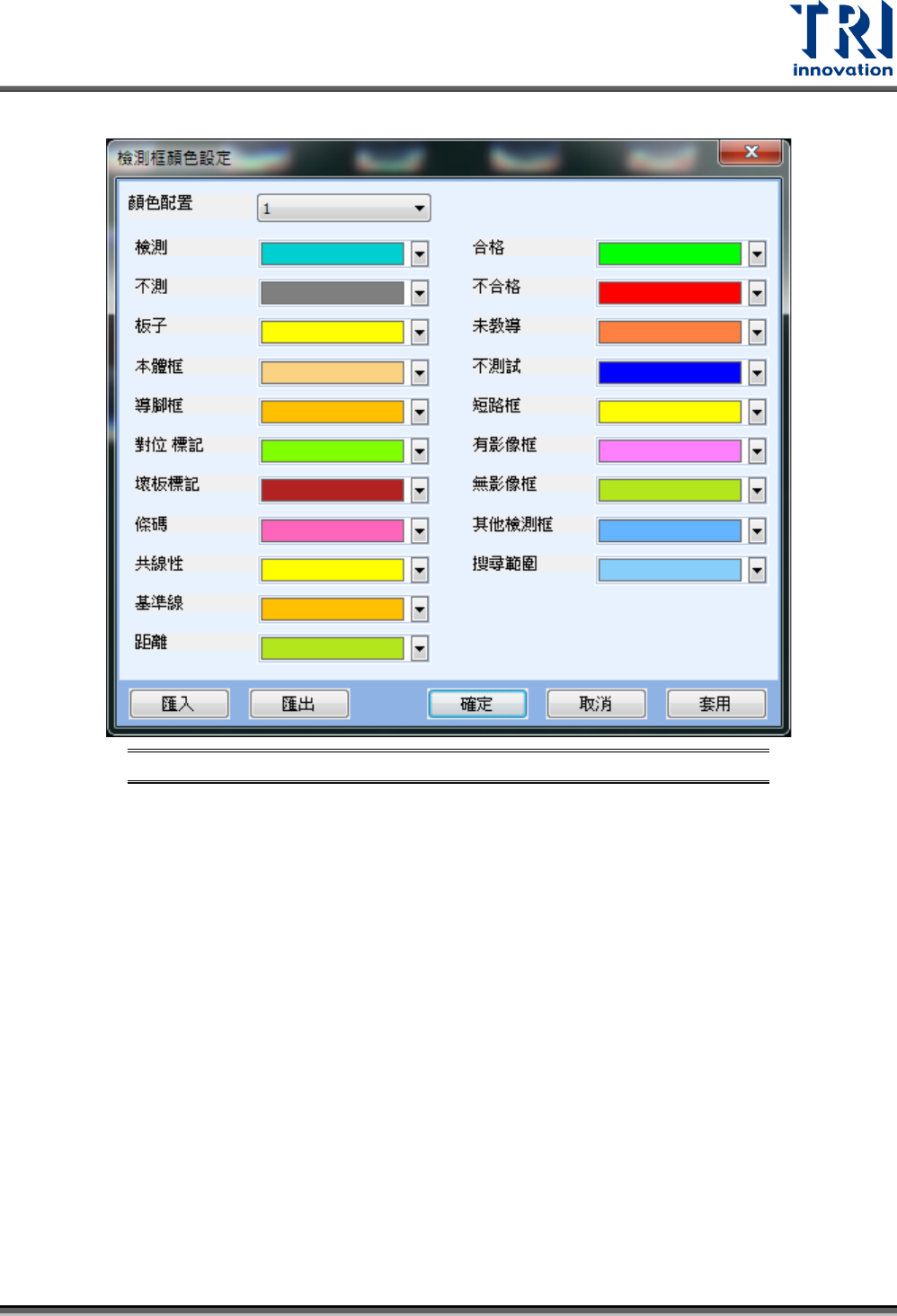
– 框色設定:設定專案中所有框的顯示顏色。
圖 337:框色設定視窗
匯入:將此設定導入,與產線其他機台一致。
匯出:將此設定輸出,可供產線其他機台共用。
取消:關閉視窗,修改的部分將不被儲存。
確定:關閉視窗,修改的部分將被儲存。
套用 :套用修改,不關閉視窗。
– FOV配置設定: