TR7700QE_Software_ch-v3.0_20180328 - 第243页
Test Research, Inc. TR7700Q E User Gu ide – S o f twar e 220 圖 343 :遠端專案 微調功能視 窗 微調:點選已連線的機 台進行微調。 重新連結:與選擇的站 別重新連線。 設定路徑:設定 Inline AOI 檢測完後檔案儲存的路徑。 設定:可設定板子直通 率、元件良率、檢 測框良率,當超過 時則該線機台會 顯示紅色 來提醒使用者先微調哪 一條線。 圖 344…
Test Research, Inc.
TR7700QE User Guide–Software 219
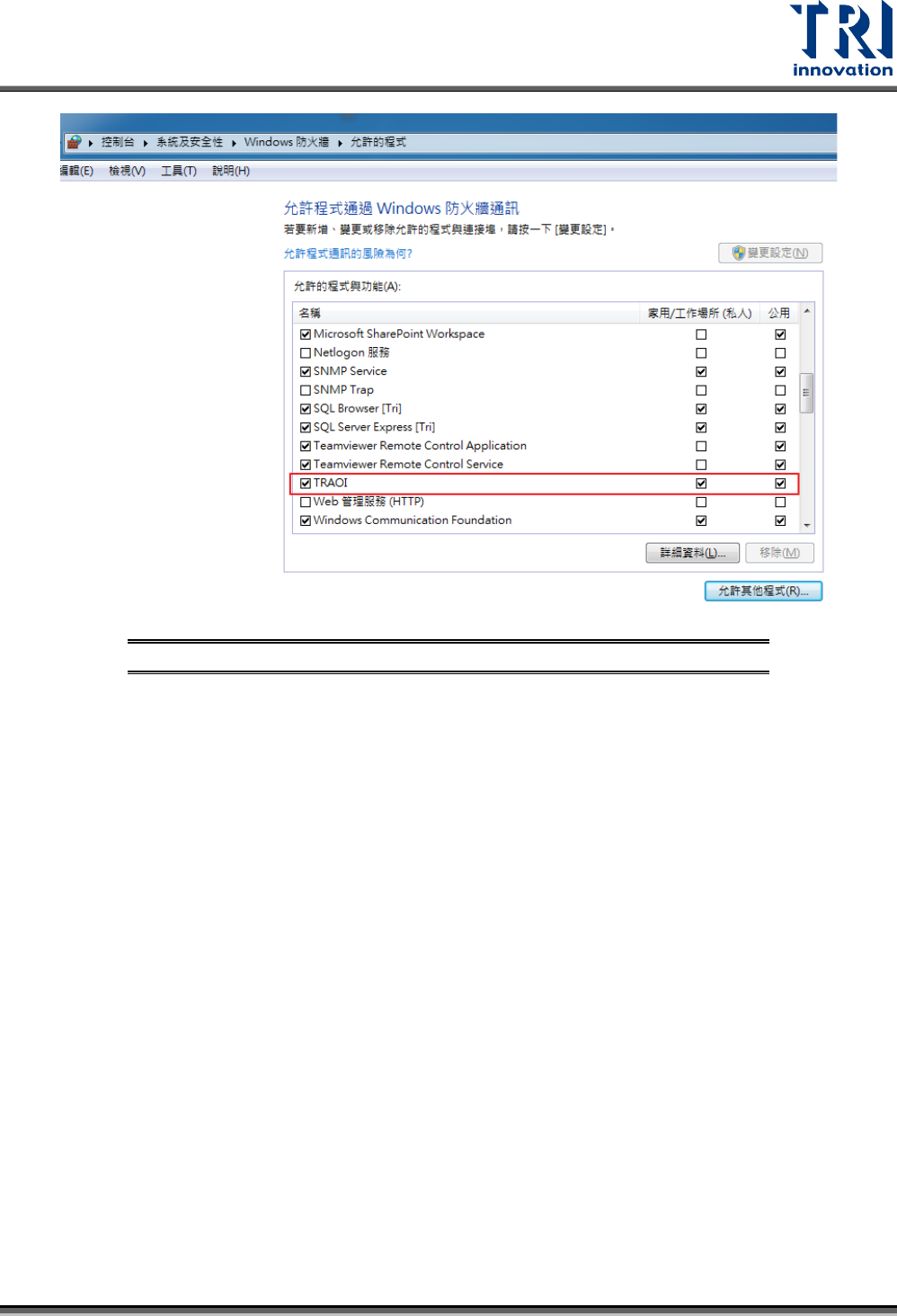
圖 342:Windows 防火牆設定
2. 共享所開啟專案的資料夾。
3. 手動 Ping IP 的方式去確認是否能連上離線編輯器並使用其共享資料夾。(有時
會需要輸入使用者帳號與密碼)
離線編輯器(Offline Editor):
1. 同 Inline 機台步驟一,將 TRAOI 指定為允許的程式。
2. 設定一個共享資料夾並指定為 Inline 機台檢測完傳輸圖檔到 Offline 機台的路徑。
3. 手動 Ping IP 的方式去確認是否能連上 AOI 線上(inline)機台並使用其共享資料夾。
(有時會需要輸入使用者帳號與密碼)
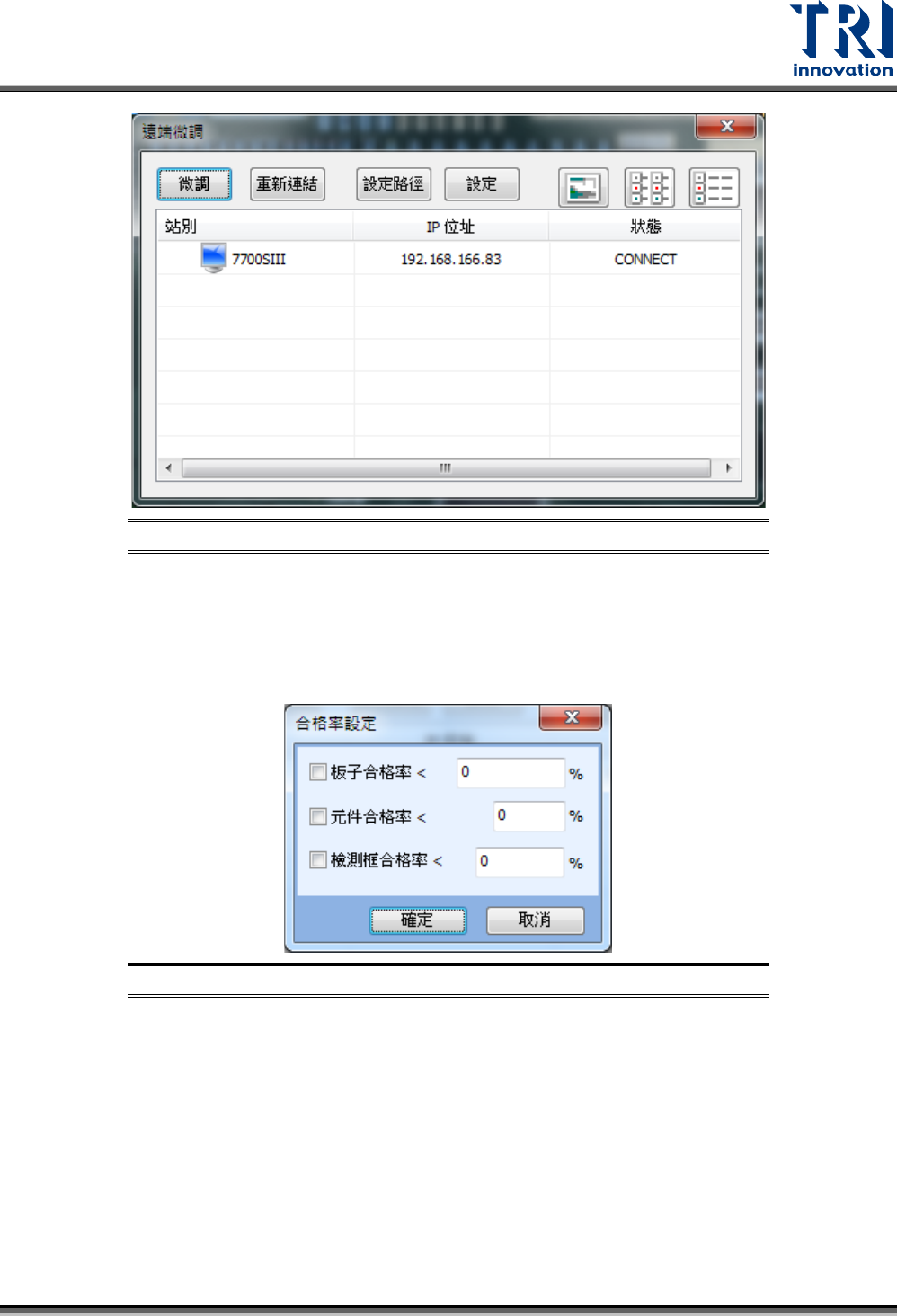
當 Inline 與 Offline 機台設定皆完成後,點選[遠端微調]進入功能設定視窗,如下圖所示。
當連結正常時,Status 欄位會顯示為 Connect,異常時會顯示 Disconnect。當 AOI 線上
(inline)機台在進行檢測時,狀態會顯示為 Running,然後檢測完成後,會顯示為 Done。
當顯示為 Done 時,可以點選[微調]來載入專案。
備註:
1. 第一次狀態顯示 connect 時,會傳送 AOI 線上(inline)機台的檢測光源檔及專案內容
到離線編輯器上,會花費比較多的時間。
2. 當狀態界面一直顯示 Disconnect 時,請重新啟動 AOI 線上(inline)機台與離線編輯器
(Offline Editor),因為有時候是網路不穩定所導致傳輸問題。
3. Offline Editor 內有 TRAOI 主程式,版本須比 Inline AOI 內的 TRAOI 主程式還要新才
可以正常使用功能。
Test Research, Inc.
TR7700QE User Guide–Software 220
圖 343:遠端專案微調功能視窗
微調:點選已連線的機台進行微調。
重新連結:與選擇的站別重新連線。
設定路徑:設定 Inline AOI 檢測完後檔案儲存的路徑。
設定:可設定板子直通率、元件良率、檢測框良率,當超過時則該線機台會顯示紅色
來提醒使用者先微調哪一條線。
圖 344:警告訊息設定視窗
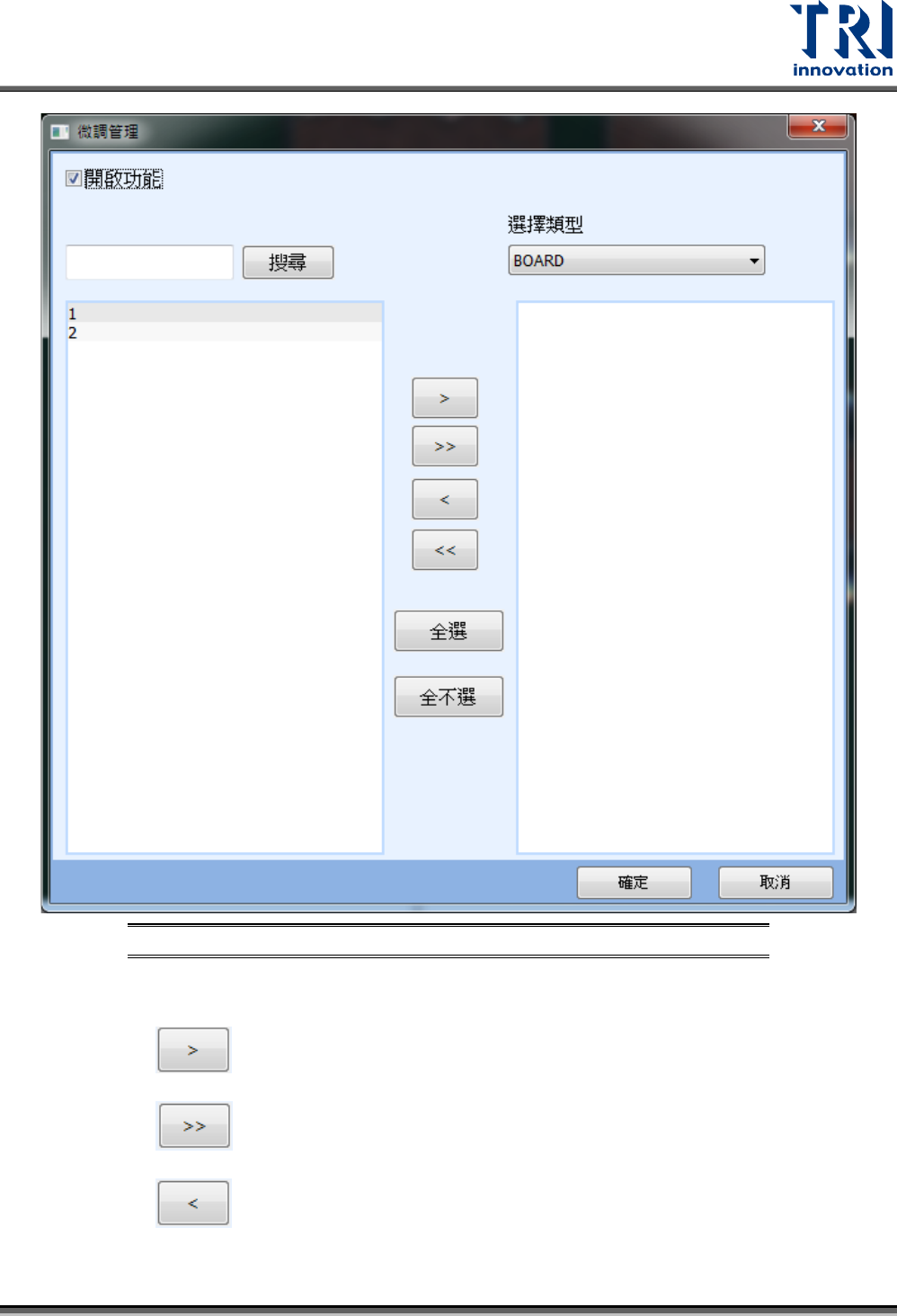
– 微調管理:設定檢測後所要顯示的不良元件。主要用於當檢測後發生一堆誤判時,可以利
用此功能先關閉其他容易誤判的元件,而專注微調所選擇的元件參數調整。開啟後的視窗
如下圖。
Test Research, Inc.
TR7700QE User Guide–Software 221
圖 345:微調管理功能視窗
功能鍵說明:
:將左方清單(搜尋清單)中選擇的項目新增到右方清單(檢測清單)。
:將左方清單(搜尋清單)中所有的項目新增到右方清單(檢測清單)。
:移除右方清單(檢測清單)中所選擇的項目。