TR7700QE_Software_ch-v3.0_20180328 - 第254页
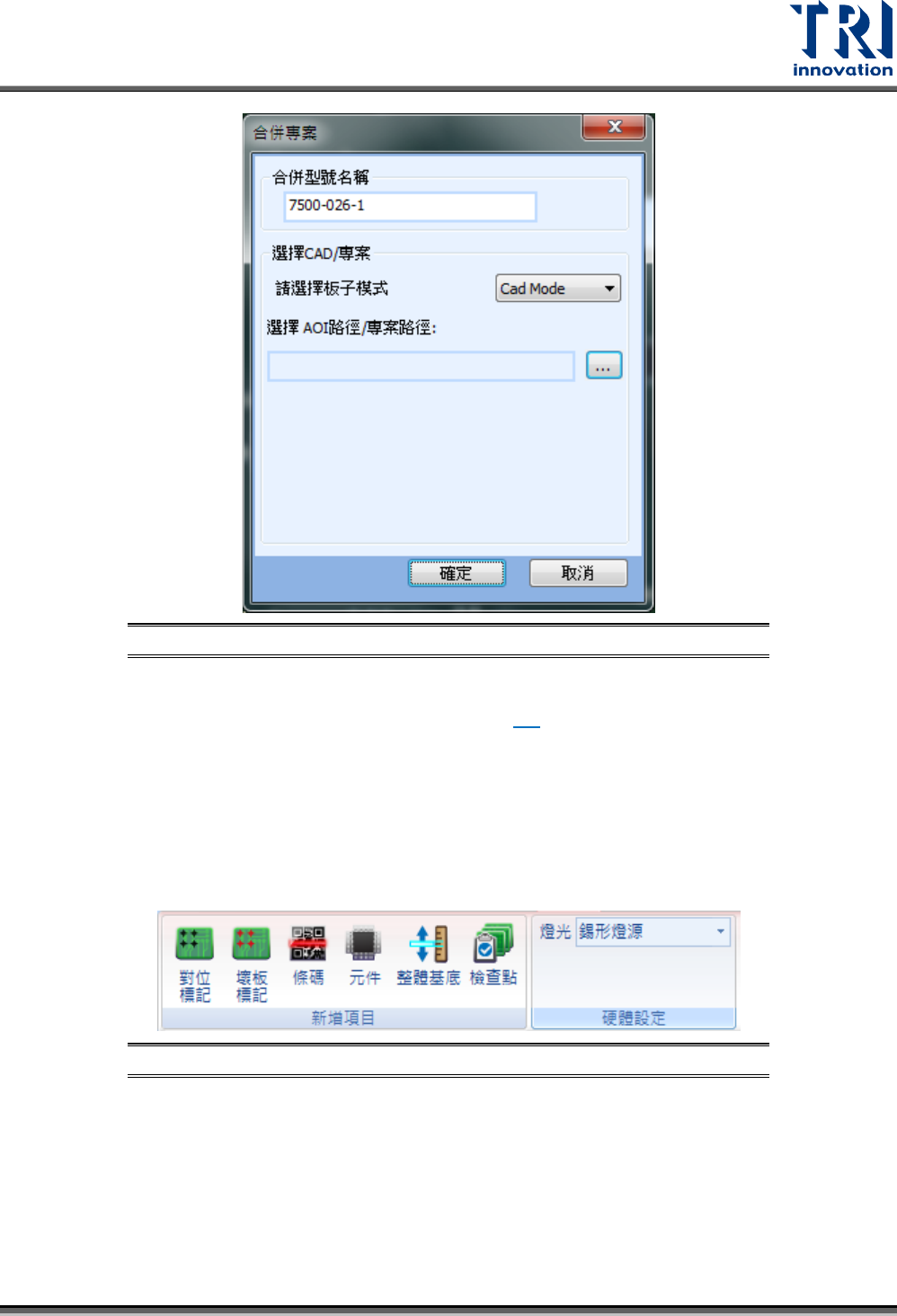
Test Research, Inc. TR7700Q E User Gu ide – S o f twar e 231 圖 362 :合併專案 視窗 硬體 – 燈光:選 擇檢測板子所使 用的光源,詳情請參閱 3.3 。 5.3.8 新增 進入這個相關頁籤的條 件是在全圖模式中 ,點選滑鼠左鍵兩 下在任何一個無 CAD 座標點的位置 上。要進行新增動作時,先點選要新增的項目 圖示後,用滑鼠在原圖模式中 拖曳來產生新增項目, 其包含 …
Test Research, Inc.
TR7700QE User Guide–Software 230
取消連結:取消對位標記、壞板標記與條碼與小板的連結關係。
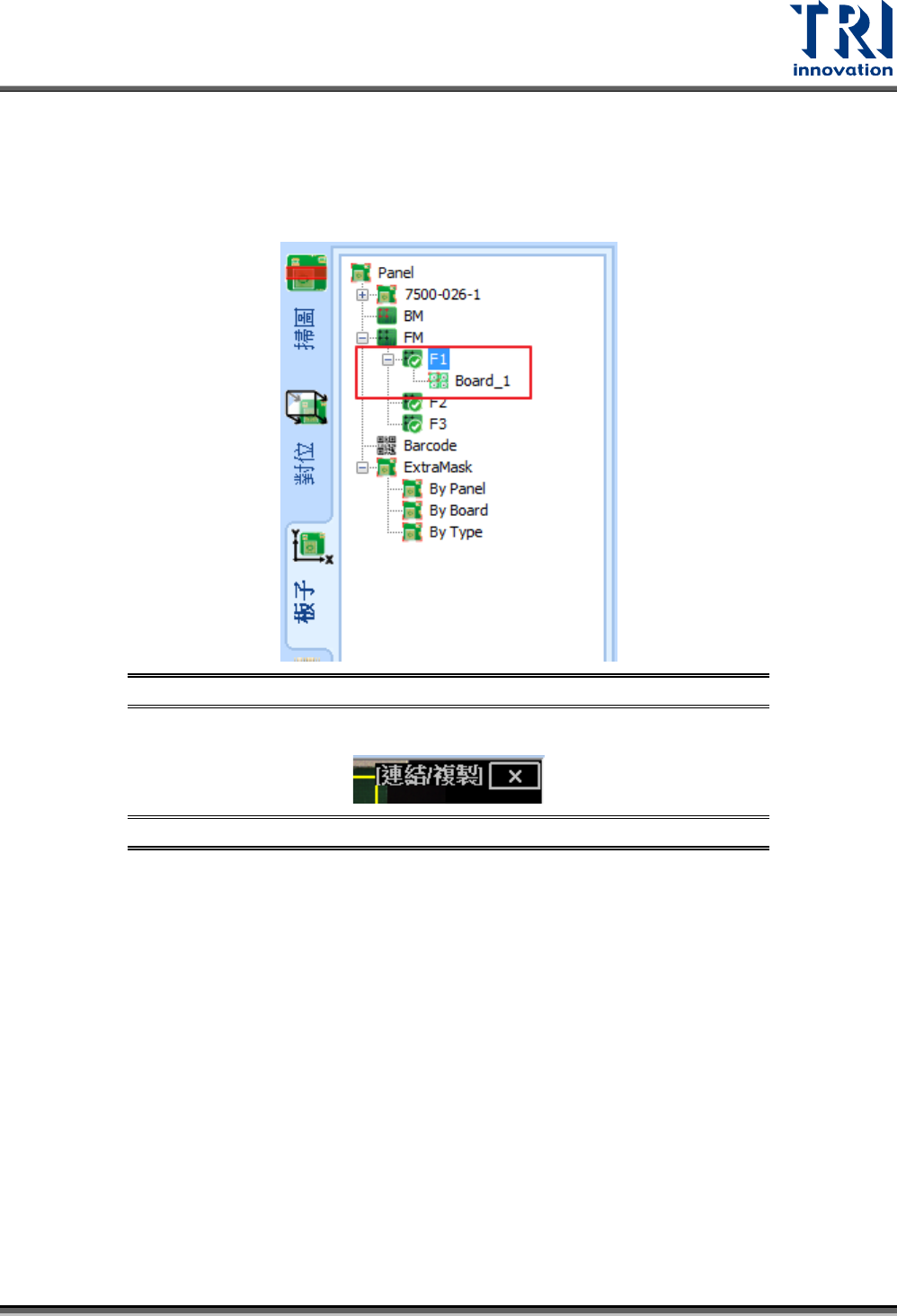
舉例來說,當選擇對標記時,在全圖模式上會顯示出對位標記的位置,使用者在左邊的”
板子”頁籤中,選擇一個對位標記後,然後在大圖上選擇一個子板,最後按下連結。這時
候該對位標記就會被指定是在這個子板上使用,並且會在頁籤中該對位標記下顯示其連結
的板子,如下圖表示 F1 是小板 1 的各別對位標記(Local FM)。
圖 360:連結/複製對位標記/壞板標記/條碼設定視窗
如欲關閉功能請按影像圖區右上角的叉叉,如下圖所示。
圖 361:連結/複製頁籤離開方式
載入
– 載入 CAD:載入不同的 aoi 檔來製作專案。
– 讀取專案:載入新的專案並整合到現有的專案中。
Test Research, Inc.
TR7700QE User Guide–Software 232
5.3.8.1 對位標記
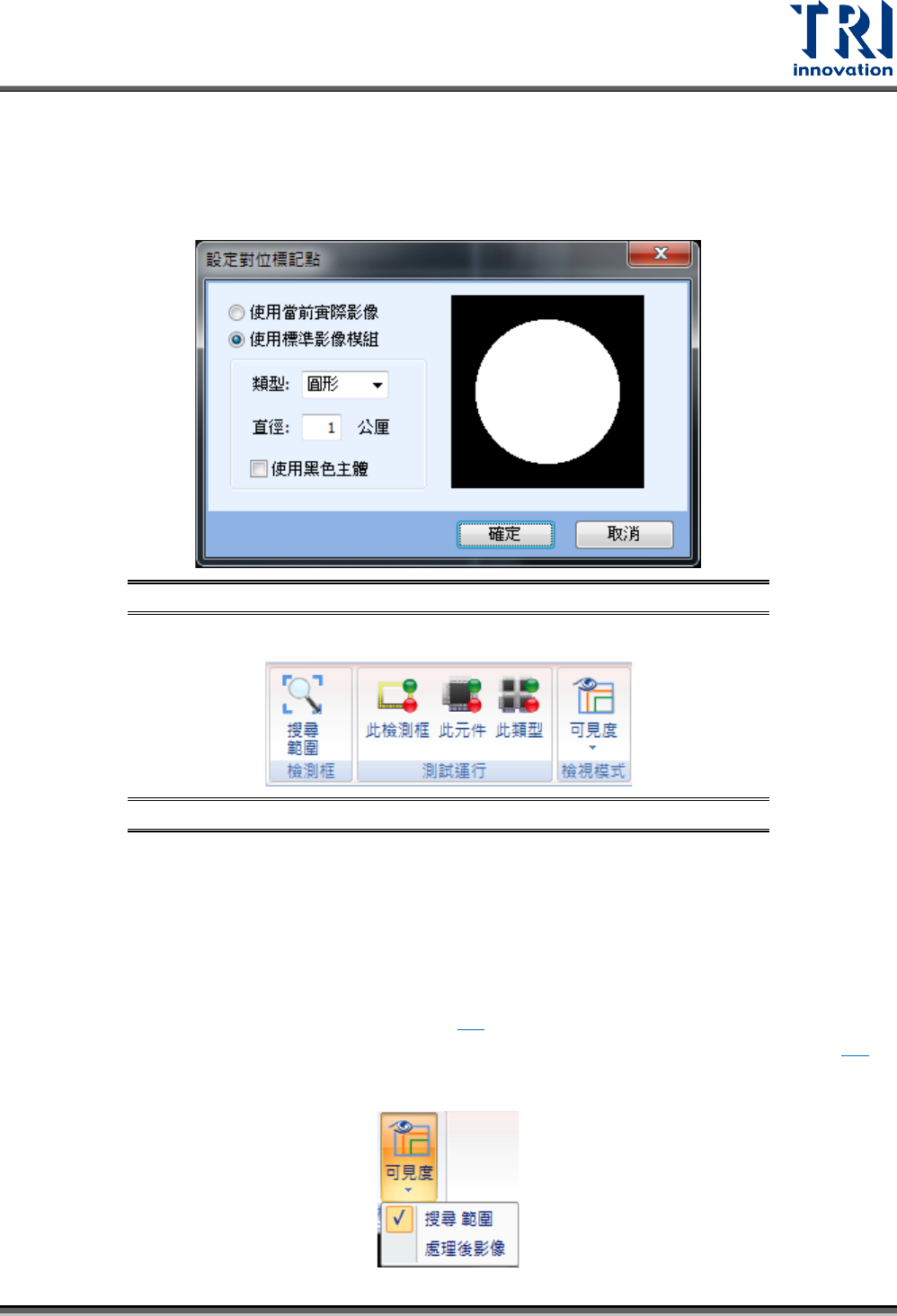
在指定的位置新增對位標記檢測框。使用者可以選擇“使用當前影像”或“使用標準影像模組”。對位
標記的類型可依據實際情況選擇使用”圓形”或者”方形”。當對位標記為黑色時,可勾選“使用黑色
主體”功能來切換檢測的方式。
圖 364:新增對位標記視窗
當拖曳出檢測框後,會自動切換到壞板標記相關頁籤,如下圖所示。
圖 365:[對位標記]頁籤面板
檢測框:
– 搜尋範圍(熱鍵 R):設定此檢測框的搜尋範圍。
測試運行
– 此檢測框(熱鍵 D):顯示已選擇檢測框的測試結果。
– 此元件(熱鍵 F):顯示已選擇元件上所有檢測框的測試結果。
– 此類別(熱鍵 G):顯示與已選擇元件同類別上所有檢測框的測試結果。此用此功能
會進入微調畫面,詳細操作請參閱 4.2。
– 品質驗證(QV) :可以利用已有的不良影像進行比對檢測。詳細功能設定請參閱 8.8。
檢視模式
– 可見度