TR7700QE_Software_ch-v3.0_20180328 - 第264页
Test Research, Inc. TR7700Q E User Gu ide – S o f twar e 241 保存解碼 失敗圖片:選擇 儲存解碼失敗條碼的數 量。 保存所有 圖片:選擇儲存 檢測條碼的數量。 解碼影像 縮小比例:設定 解碼影像的縮小比例。 啟用過濾 影像:可藉由新 增待料影像,來記錄條 碼影像處理的權重 設定,以供 往後使用。 當解碼失 敗時重新測試: 設定當解碼失敗的重新 測試處理方式。…
Test Research, Inc.
TR7700QE User Guide–Software 240
膨脹係數(Y) :針對點狀條碼列印,讓點 Y方向膨脹可以連成直線。
解碼失敗替代影像:啟用解碼失敗替代影像功能。詳細設定請參閱 8.4。
– 解碼失敗替代影像角度:設定替代影像的角度。
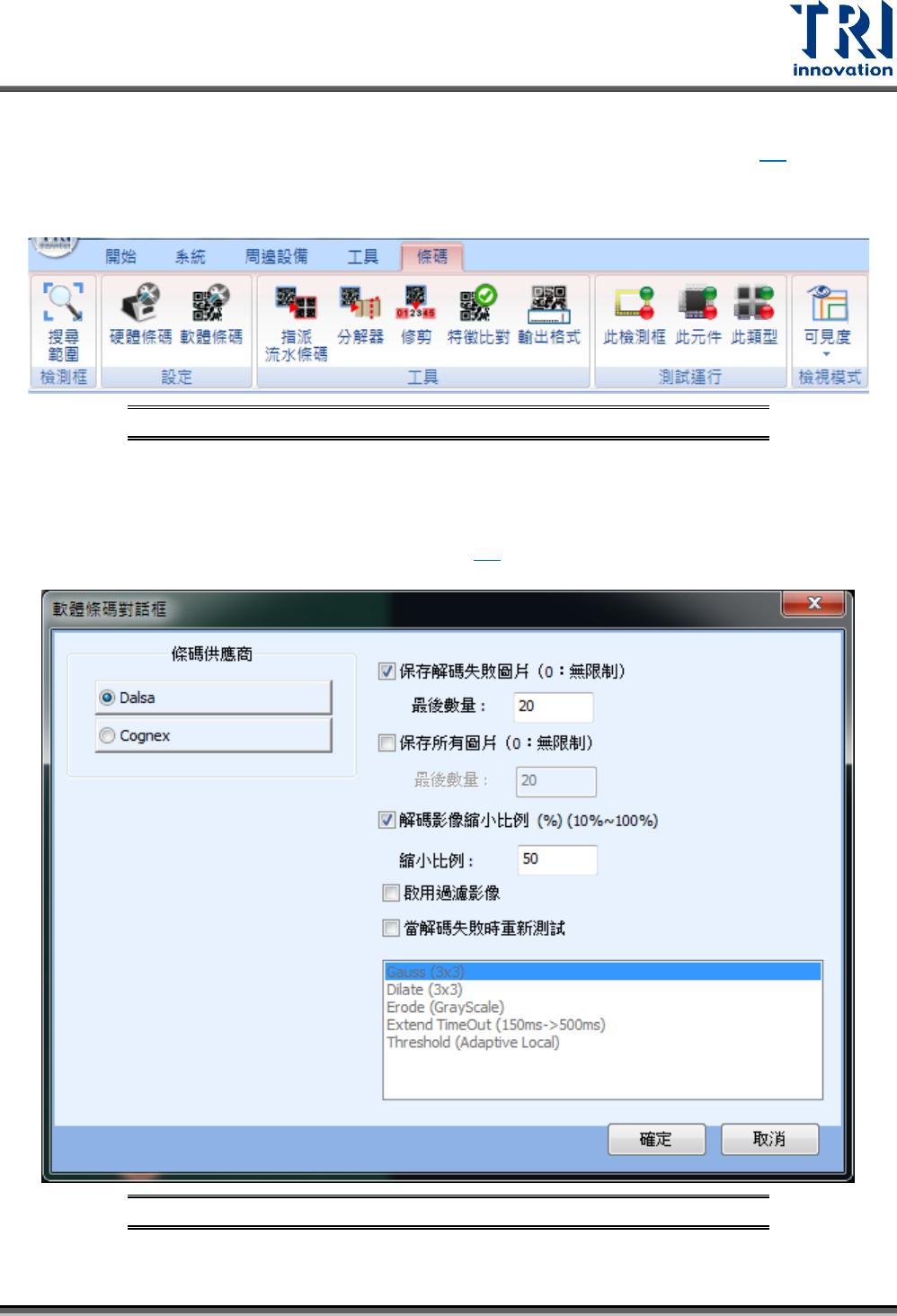
選擇完欲使用的演算法與條碼排列方式後,按下[確認]會跳到[條碼]相關頁籤,如下圖所示。
圖 378:[條碼]相關頁籤
檢測框
– 搜尋範圍:設定檢測框的搜尋範圍。
設定
– 硬體:設定硬體條碼相關設定,詳細請參閱 6.2。
– 軟體:設定軟體條碼相關設定。點選後會出現如下圖的視窗。
圖 379:軟體條碼設定視窗
條碼供應商:選擇軟體條碼解碼的供應商。
Test Research, Inc.
TR7700QE User Guide–Software 241
保存解碼失敗圖片:選擇儲存解碼失敗條碼的數量。
保存所有圖片:選擇儲存檢測條碼的數量。
解碼影像縮小比例:設定解碼影像的縮小比例。
啟用過濾影像:可藉由新增待料影像,來記錄條碼影像處理的權重設定,以供
往後使用。
當解碼失敗時重新測試:設定當解碼失敗的重新測試處理方式。
工具
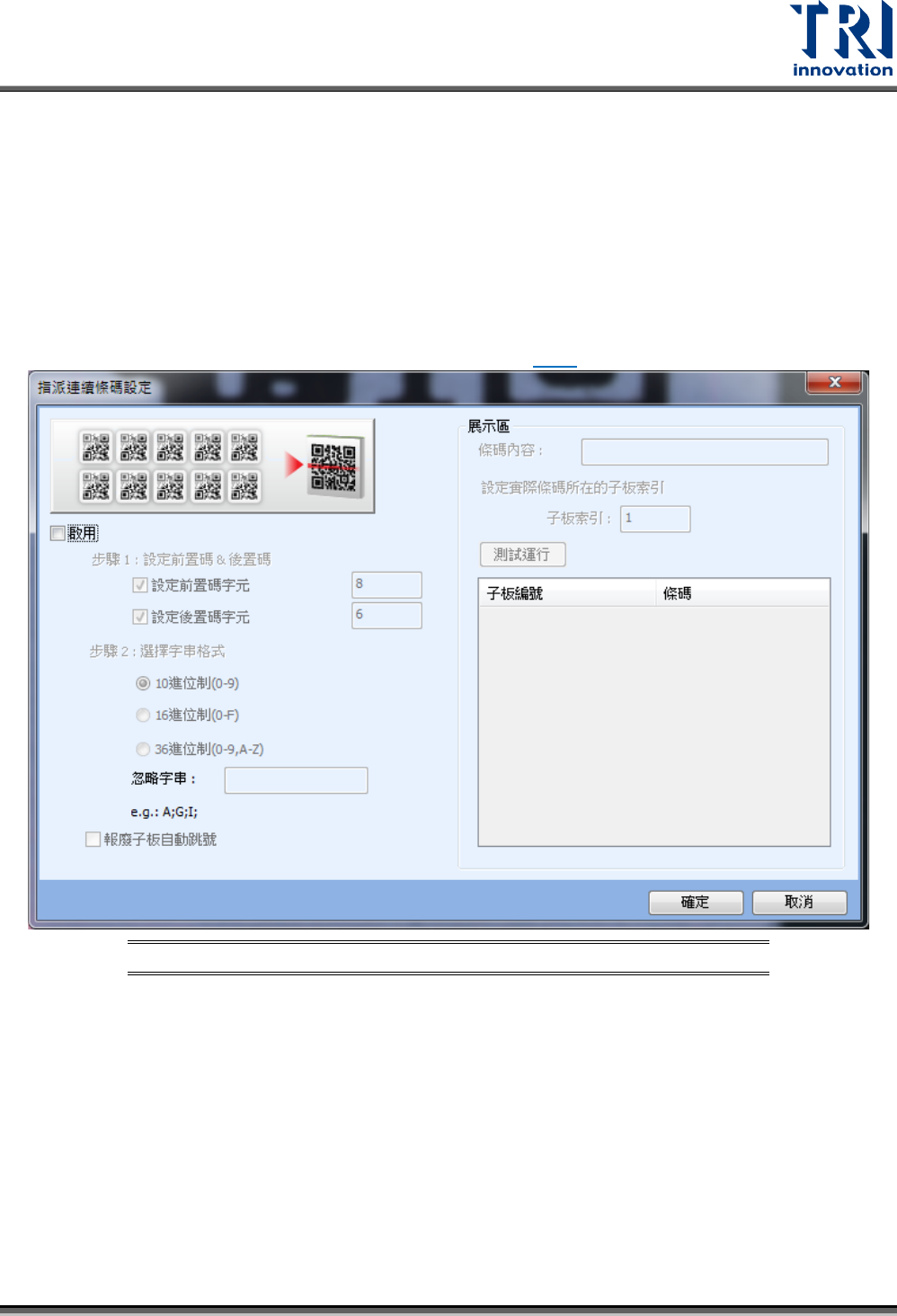
– 指派流水條碼:此功能的用途在於當檢測的電路板上僅有一個真實條碼時,可以依據設定
的規則,將虛擬產生的條碼套用到其他的子板上。套用時會依據子板索引順序的設定新增
流水條碼。關於子板索引順序設定的方式,請參閱 5.3.7的子板索引。
圖 380:指派流水條碼設定視窗
啟用:開啟指派流水條碼功能。
前置碼固定字元數:設定前置碼有多少字元是固定不能變更的。
後置碼固定字元數:設定後置碼有多少字元是固定不能變更的。
選擇字串格式:選擇使用 10 進位制、16 進位制或者 36 進位制的方式來產生虛
擬條碼。
– 忽略字串:輸入欲忽略的字串。例如:A;G;I。
報廢子板自動跳號:報廢的子板將忽略不給予虛擬條碼。
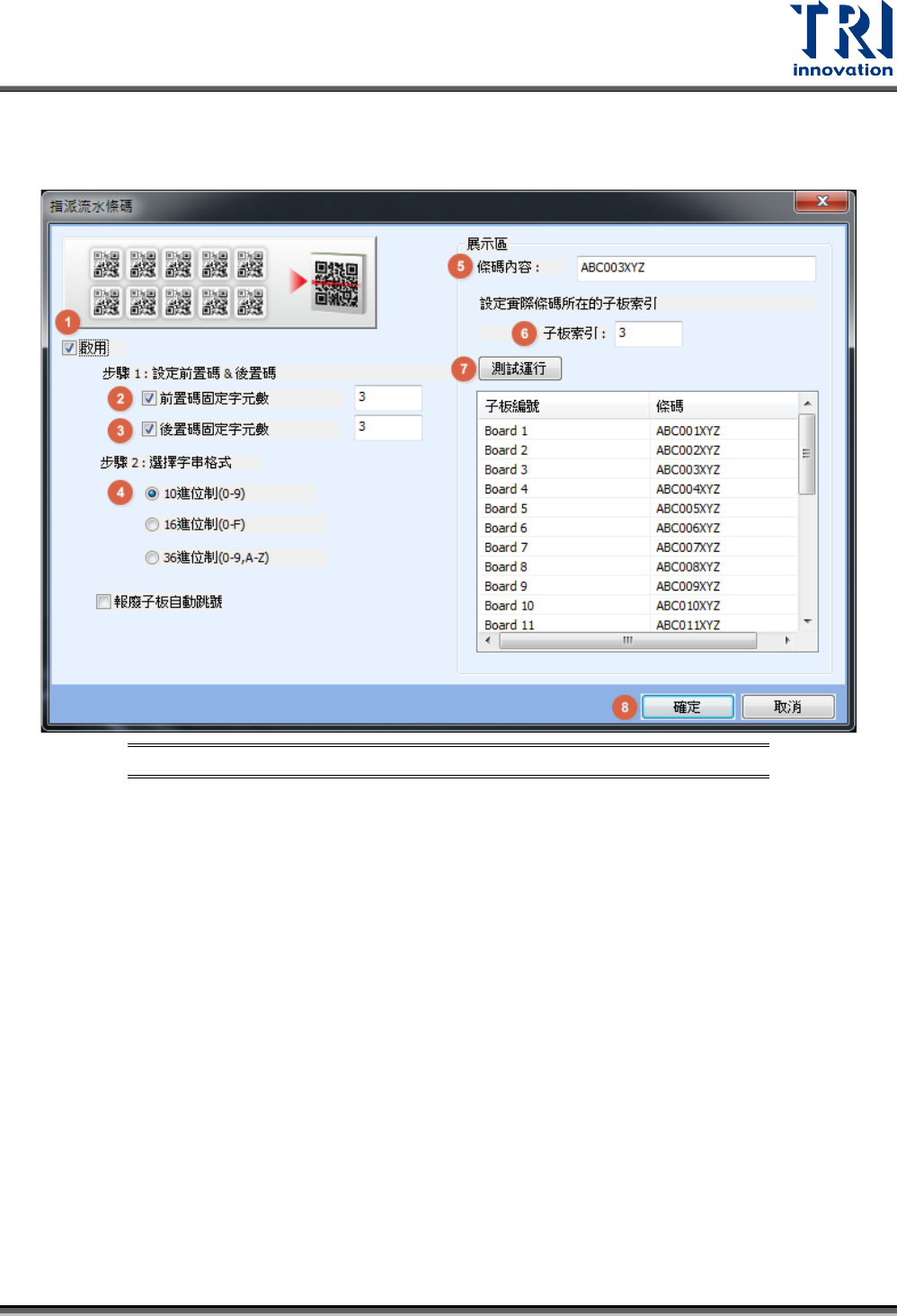
條碼內容:輸入欲測試的條碼。
設定實際條碼所在的子板索引:設定實際條碼所在子板的子板索引。
展示區:按下[測試運行]後顯示目前設定條件下所產生的條碼與子板編號的對應
關係。
Test Research, Inc.
TR7700QE User Guide–Software 242
使用範例:有一塊 10 連板,實際條碼貼在第 3 子板,條碼是 ABC003XYZ,而前
置碼固定是要 ABC,後置碼固定是要 XYZ,而客戶想使用 10 進位制進行條碼配置。
此時的參數設定請參照下圖。
圖 381:指派流水條碼設定步驟範例
步驟1. 勾選[啟用]。
步驟2. 輸入前置碼固定字元數為 3。(ABC 共三個字元)
步驟3. 輸入後置碼固定字元數為 3。(XYZ 共三個字元)
步驟4. 選擇 10 進位制。
步驟5. 輸入條碼內容為 ABC003XYZ。
步驟6. 輸入實際條碼所在的子板索引為 3。
步驟7. 按下[測試運行],並在展示區確認是否條碼與子板編號的對應是正確的。
步驟8. 按下[確定]完成設定。
備註:若條碼順序與實際板子排列不相符時,請使用子板索引功能重新設定子板編號排列順序後,
再重新運行一次此功能。
– 分解器:此功能的用途是將現有的條碼分割成多個區段,並將指定的區段當作條碼輸出。