TR7700QE_Software_ch-v3.0_20180328 - 第281页
Test Research, Inc. TR7700Q E User Gu ide – S o f twar e 258 圖 409 :晶片排阻 / 排容自動功 能拖曳搜 尋範圍 – 導腳框: 新增 有導腳 元件的導腳框 ,方便套用元件 資料庫使用。 – 焊盤框: 新增有導腳元電 的焊盤框,方便套用元 件資料庫使用。 檢測框 圖 410 : [ 編輯 - 原圖模式 ] 頁籤面板 – 檢 測框 – 背景遮罩 :對已選擇的檢 測框設定不…
Test Research, Inc.
TR7700QE User Guide–Software 257
1) 在原圖模式下,點選[自動產生]按鈕。
2) 拖曳滑鼠拉出插件元件範圍所在位置,如下圖所示。
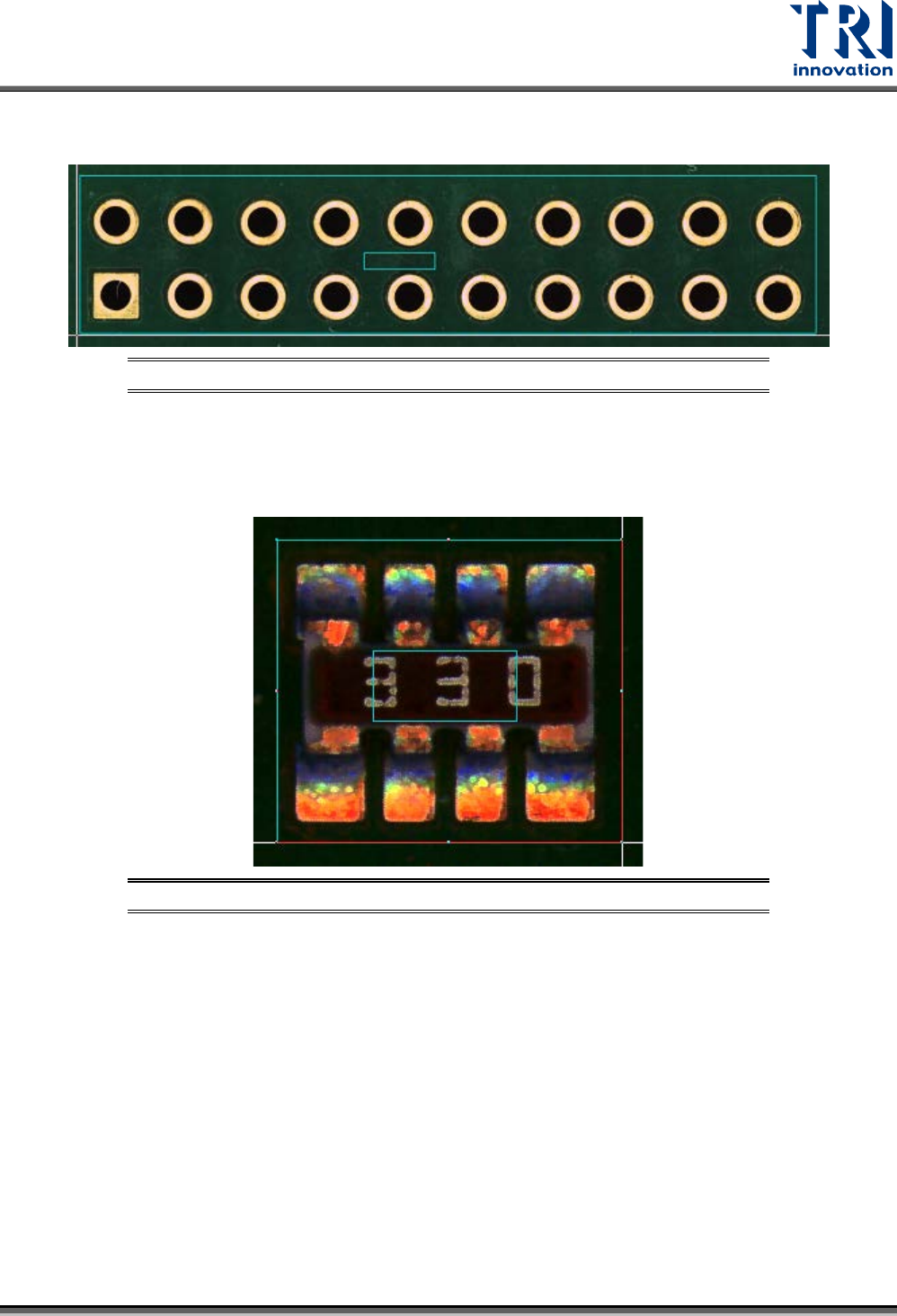
圖 407:插件自動功能拖曳搜尋範圍
3) 系統會自動每個插件加上導腳框。
自動搜尋晶片排阻/排容並加上導腳框,使用方式如下:
1) 在原圖模式下,點選[自動產生]按鈕。
2) 拖曳滑鼠拉出晶片排阻/排容元件範圍所在位置,如下圖所示。
圖 408:晶片排阻/排容自動功能拖曳搜尋範圍
3) 系統會自動每個爬錫處加上導腳框。
– 旋轉檢測框:對於當前元件的 CAD 進行指定角度的旋轉。
新增
– 檢測框:手動增加元件所需的檢測框。
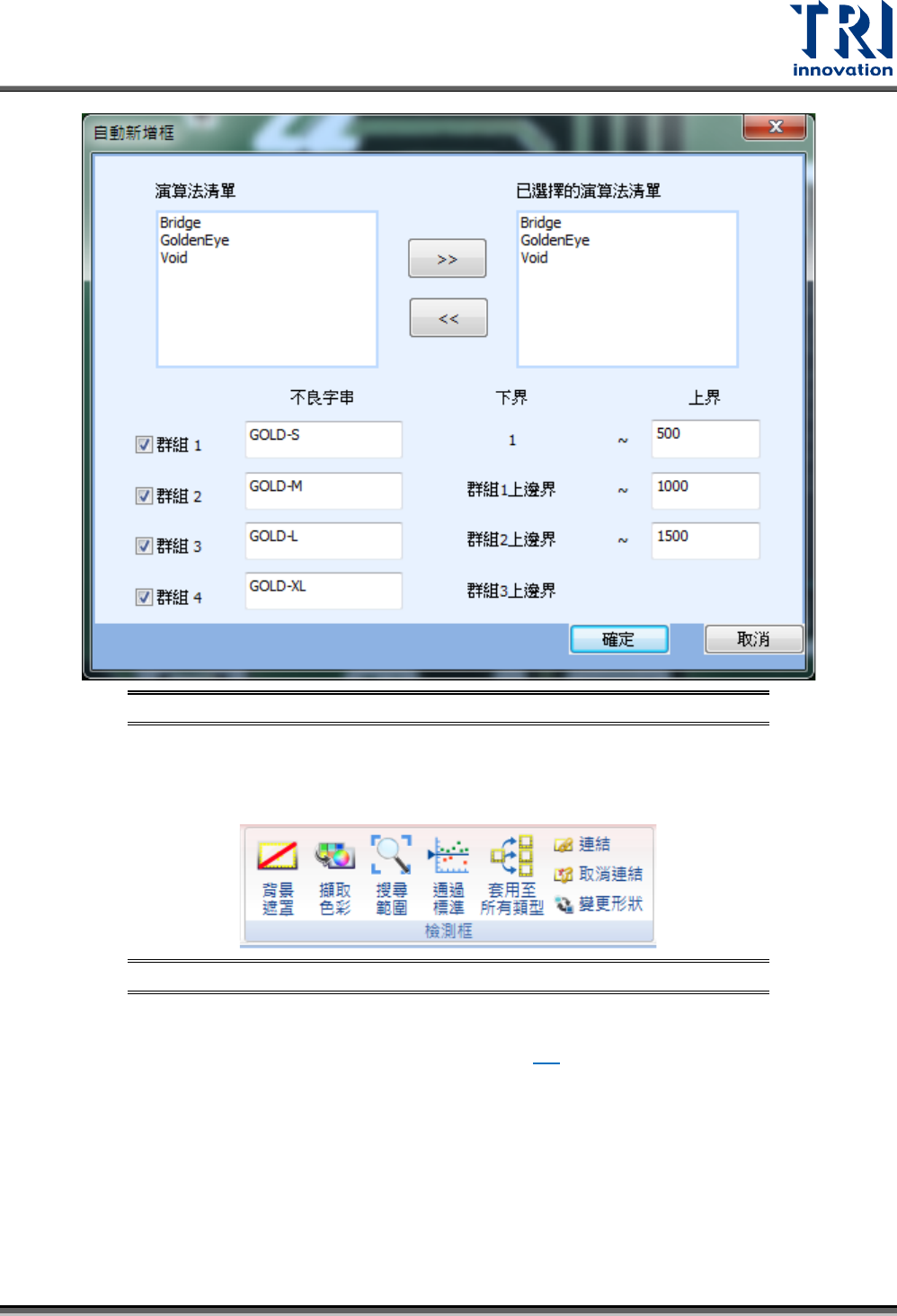
– 自動新增框:在選擇的範圍內自動新增 Void、GoldenEye 或 Void 框,一般用於金手指檢
測。當點選功能並設定範圍後,會進入到如下圖的設定界面。在此界面內,可先選擇要新
增的檢測框演算法類型,再分別設定群組 1~4 的上下界(設定多少畫素尺寸內在同一群組),
按下[確定]後,即會在選擇的範圍內依據設定的條件新增選擇的檢測框。
Test Research, Inc.
TR7700QE User Guide–Software 259
圖 411:背景遮罩設定視窗
– 擷取色彩(熱鍵 S):在使用色彩空間功能時,協助擷取欲設定的顏色與亮度。先點選後直
接用滑鼠拖曳想要的顏色。
– 搜尋範圍(熱鍵 R):設定已選擇檢測框的搜尋範圍。先點選後直接用滑鼠拖曳想要的搜尋
範圍。
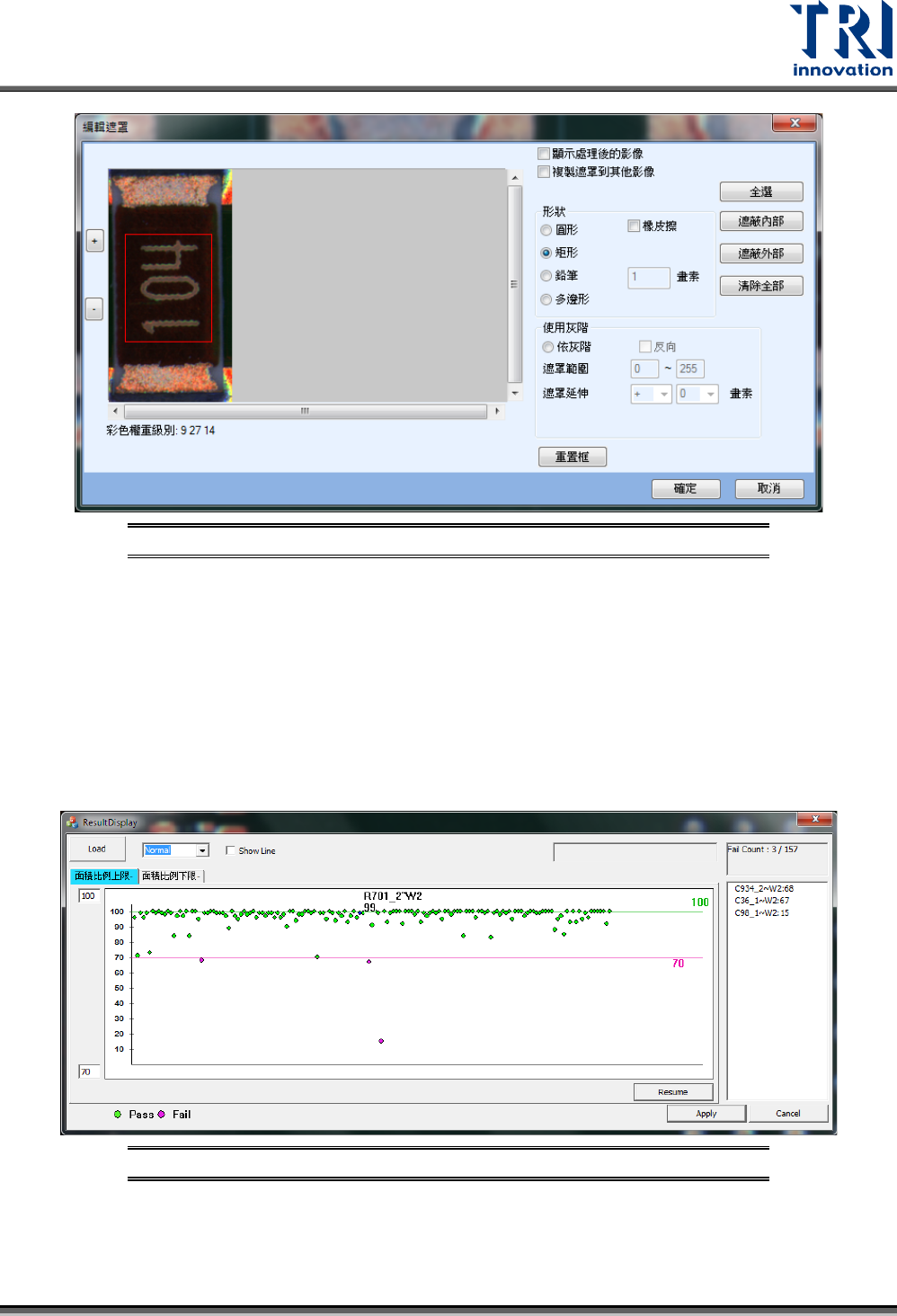
– 通過標準:設定微調時的檢測新標準。在檢測後微調時,若有發現誤判情況,可點選此功
能,會跳出如下圖的介面視窗。此視窗上的每一個點表示著每一個同類型元件檢測框的檢
測結果。粉紅色線表示的是使用者所設定的通過標準值(公差允差),低於此線下的點代表
檢測不合格的檢測框。當僅有少數點低於此線時,使用者可以直接拖曳此線往下來增加通
過率。
圖 412:通過標準設定視窗
– 套用至所有類型:將現有檢測框的公差允差套用至所有類元件中同演算法且同缺陷類型的
檢測框上。
– 連結(熱鍵 L):將已選擇的檢測框加上父子關係。