TR7700QE_Software_ch-v3.0_20180328 - 第294页
Test Research, Inc. TR7700Q E User Gu ide – S o f twar e 271 元件 位號:顯示所選 擇元件的所在位置 編號。例如: C17 。 類型:顯示所選 擇元件的類型。例 如: C- 0402 。 料號:顯示所選 擇元件的料號。例 如: C- 3216100 。 – :此功能是用來設定混料 的替代種類,詳細設定 請參閱 8. 5 。 料站:設定所選 擇元件的料站,使 …
Test Research, Inc.
TR7700QE User Guide–Software 270
5.4 框屬性
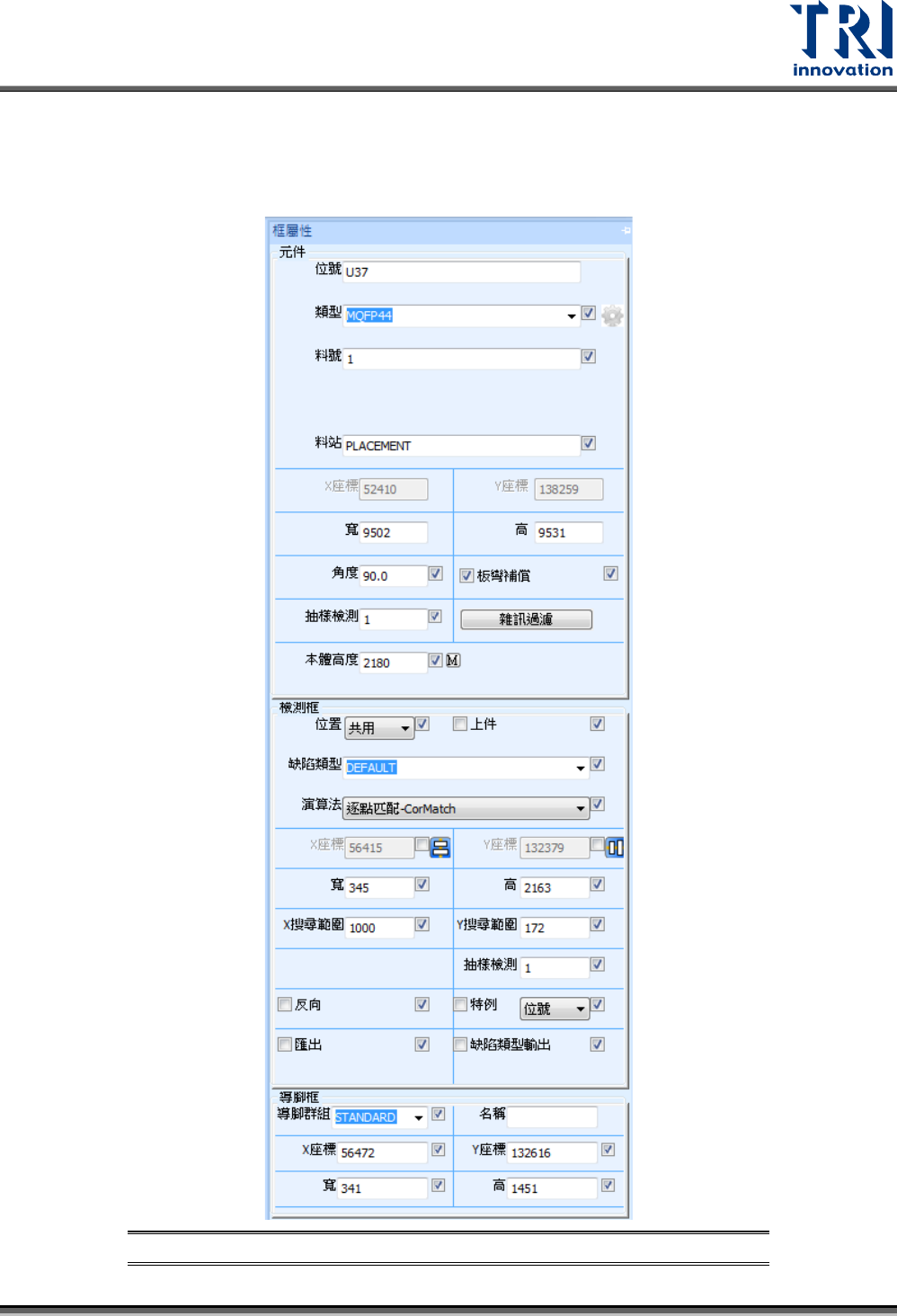
框屬性視窗的用途在於幫助使用者快速地變更所選擇的檢測框屬性及相關參數,其介面如下圖所
示。
圖 433:框屬性面板
Test Research, Inc.
TR7700QE User Guide–Software 271
元件
位號:顯示所選擇元件的所在位置編號。例如:C17。
類型:顯示所選擇元件的類型。例如:C-0402。
料號:顯示所選擇元件的料號。例如:C-3216100。
– :此功能是用來設定混料的替代種類,詳細設定請參閱 8.5。
料站:設定所選擇元件的料站,使檢測結果可以在維修站顯示。詳細說明請參閱 8.10。
X/Y座標:顯示所選擇元件的中心的 X 與 Y 座標。(從 CAD檔讀取)
寬/高:顯示所選擇元件的預設寬度與高度。
角度:顯示所選擇元件的角度。例如:0 度、45度或 90 度。
板彎補償:開啟自動板彎補償功能。此功能一般是預設,但是當使用者發現補償後的結
果並不正確時,可以手動將其關閉。`
抽樣檢測(元件/檢測框):設定是否開啟抽樣檢測功能。預設值為 1,代表每一次都會進
行檢測。如果設定為 2,則代表從設定當下開始,第一次會進行測試,第二次則不會進
行測試,第三次會進行測試,第四次則不會進行測試……,依照這種規律進行檢測。
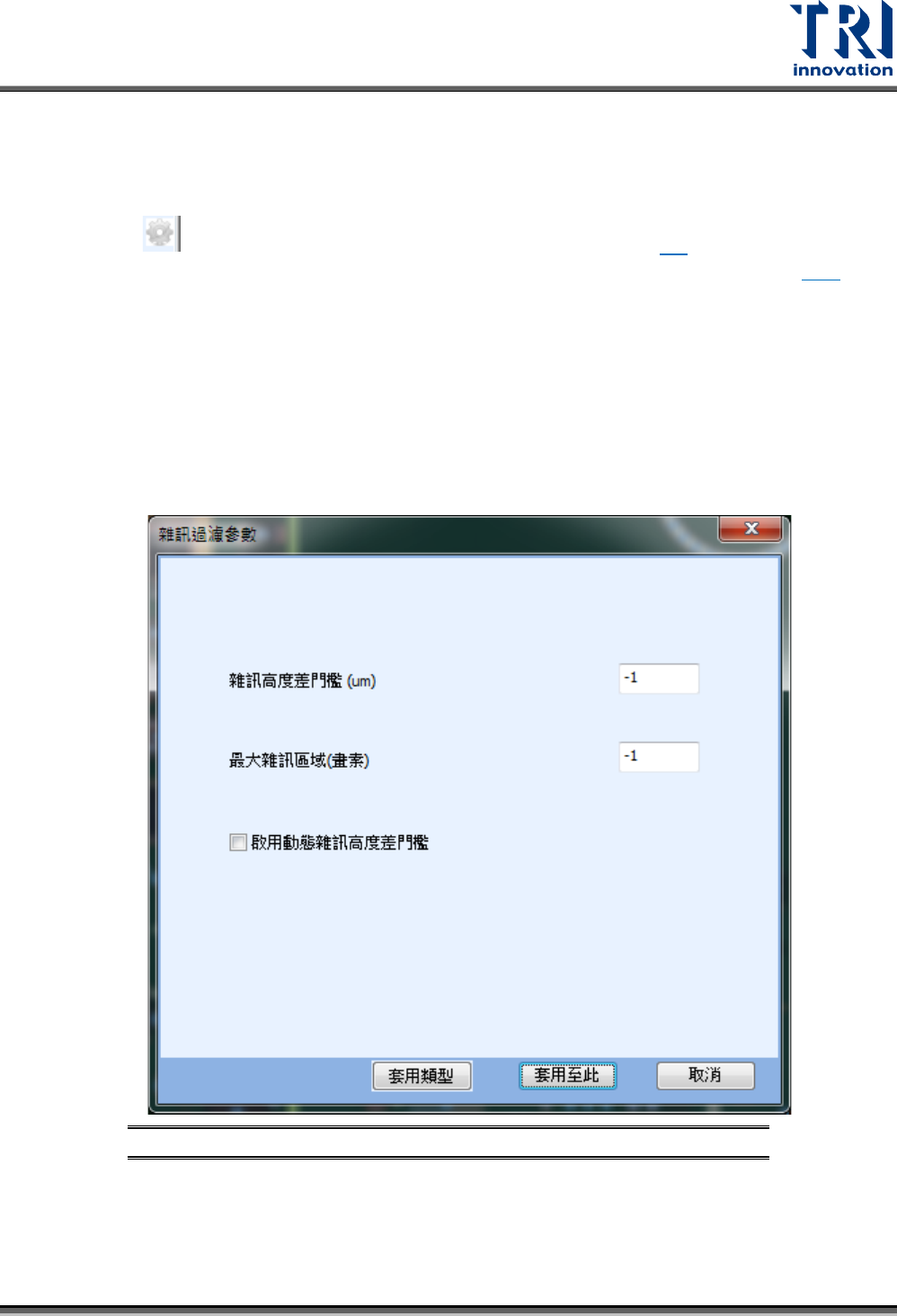
雜訊過濾:設定雜訊處理的相關參數。
圖 434:雜訊過濾視窗
– 雜訊高度門檻(um) :鄰近像素分組的高度差異值。在濾雜訊的第一步驟會先將高度
資料依據座標和高度值做分群,分群的依據是看相近的像素是否有明顯高度差。
Test Research, Inc.
TR7700QE User Guide–Software 272
– 最大雜訊區域(畫素) :經週邊像素高度差關係分完群之後再檢查每一群的數量,如
果像素量小的群會被歸納為無效資料的雜訊區。分群完區塊在的這個值以下的群組
都會被視為雜訊區。
– 啟用動態雜訊高度門檻值:啟用疊代的計算,初始給定的 ΔH 分群完後的資料雜訊
區域太多(預設>20%面積比)會將 ΔH 放鬆再重做分群,ΔH 調整的增量和面積比成
正比關係,最多做三次疊代分群。
本體高度:計算已選擇檢測框所在元件本體的高度。按下右方的 來計算出高度。
檢測框
位置:設定目前的檢測框是在爐前、爐後或者共用。
上件:設定此位置為上件或者不上件。此功能是用於多件檢測功能,詳細說明請參閱 8.3。
缺陷類型:顯示所選擇檢測框的缺陷類型。例如:Presence。
演算法:顯示所選擇檢測框使用的演算法。例如:本體檢測-Chip。
X/Y 座標:顯示所選擇檢測框中心的 X 與 Y座標。
寬/高:顯示所選擇檢測框的寬與高。
X/Y 搜尋範圍:顯示所選擇檢測框的搜尋範圍。
延伸範圍:顯示所選擇檢測框,由元件往爬錫方向的額外搜尋範圍延伸。(Lead 專用)
抽樣測試:顯示所選擇檢測框相隔多少片才進行測試。例如:設定為 4 代表,從開始測
試算起,檢測框的狀態為測試、不測試、不測試、不測試,而到第五次檢測時才會在開
始測試。
反向:反向顯示檢測的結果。原本檢測合格的會變為不合格,而原本檢測不合格的會變
為合格。
缺件類型:設定檢測框的缺陷類型。同一種演算法且同缺陷類型的檢測框將共用檢測參
數。
特例:將已選擇的檢測框設以不同的參數設定方式進行檢測,可選擇依位號或料號。此
功能最大的目的在於當遇到一些特殊情況時(如某一支導腳的錫橋檢測框設定為不測),
可以單獨將選擇的檢測框設定為想要的條件,但不影響其他同缺陷類型的錫橋檢測框。
匯出:輸出量測的數據。
缺陷類型輸出:當檢測為不良時,會將缺陷類型結果輸出到維修站,自動套用為該元件
的缺陷類型。
導腳框
導腳群組:設定檢測框所屬的導腳框群組。在同一個導腳群組名稱的檢測框大小、數量
及參數都將共用。例如:Standard。
備註:在製作積體電路導腳時,當遇到導腳長度不同時,請將其設定在不同的導腳群組。
名稱:依據 Gerber 的 Pad Name 轉換而來,方便報表輸出統計。
X/Y 座標:顯示所選擇導腳框的 X 與 Y 座標。
寬/高:顯示所選擇導腳框的寬與高。
5.5 模組化資料庫
模組化資料庫是為了方便使用者建立檢測框所設計。當使用者設定好元件本體框以後,即可直接
點選模組化資料庫中相對應的元件來產生所需要的檢測框。