TR7700QE_Software_ch-v3.0_20180328 - 第318页
Test Research, Inc. TR7700Q E User Gu ide – S o f twar e 295 前置碼:必須判斷前置 碼、後置碼中間的 字串才是所需要的 資料。固定為 <STX> 。 後置碼:必須判斷前置 碼、後置碼中間的 字串才是所需要的 資料。固定為 <ETX> 。 掃描器類型:目前支援 Datalogic 、 MicroScan 、 Sick 、 Cog nex 、 K…
Test Research, Inc.
TR7700QE User Guide–Software 294
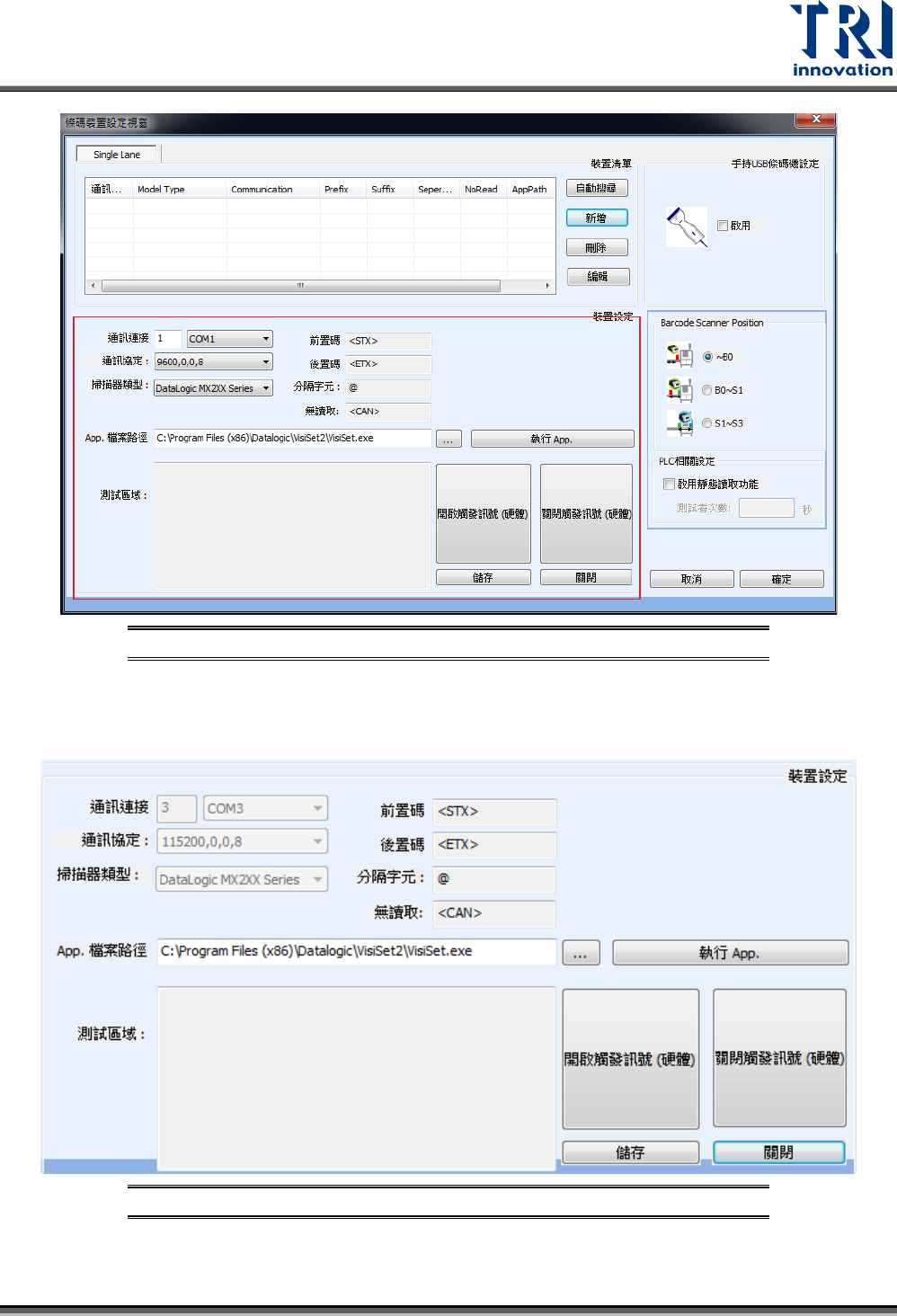
圖 465:新增畫面
刪除:點選左邊條碼機資料將其移除。
編輯 :編輯條碼機資料。灰色區域為機台辨識出的欄位,無法手動修改。如需修改
則需進入供應商提供的 App 應用程式設定。
圖 466:編輯畫面
通訊連接埠:對應電腦的連接埠。
Test Research, Inc.
TR7700QE User Guide–Software 295
前置碼:必須判斷前置碼、後置碼中間的字串才是所需要的資料。固定為
<STX>。
後置碼:必須判斷前置碼、後置碼中間的字串才是所需要的資料。固定為
<ETX>。
掃描器類型:目前支援 Datalogic、MicroScan、Sick、Cognex、Keyence 部分
型號。
分隔字元:條碼跟條碼中間分隔的字元。
無讀取:沒讀到條碼時,軟體要輸出的字串。
App 路徑:供應商軟體路徑。
執行 App:開啟 App 路徑應用程式。
開啟觸發訊號:可用在 App 應用程式或測試畫面時下觸發命令。
關閉觸發訊號:可用在 App 應用程式或測試畫面時下停止觸發命令。
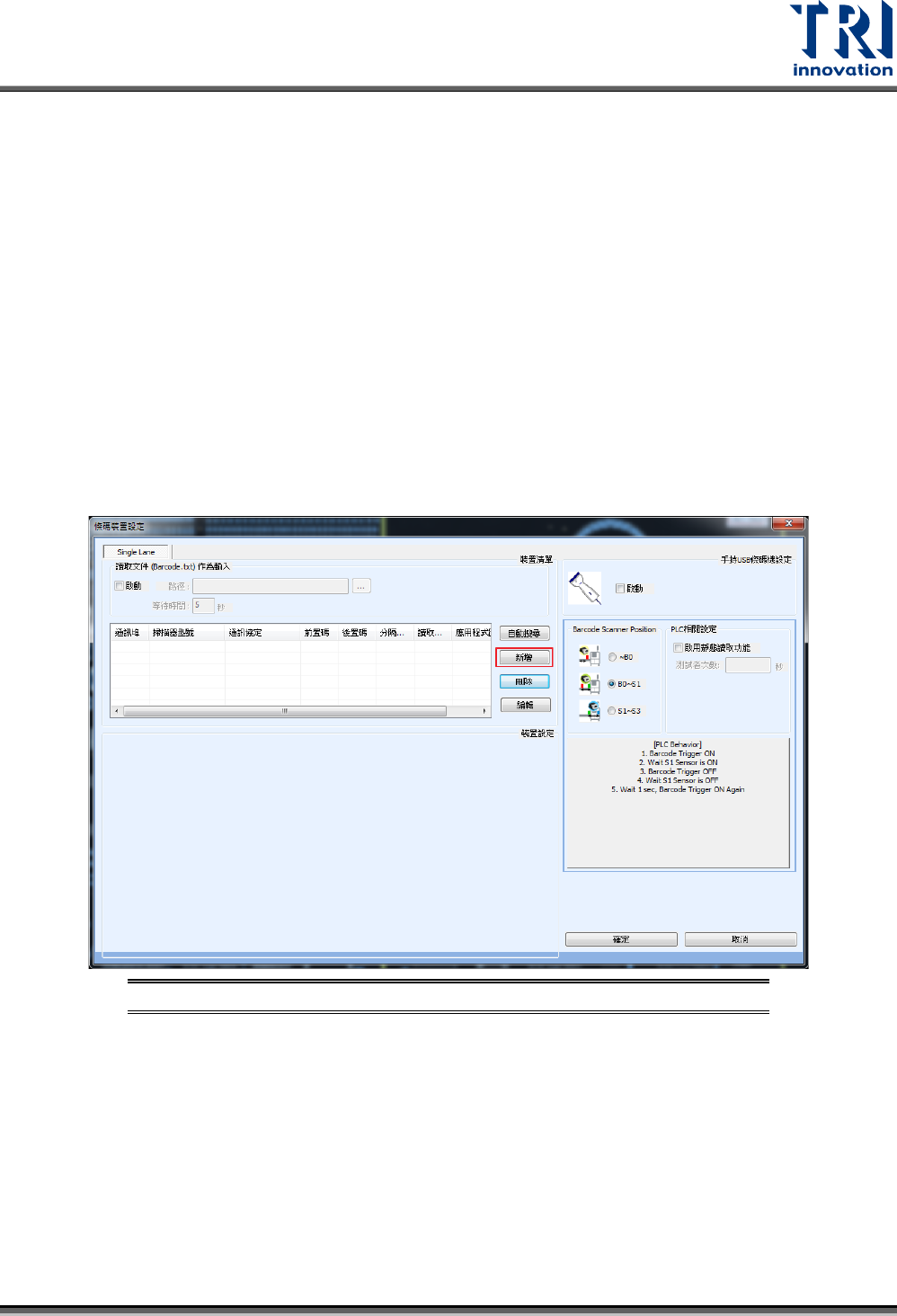
範例:若新增的是一家不在預設品牌內的 RS232 接頭硬體條碼機。
步驟1. 在條碼裝置設定視窗,點選[ 新增]。
圖 467:新增 RS232 硬體條碼機設定 – 步驟 1
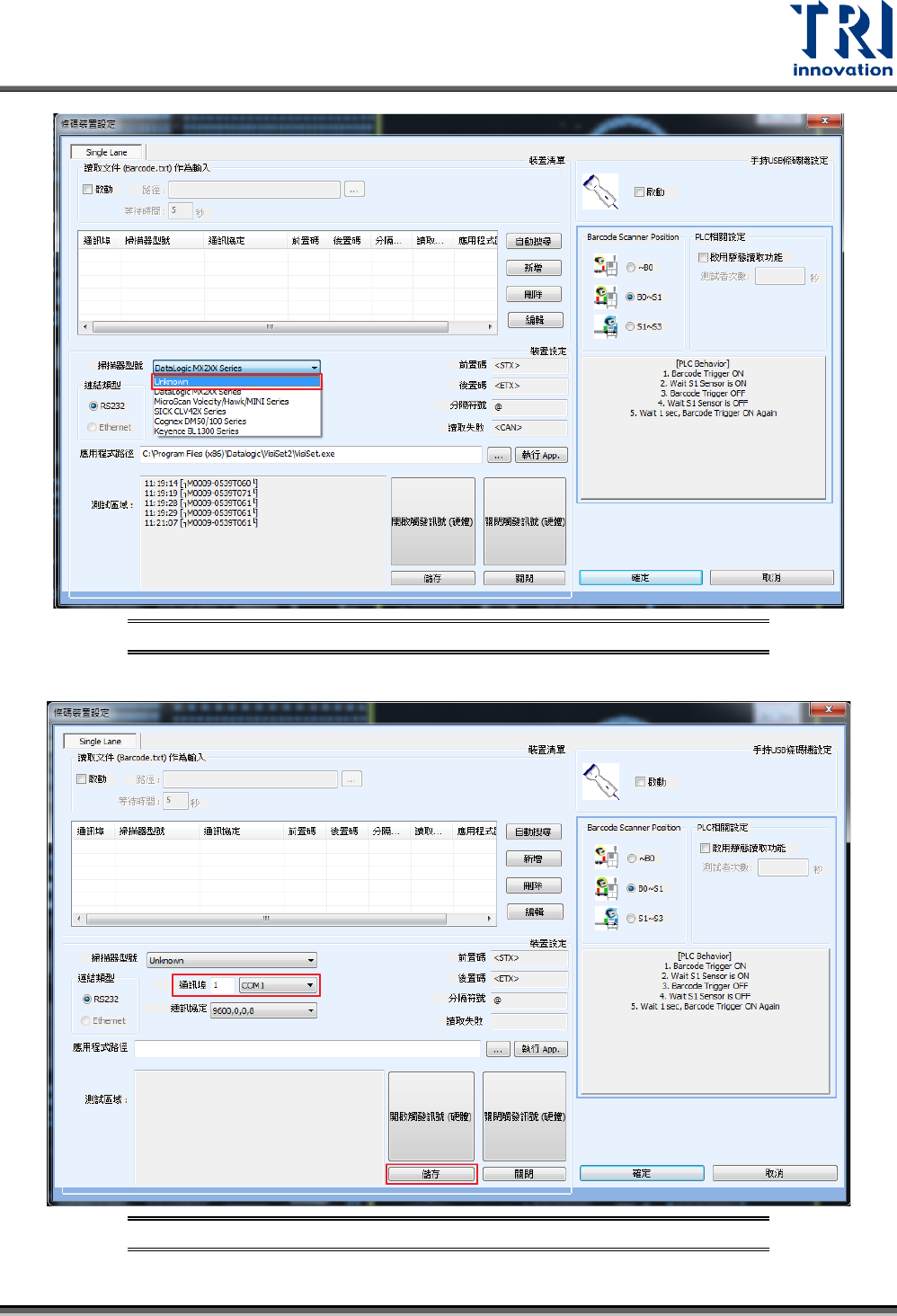
步驟2. 在掃描器型號,下拉選擇 Unknown。
Test Research, Inc.
TR7700QE User Guide–Software 296
圖 468:新增 RS232 硬體條碼機設定 – 步驟 2
步驟3. 選擇 RS232接頭所連接的通訊埠後,按下[儲存]。
圖 469:新增 RS232 硬體條碼機設定 – 步驟 3