TR7700QE_Software_ch-v3.0_20180328 - 第321页
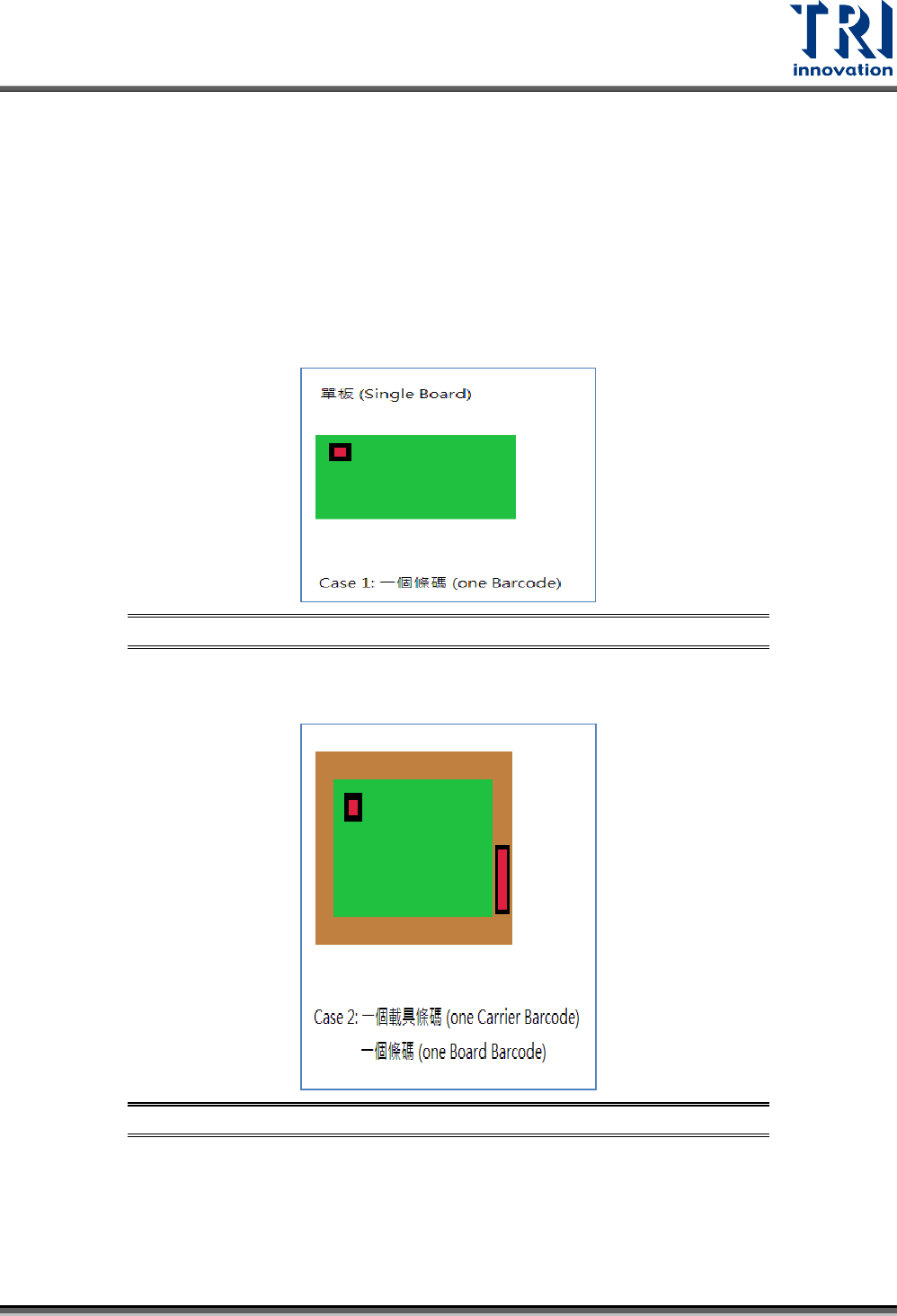
Test Research, Inc. TR7700Q E User Gu ide – S o f twar e 298 圖 472 :手持 USB 條碼機 設定畫面 – 條碼工具 :勾選使用讀取 條碼來自動載入專案的 功能,可選擇 USB 條碼或者硬體條碼。 載入後,使用者可以進 行條碼的修剪,有 關修剪功能的詳細 設定,請參閱 5.3.8. 3 中的修 剪設定。 圖 473 :條碼工具 畫面 – 條碼機架 設位置:條碼機 架設位置,…
Test Research, Inc.
TR7700QE User Guide–Software 297
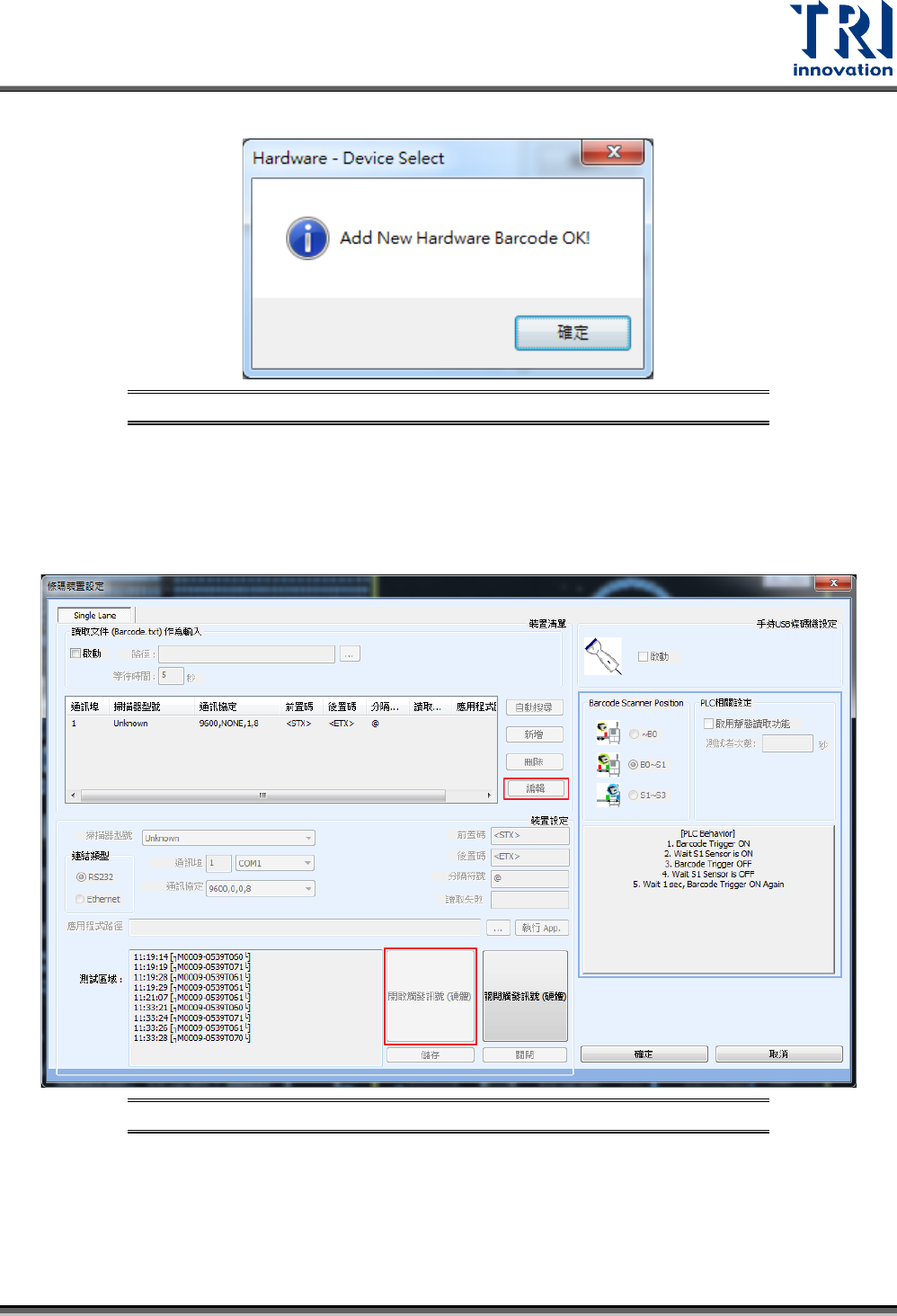
步驟4. 系統會跳出視窗告知設定動作已經完成,如下圖所示。
圖 470:新增 RS232 硬體條碼機設定 – 步驟 4
步驟5. 選擇剛剛新增的條碼機,按下[編輯],再點選[開啟觸發訊號(硬體)]。此時,
可以手動壓下條碼機掃描按鈕,在實際的條碼上掃描。若運作正常,在左
方的操作區域會顯示掃描出來的條碼結果。如果無法正常解讀條碼,請重
複步驟 3,重新設定不同的通訊埠,或者將條碼機重新讀取恢復原廠解碼設
定的條碼列。
圖 471:新增 RS232 硬體條碼機設定 – 步驟 5
步驟6. 點選[關閉觸發訊號(硬體)],再按下[關閉]來完成設定。
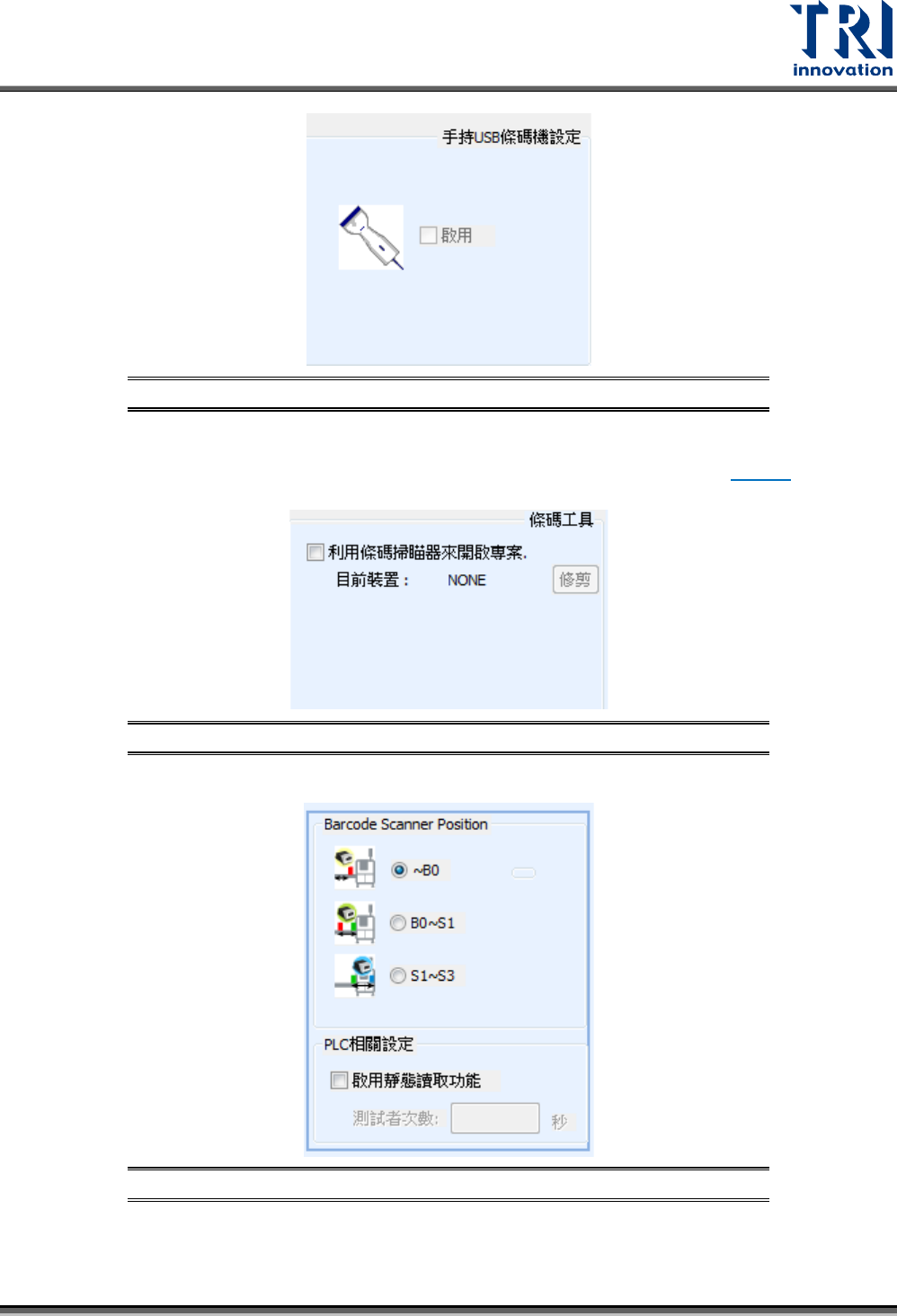
– 手持 USB 條碼機設定:勾選[啟用]使用 USB 手持條碼機。
Test Research, Inc.
TR7700QE User Guide–Software 299
S1~S3 表示板子在機台進板感應器(S1)與夾板感應器(S3)間條碼被讀取。
PLC 相關設定:是否開啟靜態讀取功能,及設定觸發秒數。
6.2.2 條碼設定應用
使用者可以先觀察板子條碼排版的方式, 再來決定該怎麼建立檢測框 。
單板:
– Case 1:單板, 貼一個條碼;
建立檢測框時, 框的排板方式要選擇 Board(Single)
圖 475:條碼應用 – 單板 Case 1
– Case 2:單板, 貼兩個條碼;一般搭配客戶上傳 SFCS 系統。
需要建立兩個檢測框, 一個是載具條碼(Carrier), 一個是待測板條碼(Single)。
圖 476:條碼應用 – 單板 Case 2
多連板:
– Case 1:多連板(MxN),貼一個條碼;
建立檢測框時, 框的排板方式要選擇 Board(Single),各小板都會帶出相同條碼。