TR7700QE_Software_ch-v3.0_20180328 - 第332页
Test Research, Inc. TR7700Q E User Gu ide – S o f twar e 309 圖 491 :流程配置 – 資料輸出 設定 步驟 4. 檢測完成後會在該專案 所在資料夾產生一 個 KAPPA 資料夾存放原始資 料。 步驟 5. 點選 [ 工具 ]>[ 分析 ]>[ KAPPA ] 進入 KAPPA 功能介面。 圖 492 :工具 – K AP P A 功能
Test Research, Inc.
TR7700QE User Guide–Software 308
6.4 KAPPA 功能
對於用 Kappa 值判斷一致性的建議參考標準為:
Kappa =+1,說明兩次判斷的結果完全一致;
Kappa =-1,說明兩次判斷的結果完全不一致;
Kappa =0,說明兩次判斷的結果是機遇造成;
Kappa<0,說明一致程度比機遇造成的還差,兩次檢查結果很不一致,但在實際應用中無意義;
Kappa>0,此時說明有意義,Kappa 愈大,說明一致性愈好;
Kappa≥0.75,說明已經取得相當滿意的一致程度;
Kappa<0.4,說明一致程度不夠理想;
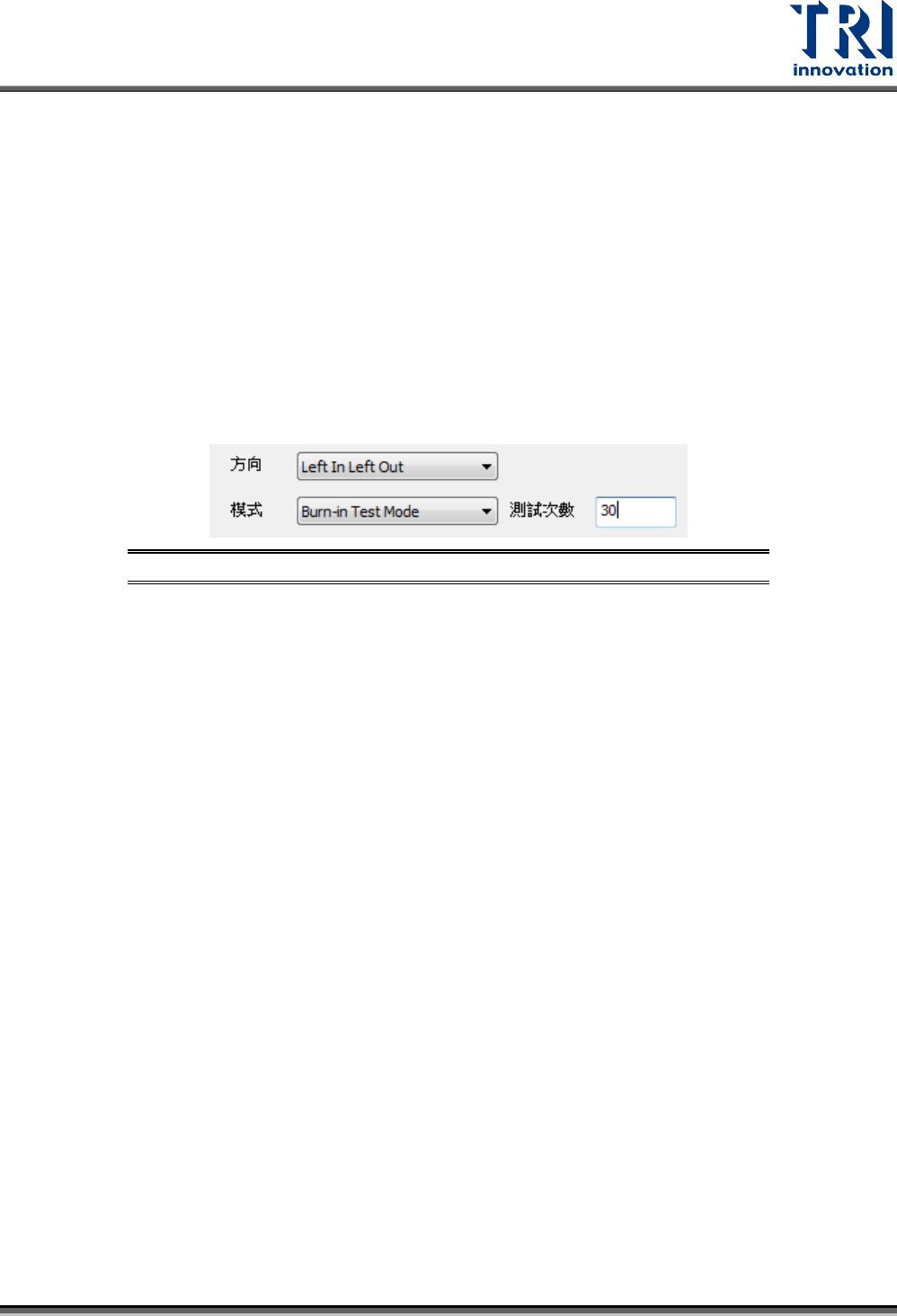
步驟1. 先在[流程配置]>[一般設定] 選擇方向--左進作出(或右進右出);
步驟2. 設定 Burn in Test Mode 及測試次數。
圖 490:流程配置 – 一般設定
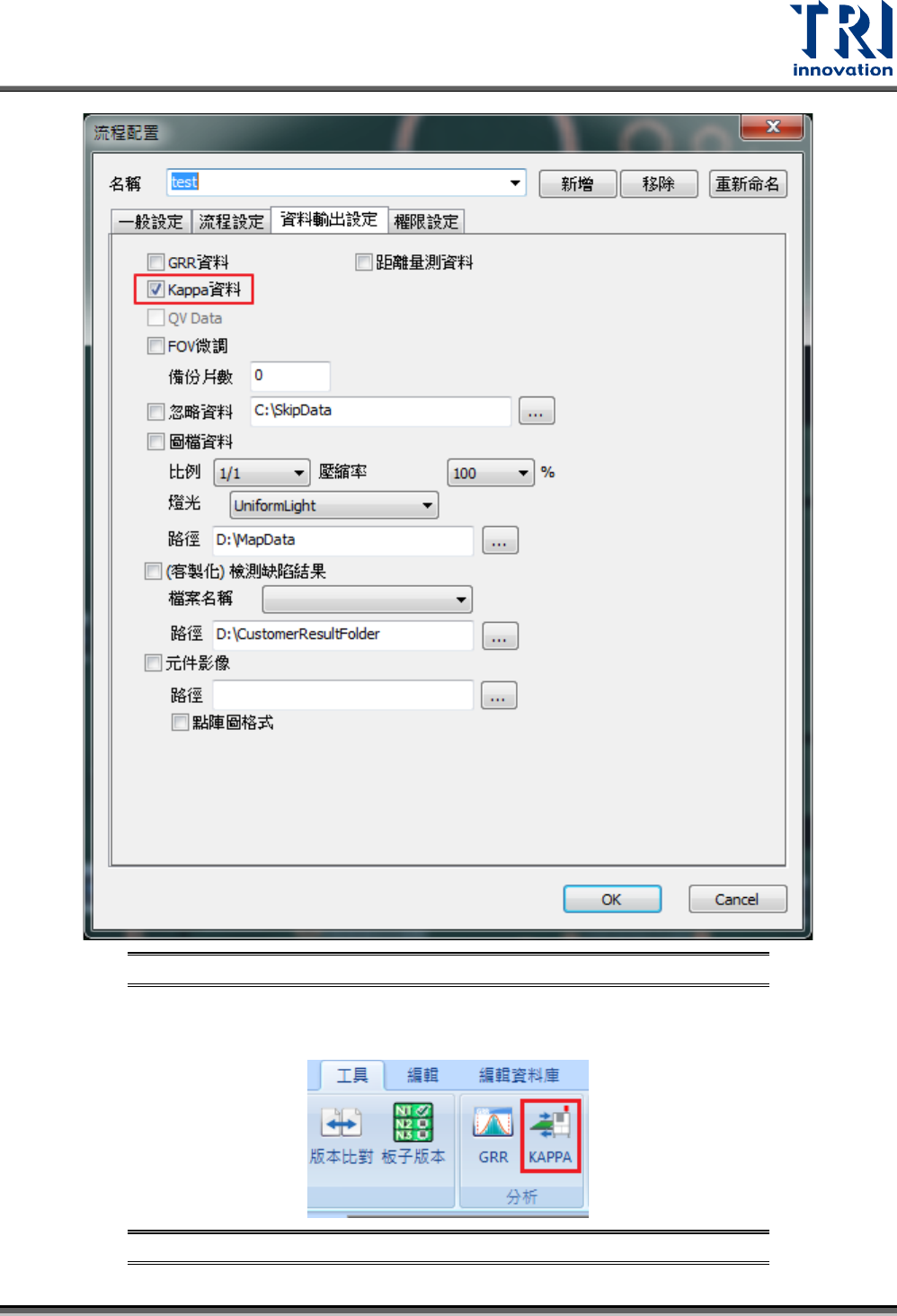
步驟3. 先在[流程配置] >[資料輸出設定]勾選 KAPPA 資料。
Test Research, Inc.
TR7700QE User Guide–Software 309
圖 491:流程配置 – 資料輸出設定
步驟4. 檢測完成後會在該專案所在資料夾產生一個 KAPPA 資料夾存放原始資料。
步驟5. 點選[工具]>[分析]>[KAPPA] 進入 KAPPA 功能介面。
圖 492:工具 – KAPPA 功能
Test Research, Inc.
TR7700QE User Guide–Software 310
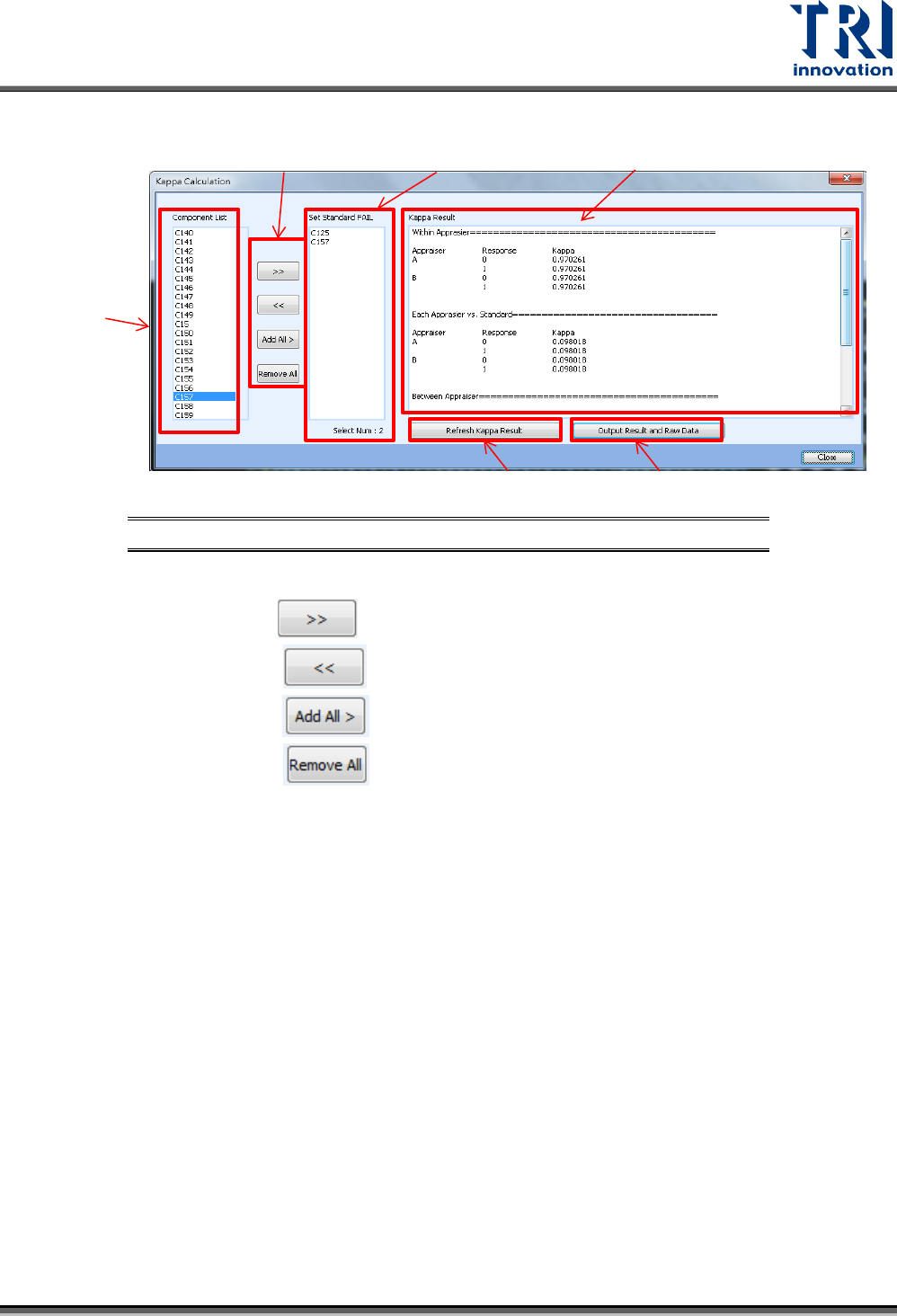
步驟6. 點選所需計算元件。
圖 493:KAPPA 介面
• 元件列表:目前可計算的元件。
• 選擇方式: 將左邊視窗所選擇的元件新增到右邊視窗。
將右邊視窗所選擇的元件移除。
將所有元件新增至右邊視窗。
將所有元件移除。
• Set Standard FAIL:設定不良元件。
• 載入資料:預設會從專案路徑下的 GRR 載入作計算。
• 輸出結果:可將計算結果輸出。
• 結果顯示區:顯示計算結果。
步驟7. 載入資料,自動計算結果顯示在介面上
步驟8. 可將計算結果輸出,可以指定路徑後會輸出兩個檔案(Kappa Result.txt /
Kappa Raw
Data.txt),一個為 KAPPA 結果,另一個可直接放入 MiniTAB 進行運算的檔案,結果畫面
如下。
元件列表
設定不良元件 結果顯示區
載入 KAPPA 資料
輸出結果資料
選擇方式