TR7700QE_Software_ch-v3.0_20180328 - 第343页
Test Research, Inc. TR7700Q E User Gu ide – S o f twar e 320 − 使用方式 圖 507 :距離量測 – 多個 元件設定步驟 步驟 1. 在全圖模式上選擇多個 元件 。 ( 使用 C trl 鍵進行多選 ) 步驟 2. 點選 [ 距離編輯器 ] 中 WG 欄位的 [ 選取目標 ] ,此時所選取的 元件會被套到欄位裡 。 步驟 3. 選擇 [ 確定 ] 即完成設定。 步驟 4. 按…
Test Research, Inc.
TR7700QE User Guide–Software 319
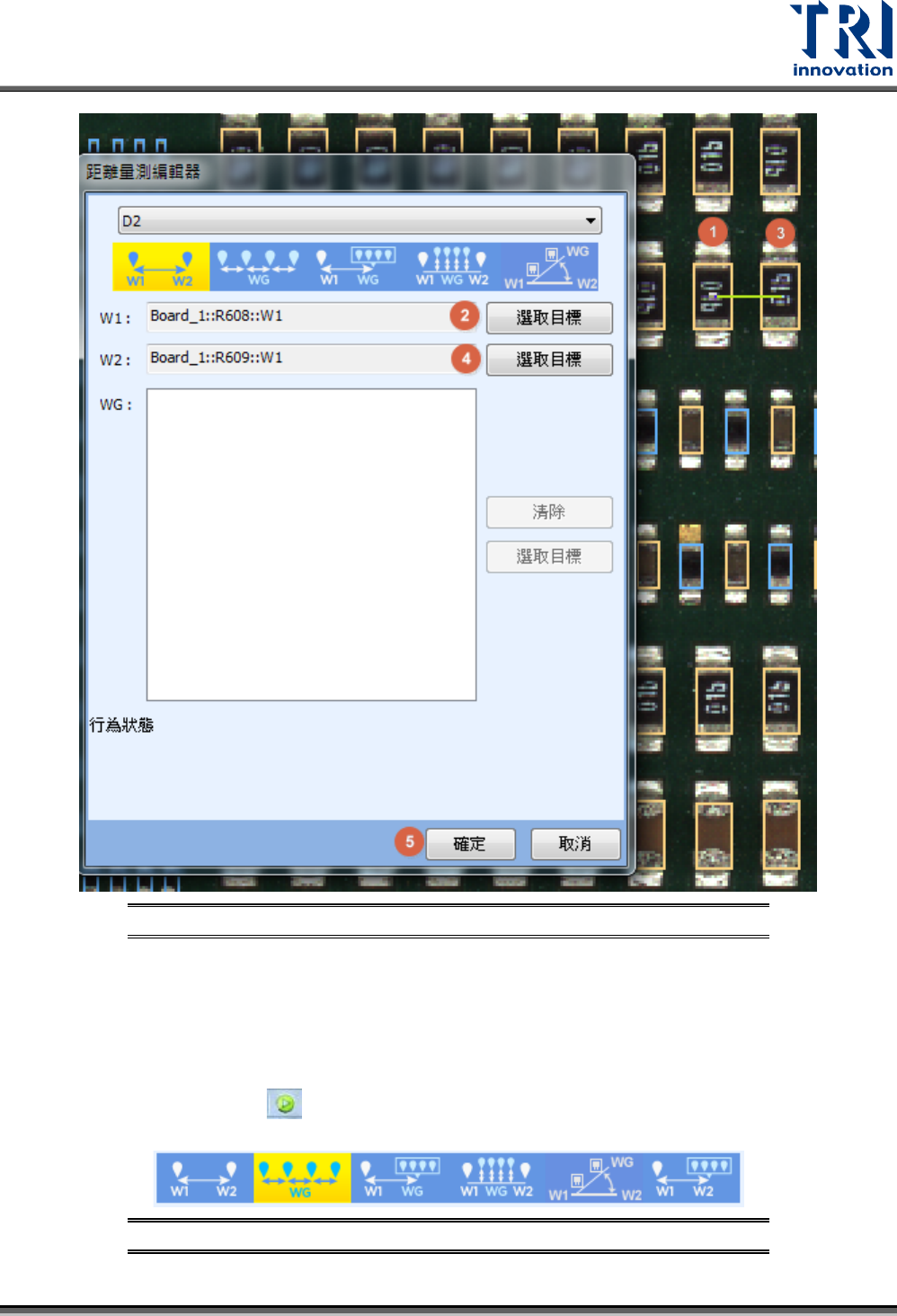
圖 505:距離量測 – 單一元件到單一元件設定步驟
步驟1. 在全圖模式或者原圖模式上選擇一個元件。
步驟2. 點選[距離編輯器]中 W1 欄位的[選取目標],此時所選取的元件會被套到欄位裡。
步驟3. 在全圖模式或者原圖模式上再選擇另外一個元件。
步驟4. 點選[距離編輯器]中 W2 欄位的[選取目標],此時所選取的元件會被套到欄位裡。
步驟5. 選擇[確定]即完成設定。
步驟6. 按下測試( ),再點選新增的線可看到檢測的距離值。
2. 多個元件距離量測
圖 506:距離量測 – 多個元件
Test Research, Inc.
TR7700QE User Guide–Software 320
− 使用方式
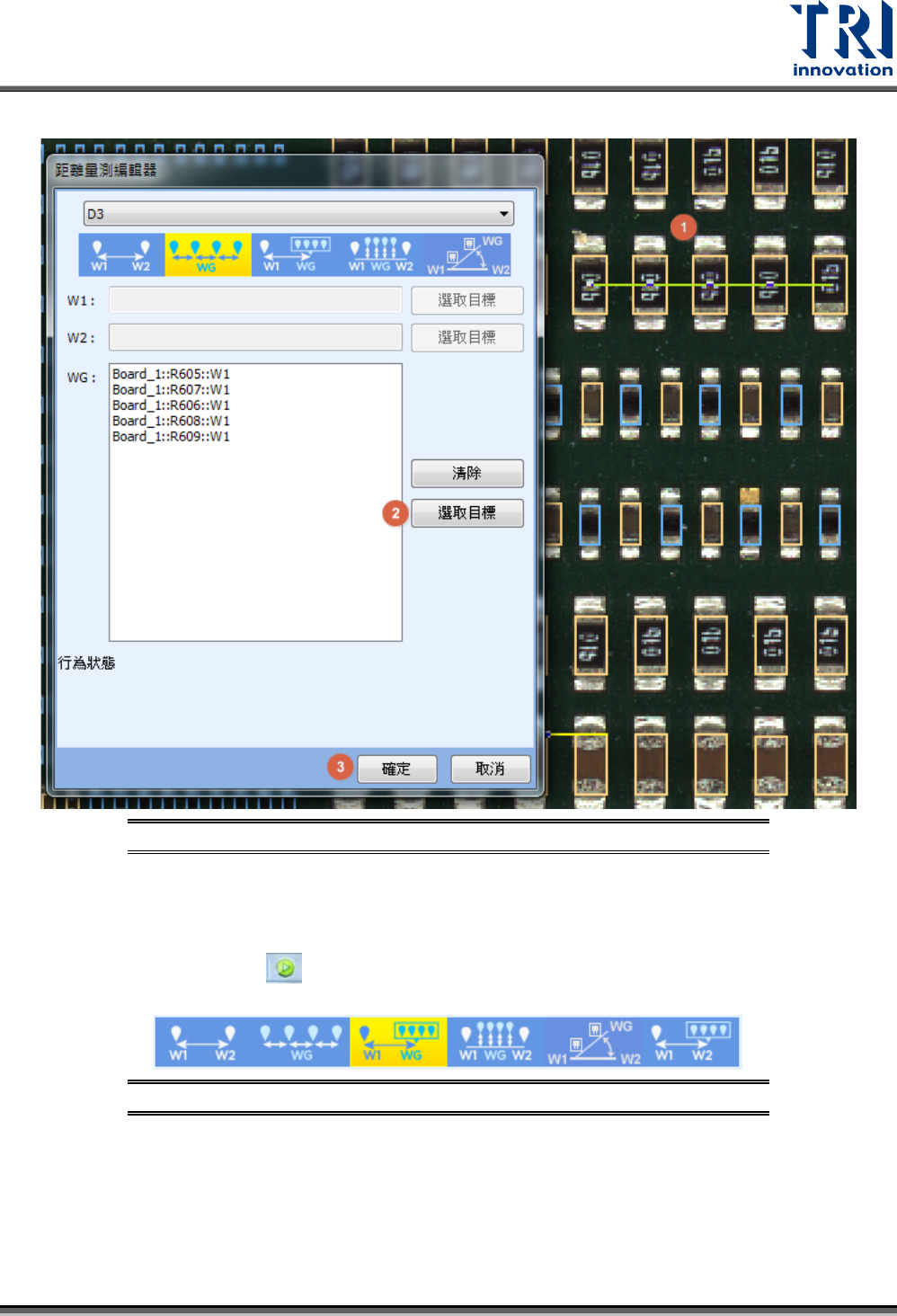
圖 507:距離量測 – 多個元件設定步驟
步驟1. 在全圖模式上選擇多個元件。(使用 Ctrl 鍵進行多選)
步驟2. 點選[距離編輯器]中 WG 欄位的[選取目標],此時所選取的元件會被套到欄位裡。
步驟3. 選擇[確定]即完成設定。
步驟4. 按下測試( ),再點選新增的線可看到檢測的距離值。
3. 單一元件到多個元件距離量測
圖 508:距離量測 – 單一元件到多個元件
− 使用方式
Test Research, Inc.
TR7700QE User Guide–Software 321
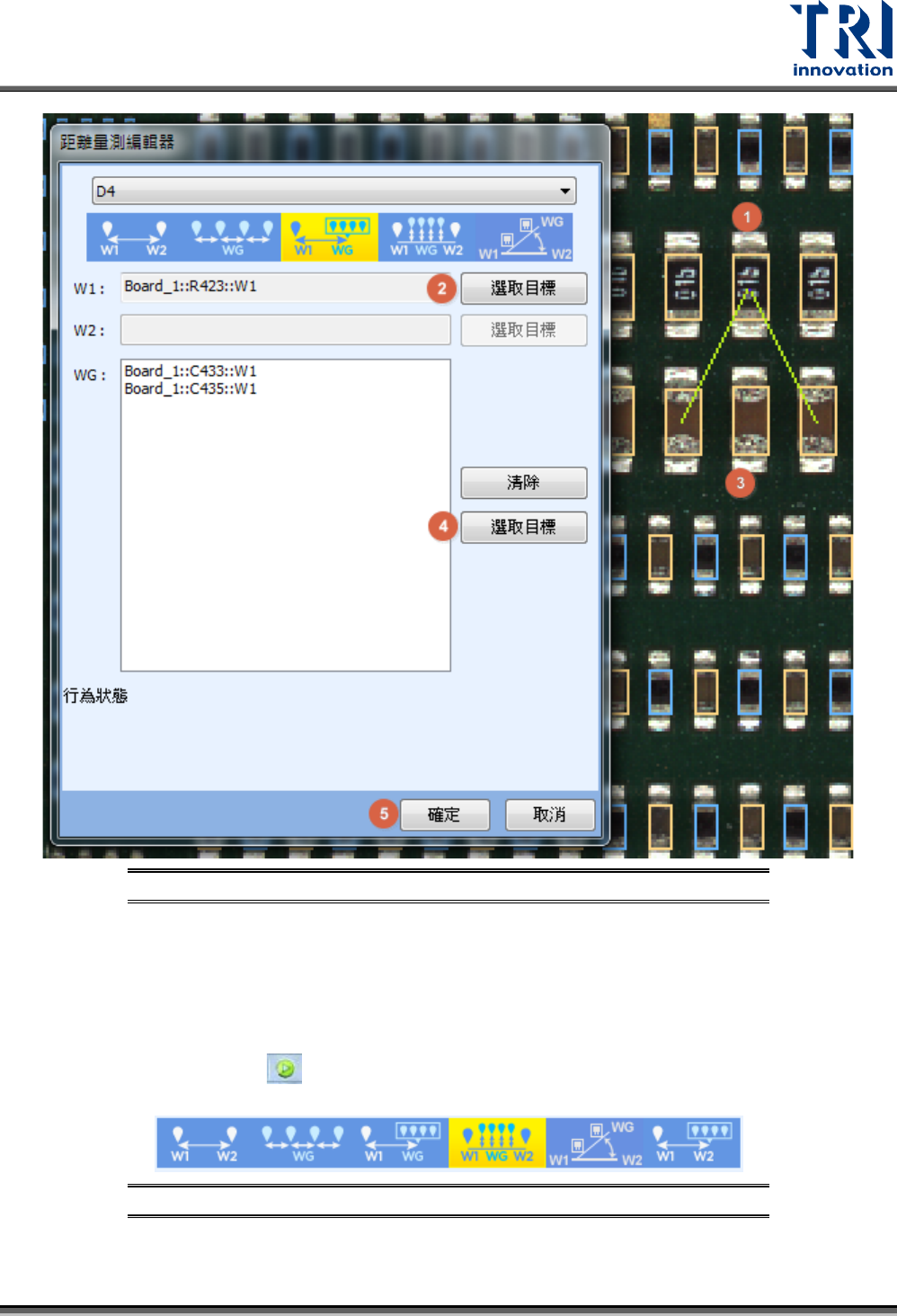
圖 509:距離量測 – 單一元件到多個元件距離量測設定步驟
步驟1. 在全圖模式或者原圖模式上選擇一個元件。
步驟2. 點選[距離編輯器]中 W1 欄位的[選取目標],此時所選取的元件會被套到欄位裡。
步驟3. 在全圖模式或者原圖模式上再選擇另外多個元件。(使用 Ctrl 鍵進行多選)
步驟4. 點選[距離編輯器]中 WG 欄位的[選取目標],此時所選取的元件會被套到欄位裡。
步驟5. 選擇[確定]即完成設定。
步驟6. 按下測試( ),再點選新增的線可看到檢測的距離值。
4. 兩個元件建立出一條直線,量測其它元件到此直線的距離
圖 510:距離量測 – 多個元件到另外兩個元件所繪出直線
− 使用方式