TR7700QE_Software_ch-v3.0_20180328 - 第370页
Test Research, Inc. TR7700Q E User Gu ide – S o f twar e 347 圖 543 :啟動 [ 解碼失敗替代影 像 ] 功能 步驟 4. 在主程式 [ 開始 ]>[ 流程 配置 ] >[ 一般設定 ]>[ 當條碼讀取失敗時允許 手動輸入 ] 。 步驟 5. 在主程式 [ 開始 ]>[ 流程 配置 ] >[ 流程設定 ]>[ 讀取軟體條碼 ] 。 步驟 …
Test Research, Inc.
TR7700QE User Guide–Software 346
8.4 解碼失敗替代條碼功能
用途:當預設的 2D 條碼解碼失敗時,系統可以自動改用貼在此條碼旁邊的印刷條碼文字取
代解不出來的 2D 條碼。
備註:此功能不支援 OCR、硬體和流水號條碼檢測框。
操作流程:
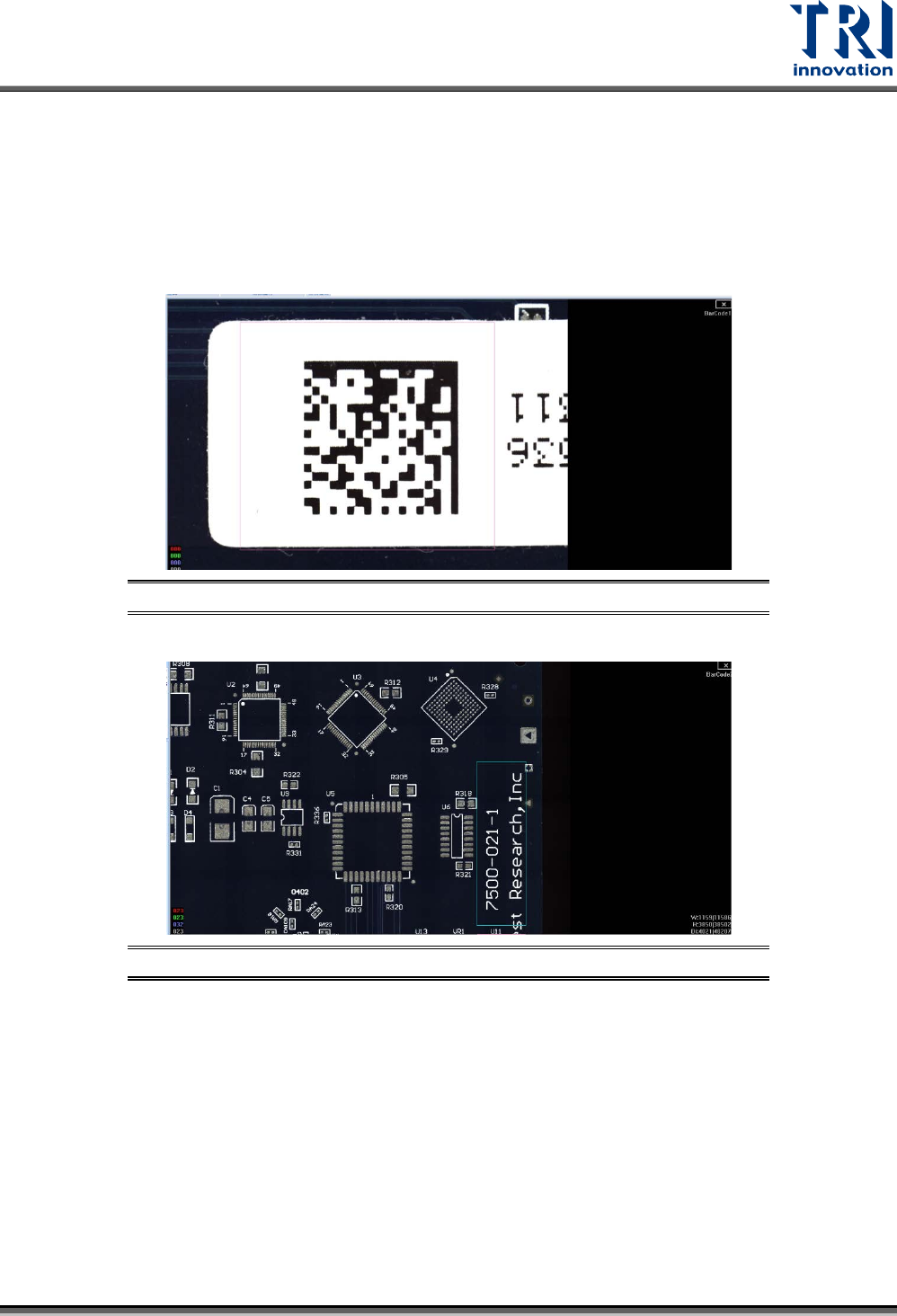
步驟1. 先建立 2D 條碼檢測框。
圖 541:新增 2D 條碼檢測框
步驟2. 再次新增次要檢測框。
圖 542:新增次要檢測框
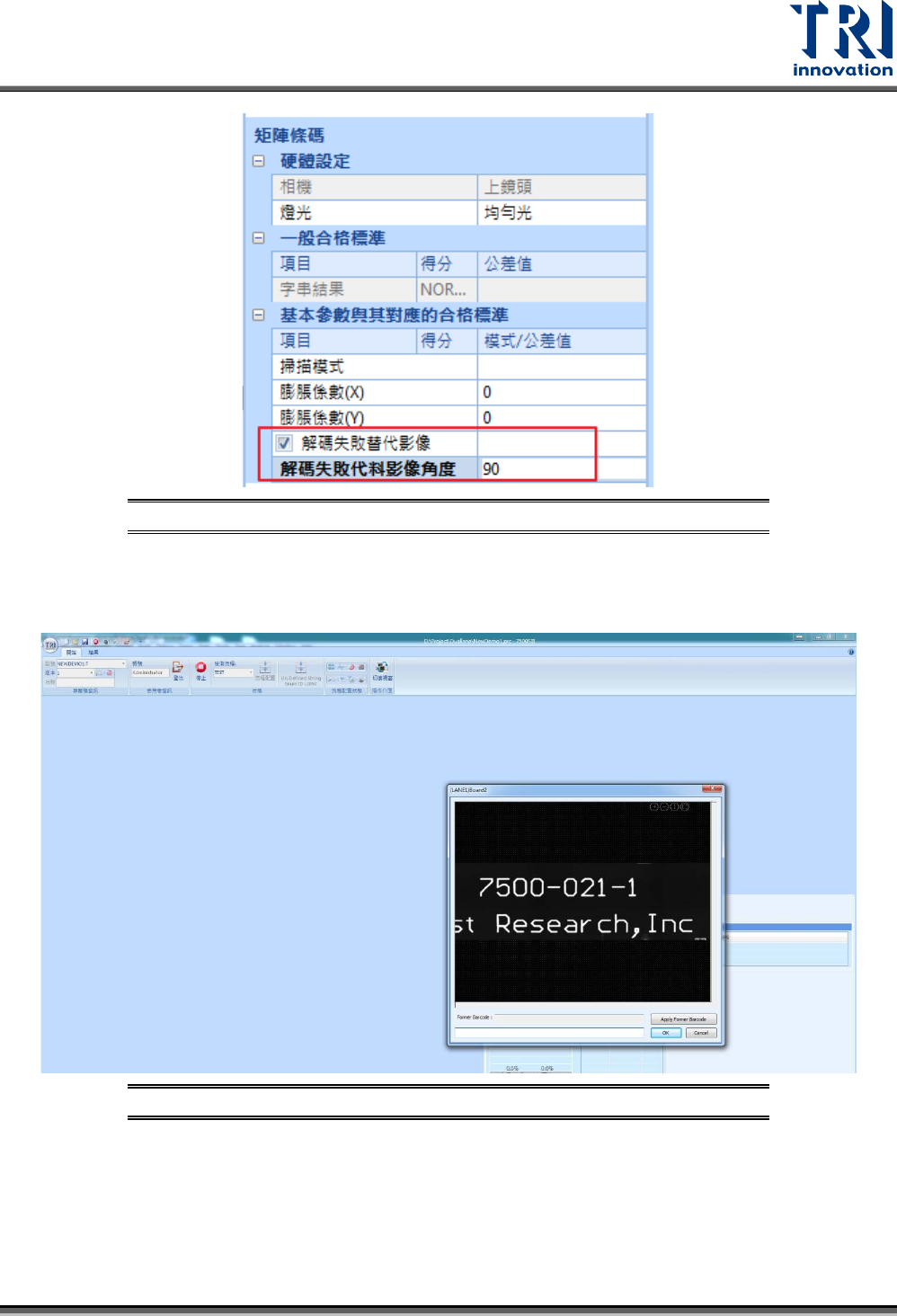
步驟3. 勾選次要檢測框的[解碼失敗的替代影像]後,在設定其影像角度。
Test Research, Inc.
TR7700QE User Guide–Software 347
圖 543:啟動[解碼失敗替代影像]功能
步驟4. 在主程式[開始]>[流程配置]>[一般設定]>[當條碼讀取失敗時允許手動輸入]。
步驟5. 在主程式[開始]>[流程配置]>[流程設定]>[讀取軟體條碼]。
步驟6. 當 2D 條碼失敗時,會自動以次要檢測框的文字取代,如下圖所示。
圖 544:解碼失敗時次要檢測框影像替代畫面
Test Research, Inc.
TR7700QE User Guide–Software 348
8.5 混料測試功能
用途:當客戶端某元件類型常換料時,可以透過此功能將常換料的元件類型設定屬於多個類
型(Type),在往後檢測時會進行這些類型的檢測,而減少誤判。
操作流程:
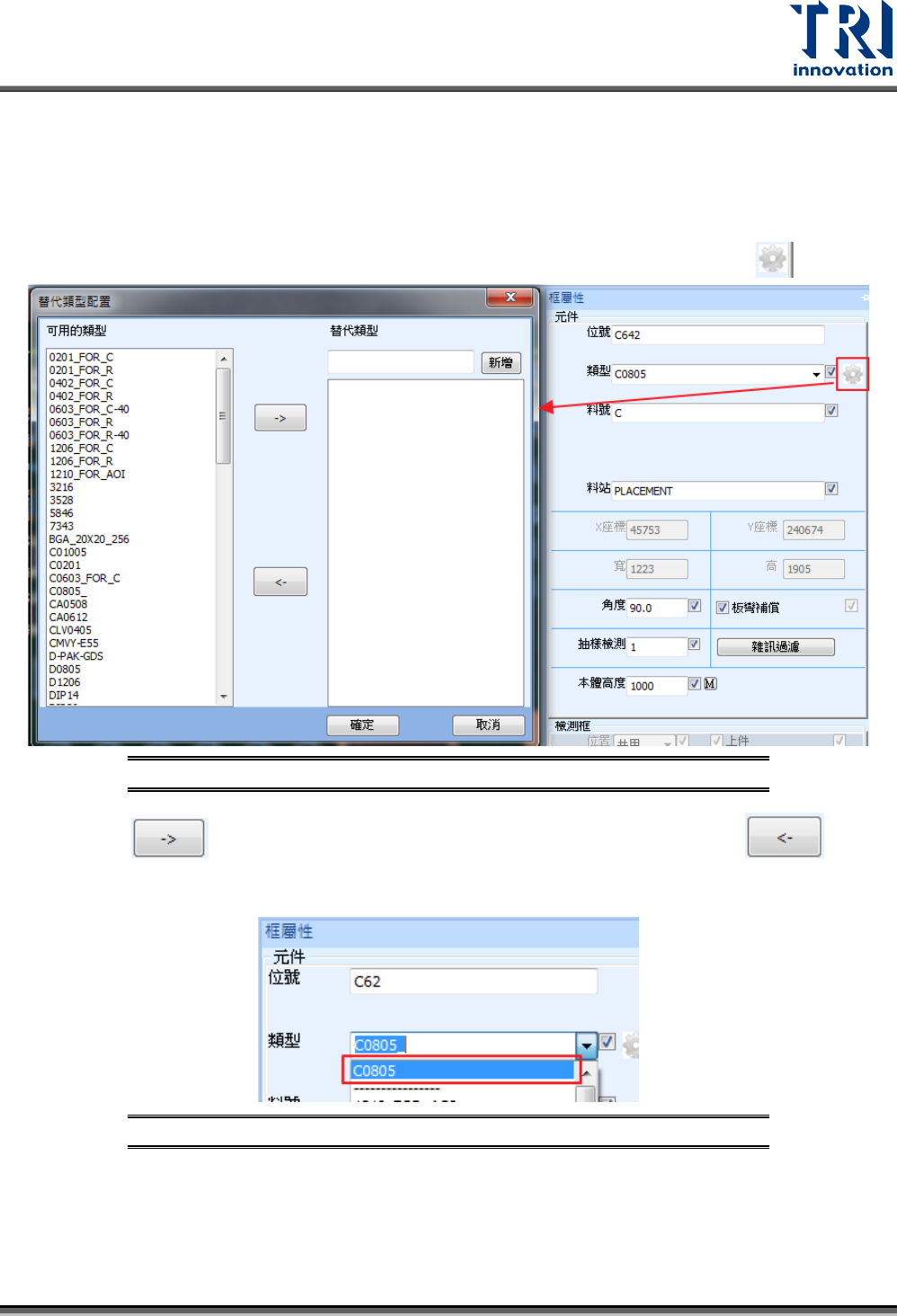
步驟1. 在原圖模式下,點選常換料的元件類型後,開啟[框屬性]後,按下類型右方的 按鈕。
圖 545:開啟替代類型配置視窗
步驟2. 利用 來新增已選擇的元件類型從[可用的類型]到[替代類型]或者利用 來移
除已選擇元件類型[替代類型],然後按下[確定]。
步驟3. 設定完成後,該元件類型的下拉視窗會在虛線上方標示已新增的替代類型。
圖 546:新增的元件種類
步驟4. 在檢測元件類型、FOV影像或者實際檢測時,將會自動成指定的元件類型檢測。