TR7700QE_Software_ch-v3.0_20180328 - 第373页
Test Research, Inc. TR7700Q E User Gu ide – S o f twar e 350 圖 548 :兩段式進板 – 完成專案編 輯 步驟 4. 在 [ 對位 ] 頁籤下 選擇 [ 分拆專案 ] 。 圖 549 :使用分拆 專案功能 步驟 5. 移動分割線到 影像的邊界位 置 ,並按下 [ 設定完成 ] 來製作 第一個專案的 檢測範圍 。
Test Research, Inc.
TR7700QE User Guide–Software 349
8.6 兩段式進板(Two Stage)功能
用途:當客戶的電路板尺寸長度超過機台能檢測的最大範圍時,可將整塊電路板影像分割為
兩部分進行檢測。系統會依據進板時的停板位置自動切換相對應的專案。目前此功能皆可支
援感應器(sensor)與智慧型進板(IACS)的停板方式。
操作流程:
步驟1. 開啟 C:\AOI\LocalParameter 資料夾底下的 System.ini,並設定參數[TwoStage] Enable=1。
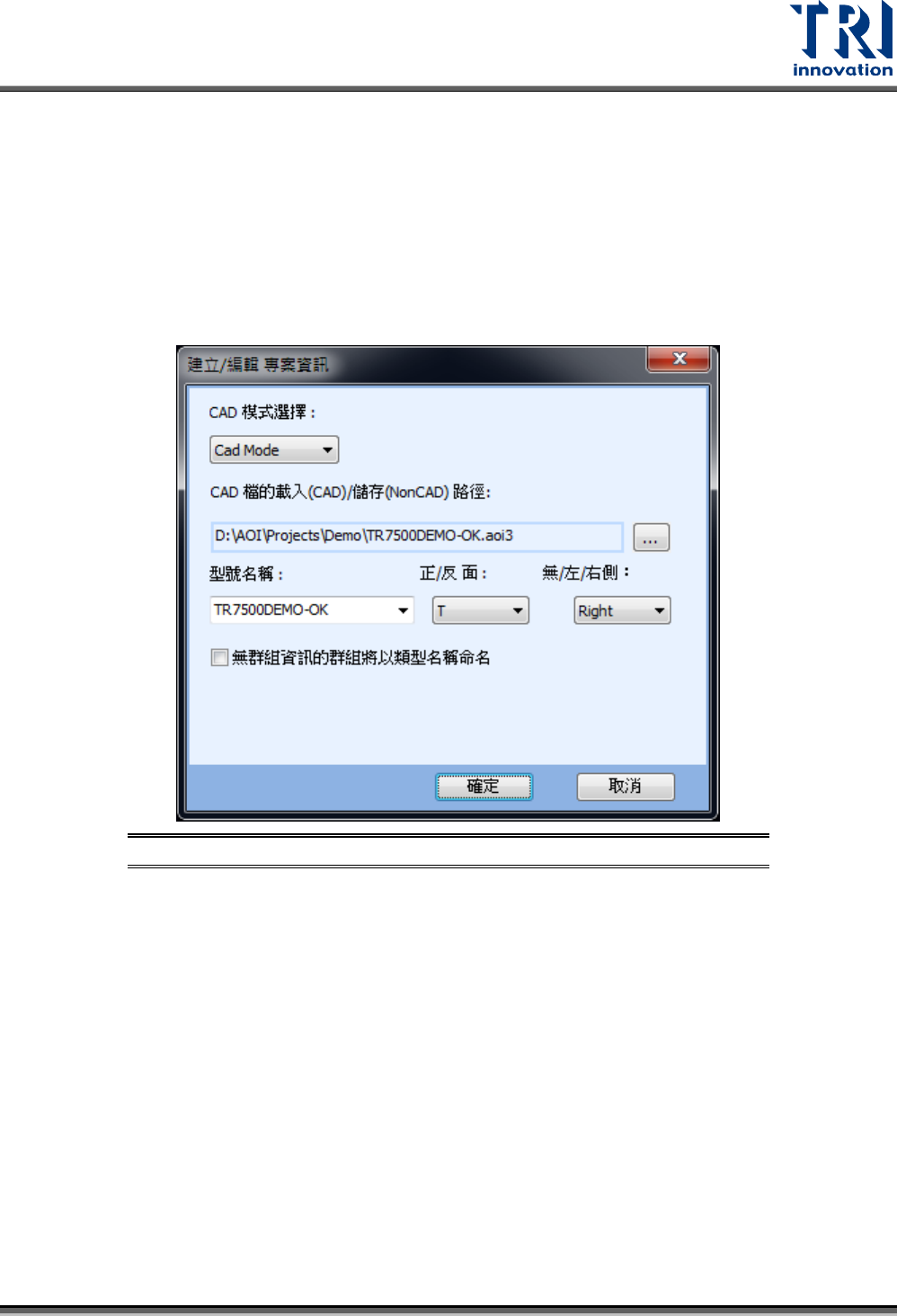
步驟2. 在載入 CAD(*.aoi)時,必須選擇先製作的部分是右半部(Right)或者左半部(Left)的專案。
一般左進的機台,會先製作右半部的專案。
圖 547:兩段式進板 – 載入 CAD 檔案設定
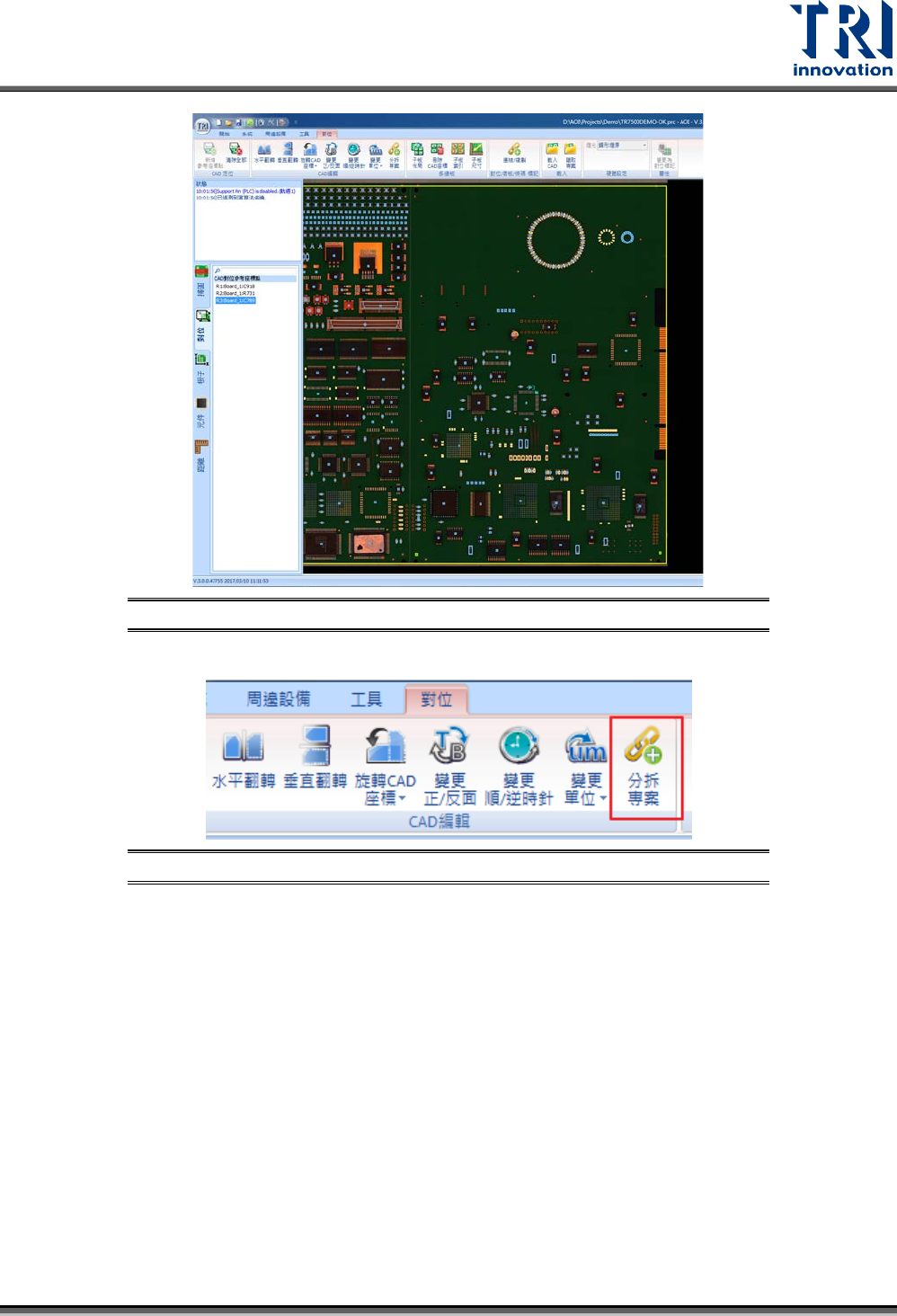
步驟3. 在掃描完電路板大圖後,進行一般專案編輯流程(多連板展開、參考作標定位、製作對位
作標與元件資料庫編輯)。
Test Research, Inc.
TR7700QE User Guide–Software 350
圖 548:兩段式進板 – 完成專案編輯
步驟4. 在[對位]頁籤下選擇[分拆專案] 。
圖 549:使用分拆專案功能
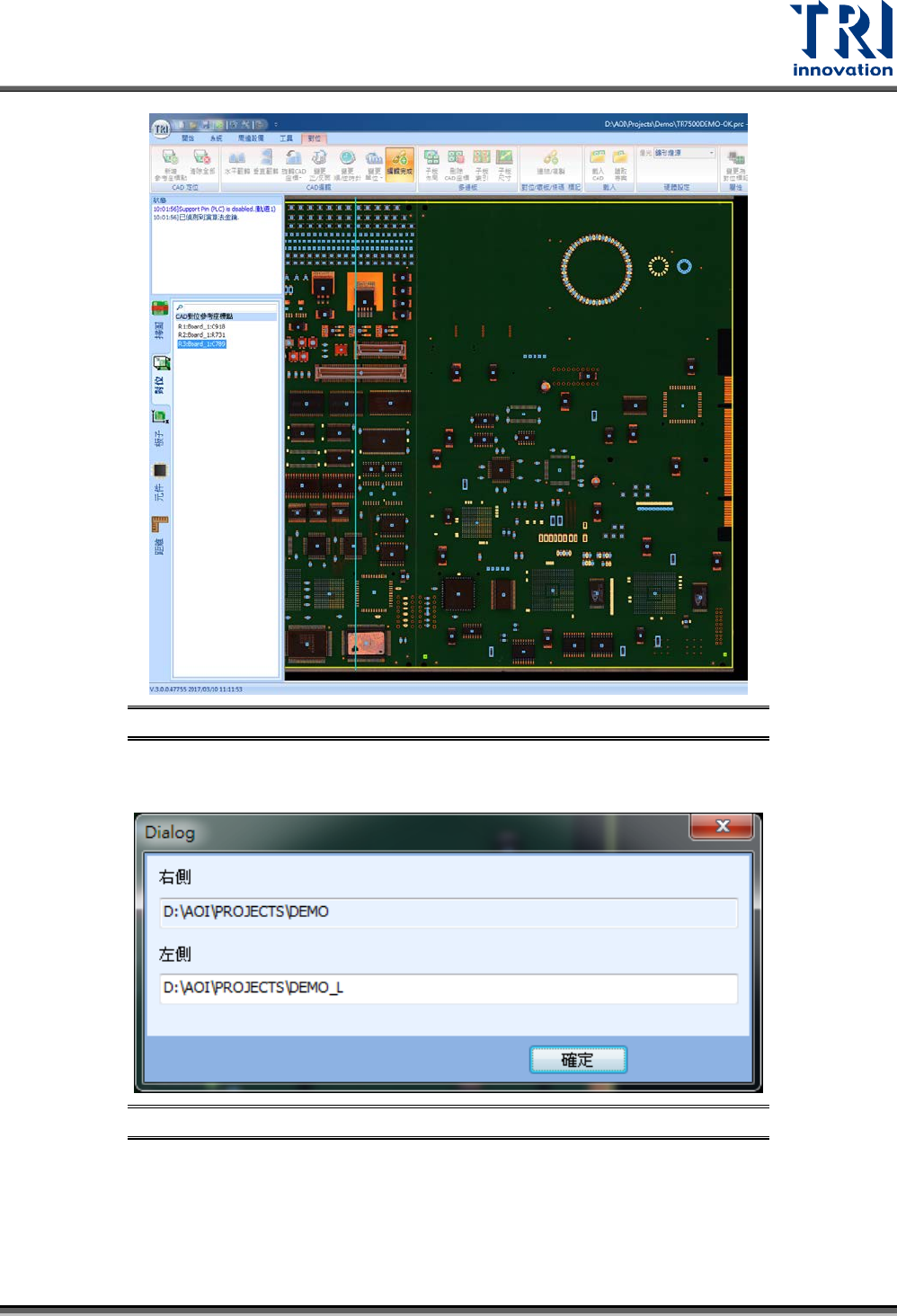
步驟5. 移動分割線到影像的邊界位置,並按下[設定完成]來製作第一個專案的檢測範圍。
Test Research, Inc.
TR7700QE User Guide–Software 351
圖 550:利用分割線切割檔案
步驟6. 分割完成後,系統會自動產生另外一部分的專案(*.prc)在預設的資料夾中(預設為原資料夾
名稱加上_L)。
圖 551:設定另一個專案的儲存路徑
步驟7. 儲存當下專案後,再開啟分割後的另外一部分專案。