TR7700QE_Software_ch-v3.0_20180328 - 第42页
Test Research, Inc. TR7700Q E User Gu ide – S o f twar e 19 檔案。 [Filter Text] : 透過 Filter Text 的功能,可在文字方塊內輸入欲 在 Re sult 中省略的符號或文字,按下 Apply 按鈕後,輸入的符號或文字 將會從 Resu lt 的結果內剔除。 [Del imite r] : 以滑鼠勾選以逗點、分 號、 Tab 鍵或 Space 鍵做為區隔…
Test Research, Inc.
TR7700QE User Guide–Software 18
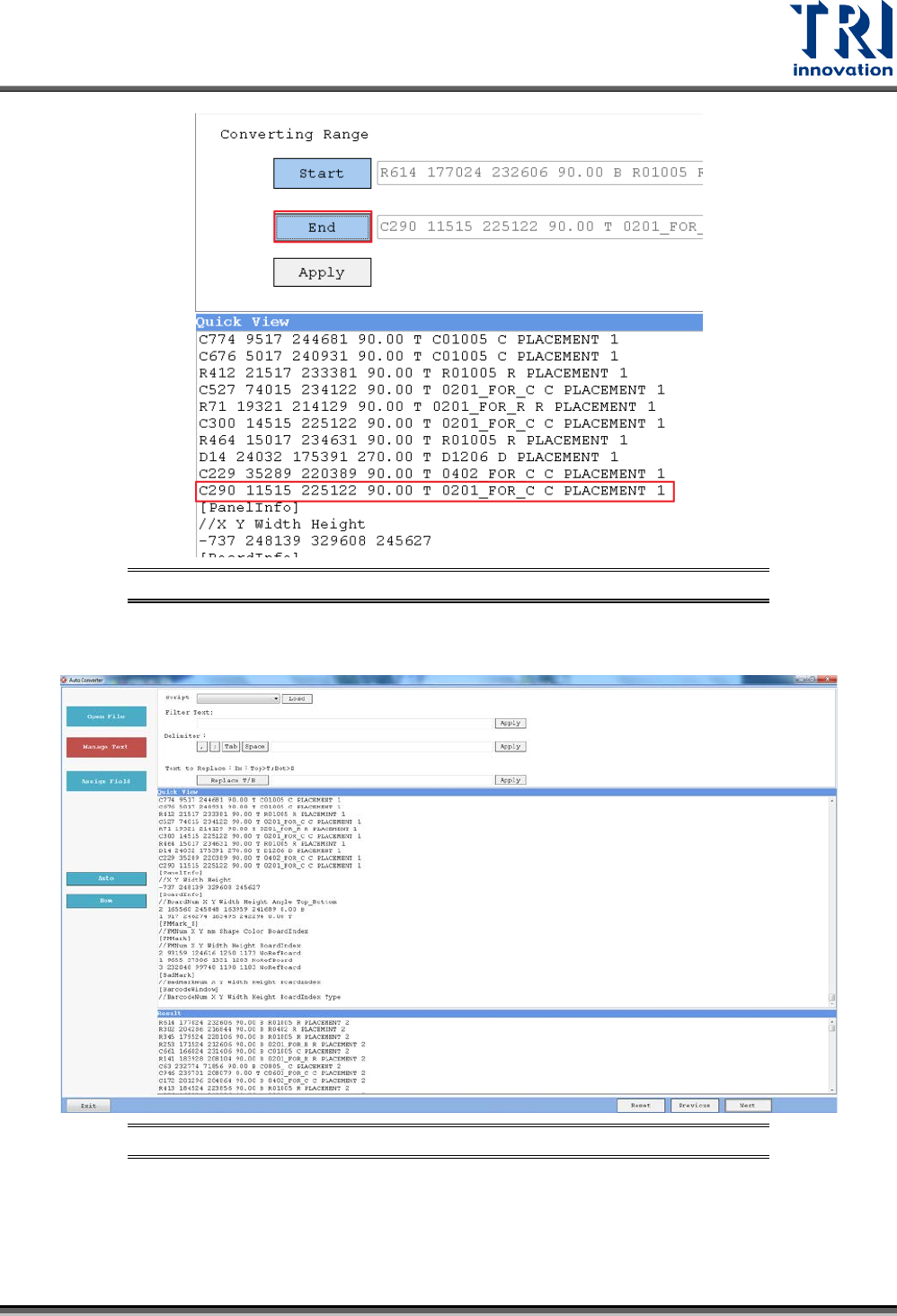
圖 22:CAD 轉檔器 – CAD 格式編輯 – 步驟 2
步驟3. 按下[Apply],會將所選擇的內容範圍套用到 Result 區。
步驟4. 確定內容無誤後,按下[Next]進入到下一個視窗。
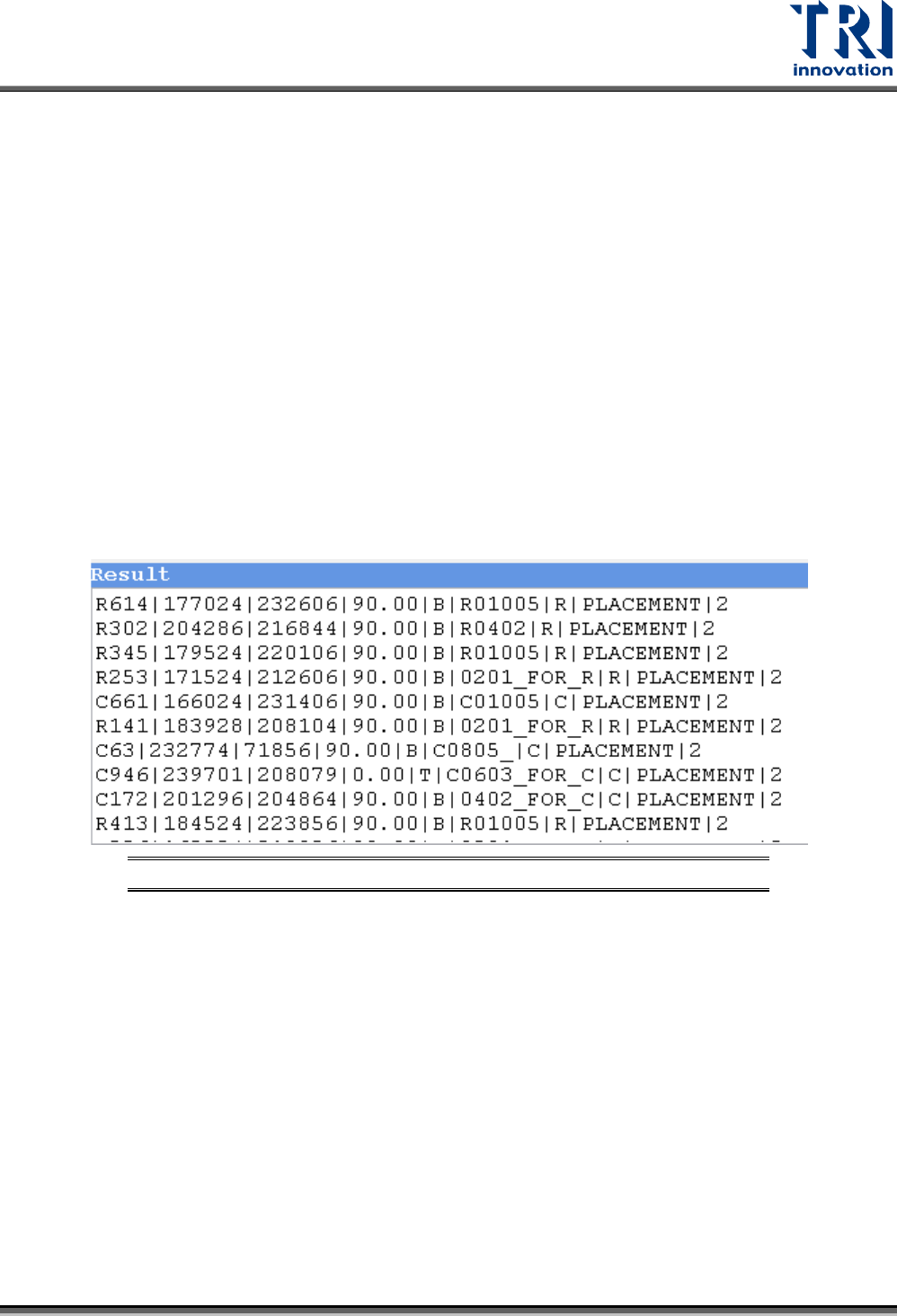
圖 23:CAD 轉檔器 – CAD 格式編輯 – 步驟 4
介面功能說明:
[Script]:
如果之前有儲存過格式的範例檔案 Script 的話,可以直接選取檔案名稱,進行載入 Script
Test Research, Inc.
TR7700QE User Guide–Software 19
檔案。
[Filter Text]:
透過 Filter Text 的功能,可在文字方塊內輸入欲在 Result 中省略的符號或文字,按下
Apply 按鈕後,輸入的符號或文字將會從 Result 的結果內剔除。
[Delimiter]:
以滑鼠勾選以逗點、分號、Tab 鍵或 Space 鍵做為區隔依據,將 CAD 內容進行區隔的動作。
[Text to Replace]:
將 CAD 內容進行區隔過後(選擇 Delimiter 後按下後方確定),以 “>” 符號進行取代的功能。
例如:在文字方塊中輸入 T>B,則區隔後第五欄位的的 T 皆會變成 B。
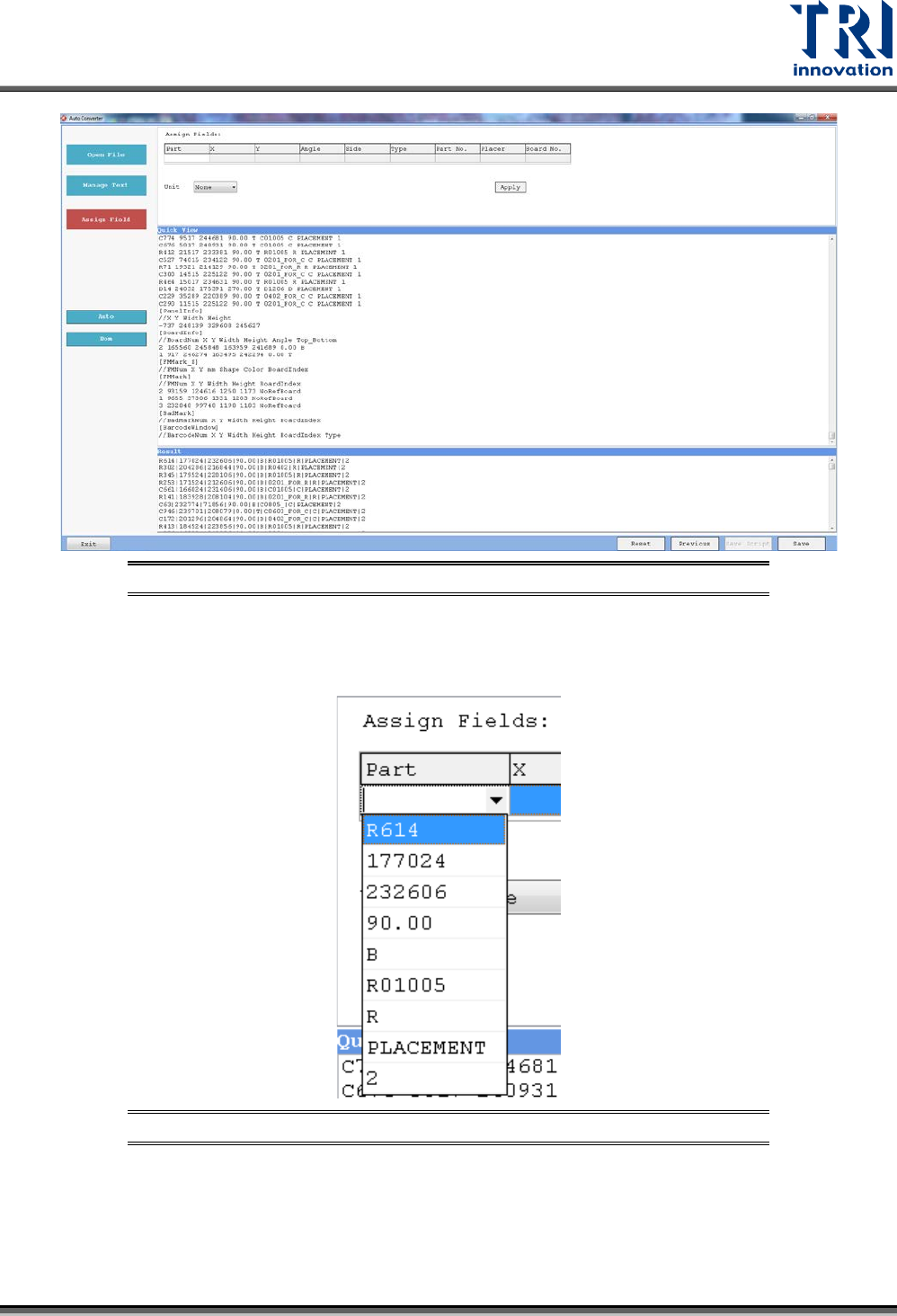
步驟5. 在這個視窗內,如果之前已經有轉過相同格式的 CAD 檔,使用者可以從 Script 中挑
出相同格式的轉檔方式後,按下[Load]直接套用。若是沒有任何 Script 可以選擇,可
以利用下方的過濾文字(Filter Text)、分隔符號(Delimiter)和文字取代(Text to Replace)
功能來編輯內容。編輯後的內容再按下各自的[Apply]後,可以即時在 Result 欄位中顯
示,以下範例為利用空白鍵來做分隔符號後,Result 欄位會顯示出的內容格式。
圖 24:CAD 轉檔器 – CAD 格式編輯 – 步驟 5
步驟6. 當確定內容無誤後,按下[Next]到下一個視窗。
Test Research, Inc.
TR7700QE User Guide–Software 20
圖 25:CAD 轉檔器 – CAD 格式編輯 – 步驟 6
步驟7. 在這個介面,使用者可以將所選出的內容進行順序的排列。舉例來說:點選上方 Part
欄位的空白處,然後下拉選擇一個確定為 Part 的內容來完成設定。請依序完成所需求
所有欄位的內容選擇動作。
圖 26:CAD 轉檔器 – CAD 格式編輯 – 步驟 7
步驟8. 當內容被定義完成後,請選擇所使用的單位。