TR7700QE_Software_ch-v3.0_20180328 - 第50页
Test Research, Inc. TR7700Q E User Gu ide – S o f twar e 27 步驟 3. 直接在大圖上拖 曳板寬邊界到適當 的大小, 然後按下 [ 離開 ] 或者 大圖影像右上方的叉 叉來離開子板尺寸設定 介面 。 圖 38 :子板尺寸 設定 – 步驟 2 2.9 設定對位標記 步驟 1. 選擇 頁籤。 步驟 2. 在 大圖 上 點選滑鼠左鍵兩 下一個有定位座標 的位置,會進入到原 圖模式,如下…
Test Research, Inc.
TR7700QE User Guide–Software 26
2.8 設定板子尺寸
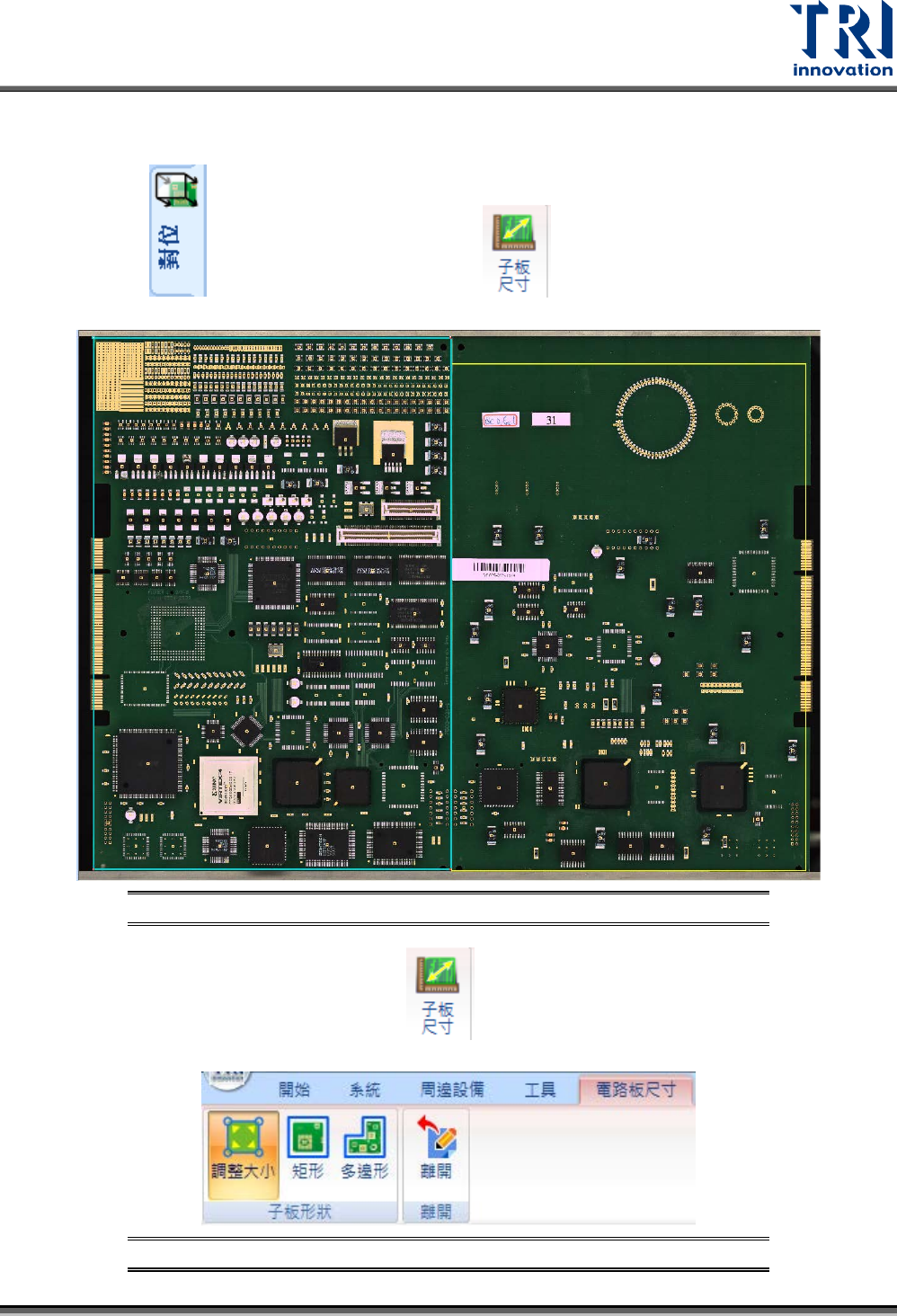
步驟1. 在 頁籤下,選擇第一子板後,按下 ,直接拖曳板寬邊界到適當的大小,
如下圖所示。
圖 36:子板尺寸設定 – 步驟 1
步驟2. 同樣的,選擇第二子板後,按下 ,會進入到[電路板尺寸]與其相關頁籤,如下
圖所示。一般情況下會在調整大小的狀態。
圖 37:電路板尺寸頁籤
Test Research, Inc.
TR7700QE User Guide–Software 27
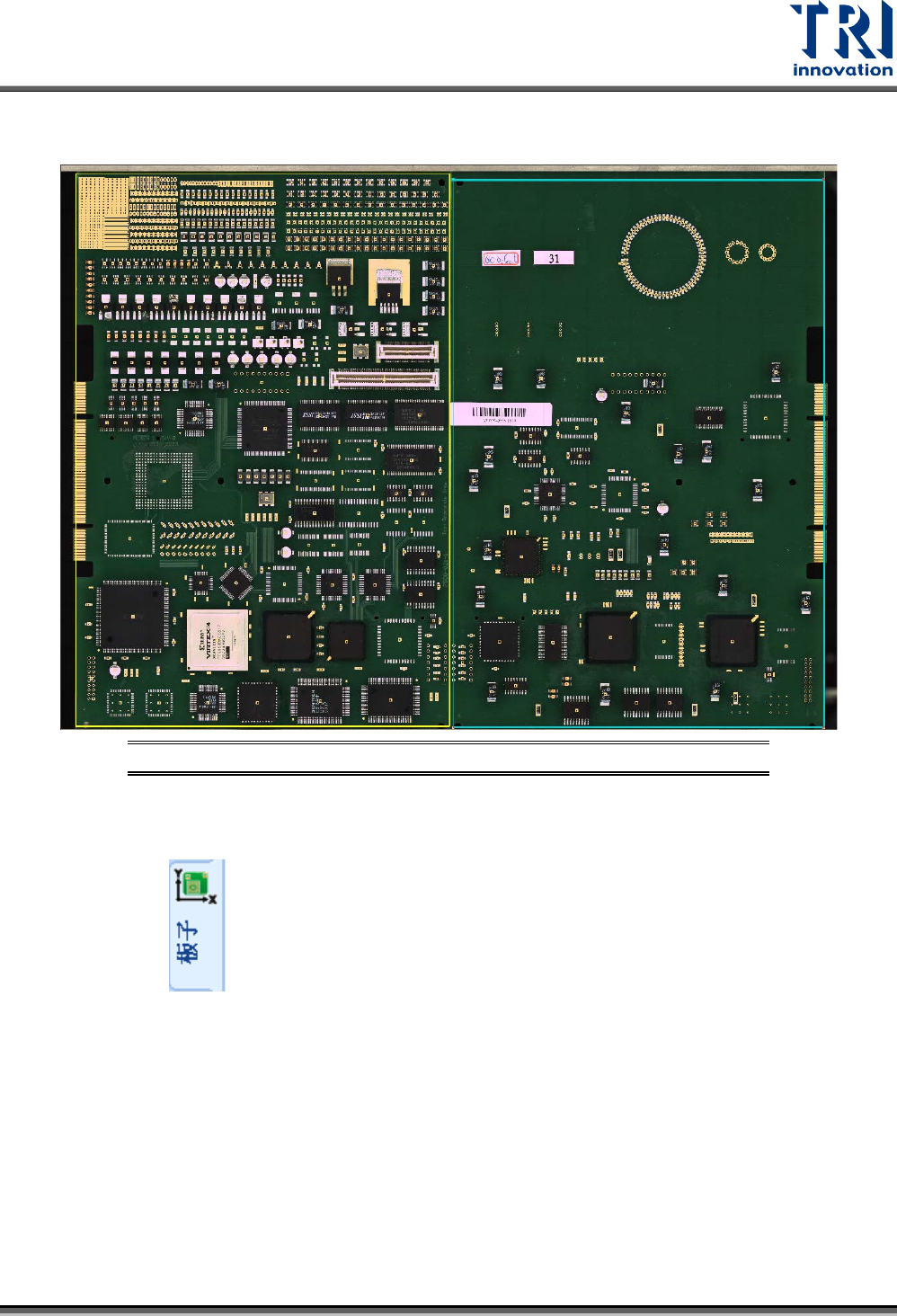
步驟3. 直接在大圖上拖曳板寬邊界到適當的大小,然後按下[離開]或者大圖影像右上方的叉
叉來離開子板尺寸設定介面。
圖 38:子板尺寸設定 – 步驟 2
2.9 設定對位標記
步驟1. 選擇 頁籤。
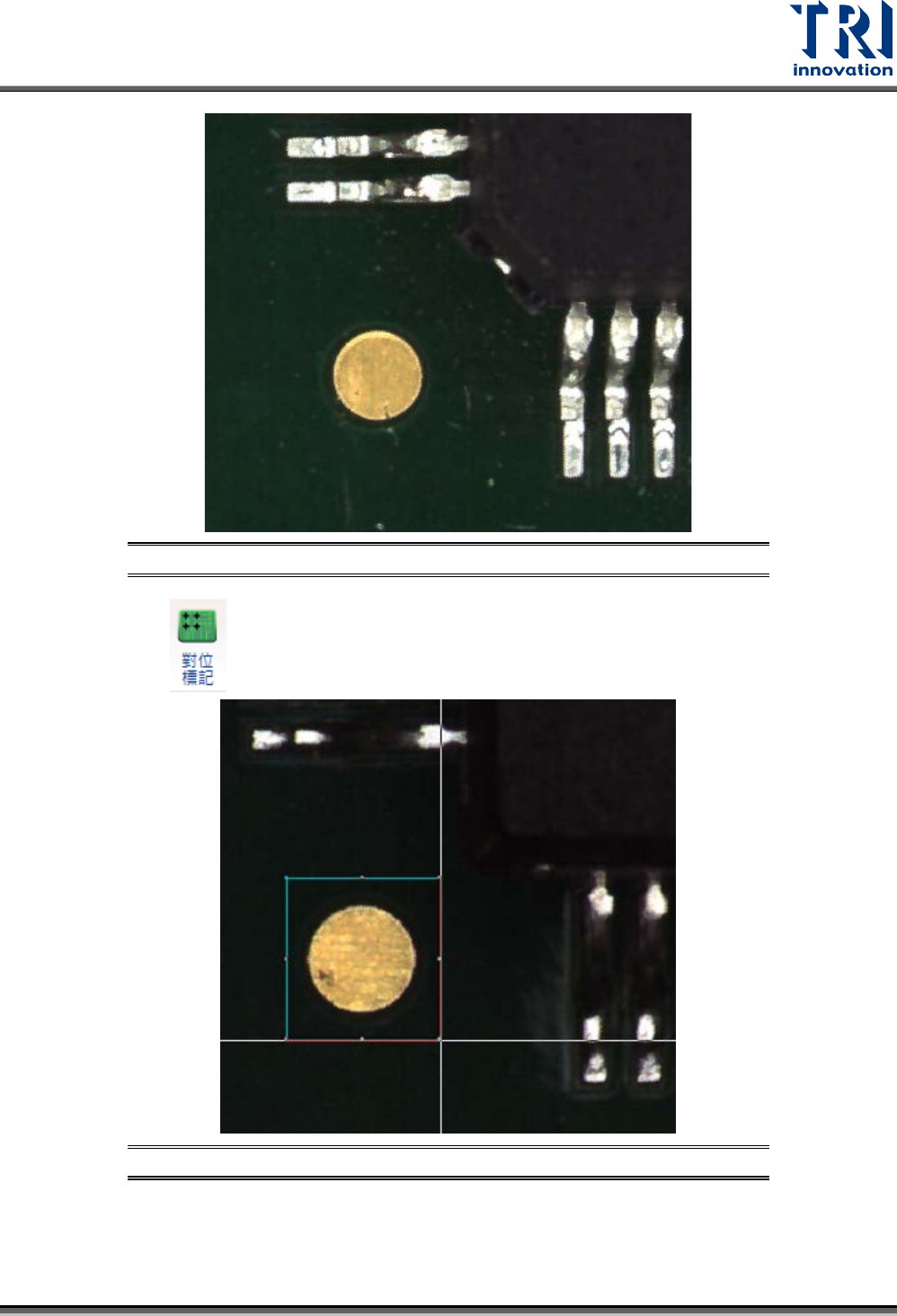
步驟2. 在大圖上點選滑鼠左鍵兩下一個有定位座標的位置,會進入到原圖模式,如下圖所示。
Test Research, Inc.
TR7700QE User Guide–Software 28
圖 39:設定定位座標 – 步驟 1
步驟3. 點選 並拖曳並調整方塊大小至包含板上的定位座標。
圖 40:設定定位座標 – 步驟 2
步驟4. 選擇 “使用當前實際影像” 或 “使用標準類型模組” 後按下“確定”。
− 使用當前實際影像:直接擷取檢測框內影像當定位影像 。
− 使用標準類型模組:自動計算圓或方的影像尺寸,並提供”使用黑色主體” 功能切換