TR7700QE_Software_ch-v3.0_20180328 - 第80页
Test Research, Inc. TR7700Q E User Gu ide – S o f twar e 57 動單門檻 - 高 或 適應型 自動 單門檻 ,如下圖 所示。 圖 88 :自動門檻 值使用選單 – 自動單門檻 此功能適用於當調整完 權重後,直方圖中 僅有明顯的亮暗兩 個群組,如晶片 元件電極端和 底板背景。使用後系統 會自動設定門檻值 來區分亮區與暗區 並找出元件本體 位置。 圖 89 :自動單門 檻使用範例 – …
Test Research, Inc.
TR7700QE User Guide–Software 56
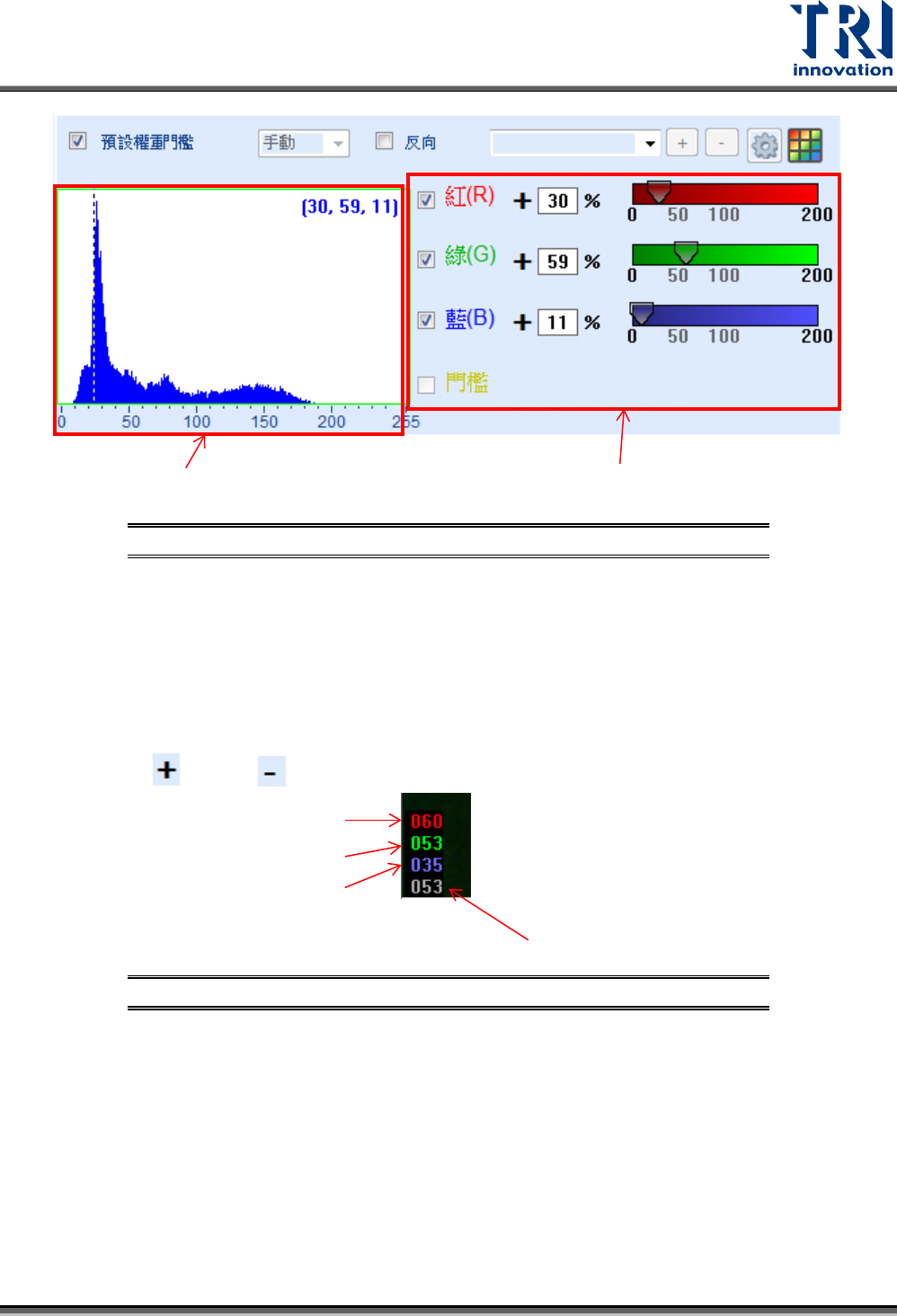
圖 86:權重法介面
一般而言,彩色圖像轉成灰階圖像作影像處理時,灰階值的計算公式是
灰階值 = 紅色階值*紅權重比例 + 綠色階值* 綠權重比例+ 藍色階值*藍權重比例
(紅、綠、藍的權重比例預設值分別為 0.3、0.59和 0.11。)當勾選[預設權重]時會自動切回此值。
使用者可以在元件原圖畫面的左下角看到滑鼠所標示位置的三色色階值與計算出來的總灰階值。
如下圖所示,滑鼠所點選的位置其灰階值為 53,經由 0.60*0.30+0.53*0.59+0.35*0.11 所計算
出來。連點 會轉換為 ,此為用來抵銷某種顏色所佔的權重影響。
圖 87:三色色階值與轉換後灰階值
由以上的公式可以得知,若要讓影像中某兩個區塊有更好的灰階比較效果,使用者須先觀察此
兩區塊色階值相差最大的色彩,然後手動將此色的權重值調大,才能夠區分此兩區塊的灰階影
像。
當使用者決定好要調整權重時,先在門檻方法選擇[手動],然後勾起色彩前方的確認方塊後,
在後方欄位輸入所要設定的權重比例即可;亦可以直接在後方的色彩條上拉動倒三角符號來設
定所要的權重比例。所有的檢測框都可以使用權重法進行影像處理。 門檻值(Threshold)則是
針對需要門檻值檢測框的設定,如 Void、Birdge...等。
進階使用:自動門檻功能(
使用前要取消勾選預設權重,且並非所有檢測框都可以使用)
在門檻方法處,可以下拉選擇使用手動(預設)、自動單門檻、自動雙門檻、自動單門檻-低、自
灰階分布統計圖
三色權重調整閥
藍色階值
紅色階值
綠色階值
總灰階值
Test Research, Inc.
TR7700QE User Guide–Software 57
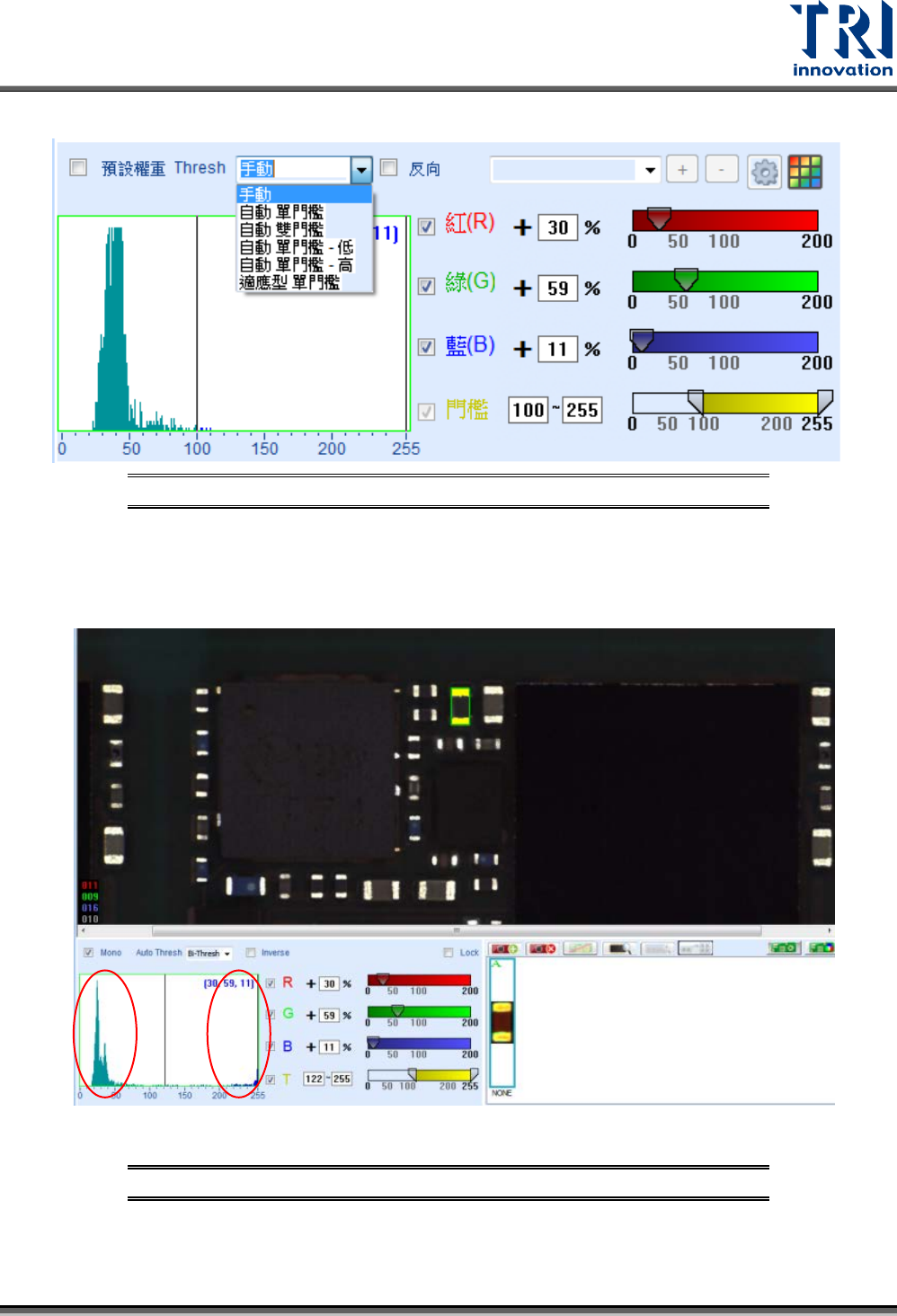
動單門檻-高或適應型自動單門檻,如下圖所示。
圖 88:自動門檻值使用選單
– 自動單門檻
此功能適用於當調整完權重後,直方圖中僅有明顯的亮暗兩個群組,如晶片元件電極端和
底板背景。使用後系統會自動設定門檻值來區分亮區與暗區並找出元件本體位置。
圖 89:自動單門檻使用範例
– 自動雙門檻
背景(暗) 電極端(亮)
Test Research, Inc.
TR7700QE User Guide–Software 58
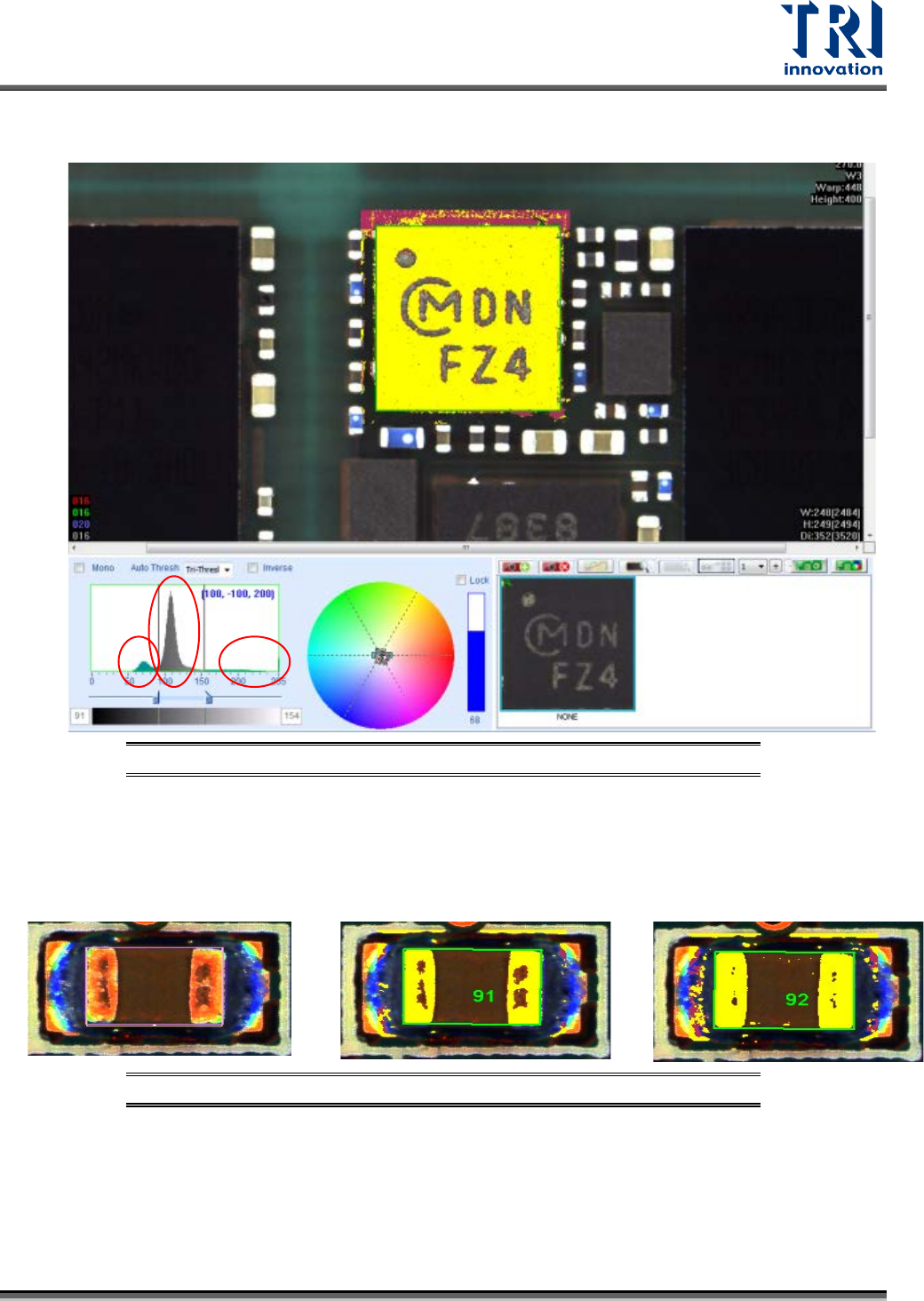
此功能適用於當調整完權重後,直方圖中僅有明顯的三個群組,如元件文字、黑元件本體
以及底板背景。使用後系統會自動設定門檻值來區分這三部分並找出元件本體位置。
圖 90:自動雙門檻使用範例
– 自動單門檻-低
自動將直方圖中分為三個群組, 並將中間+高亮度的群組分離出來,適用於設定晶片
元件的電極端。
圖 91:自動雙門檻-低使用範例
– 自動單門檻-高
自動將直方圖中分為三個群組, 並將最高亮度的群組分離出來,適用於金手指缺陷。
背景(暗)
文字
黑元件
自動單門檻
原圖
自動單門檻-低