TR7700QE_Software_ch-v3.0_20180328 - 第99页
Test Research, Inc. TR7700Q E User Gu ide – S o f twar e 76 圖 118 : 代料 影像檢視器介面 顯示原始影像:顯示未 經過處理的原始代 料影像。 圖 119 :原始的代料 影像 顯示處理後影像:顯示 經過影像處理後的 代料影像。
Test Research, Inc.
TR7700QE User Guide–Software 75
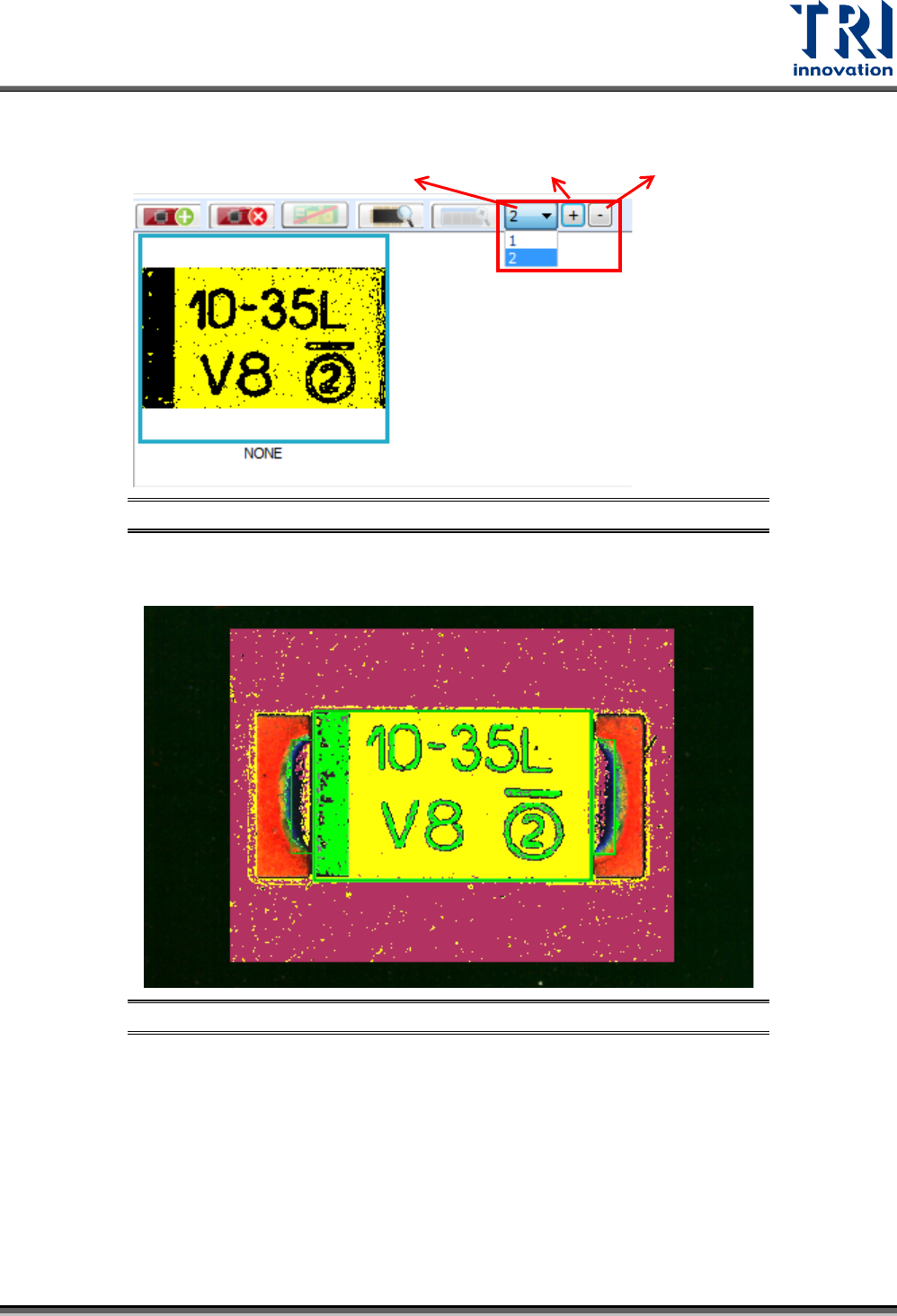
步驟2. 按下“+”按鈕來並選擇新增的色彩空間 2。
圖 116:增加第二區色彩設定
步驟3. 設定第二區顏色,黃色區域代表目前調整中的色彩空間切出的部分,綠色區域代表
其他組已調整色彩空間切出的部分。檢測時會以黃色加綠色空間的聯集結果來顯示。
圖 117:選取第二區色彩設定
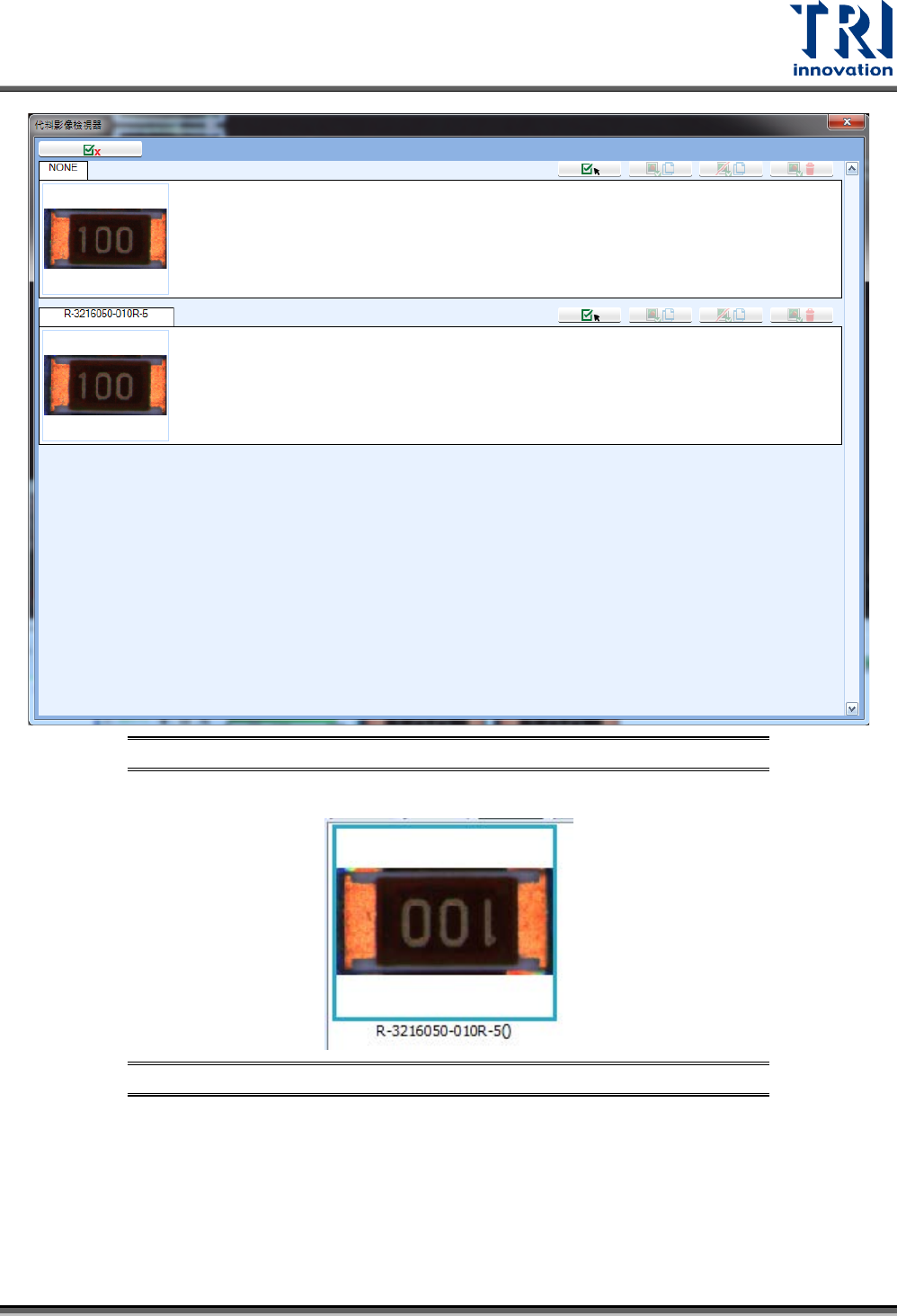
代料影像檢視器:提供不同群組代料影像的檢視及處理介面。在此介面上,使用者可以將
將選擇的代料影像全部一起移除,或者將選擇的代料影像移動到另外一個群組,設定為元
件影像或者缺件影像。
新增色彩空間 減少色彩空間 選擇色彩空間
Test Research, Inc.
TR7700QE User Guide–Software 76
圖 118:代料影像檢視器介面
顯示原始影像:顯示未經過處理的原始代料影像。
圖 119:原始的代料影像
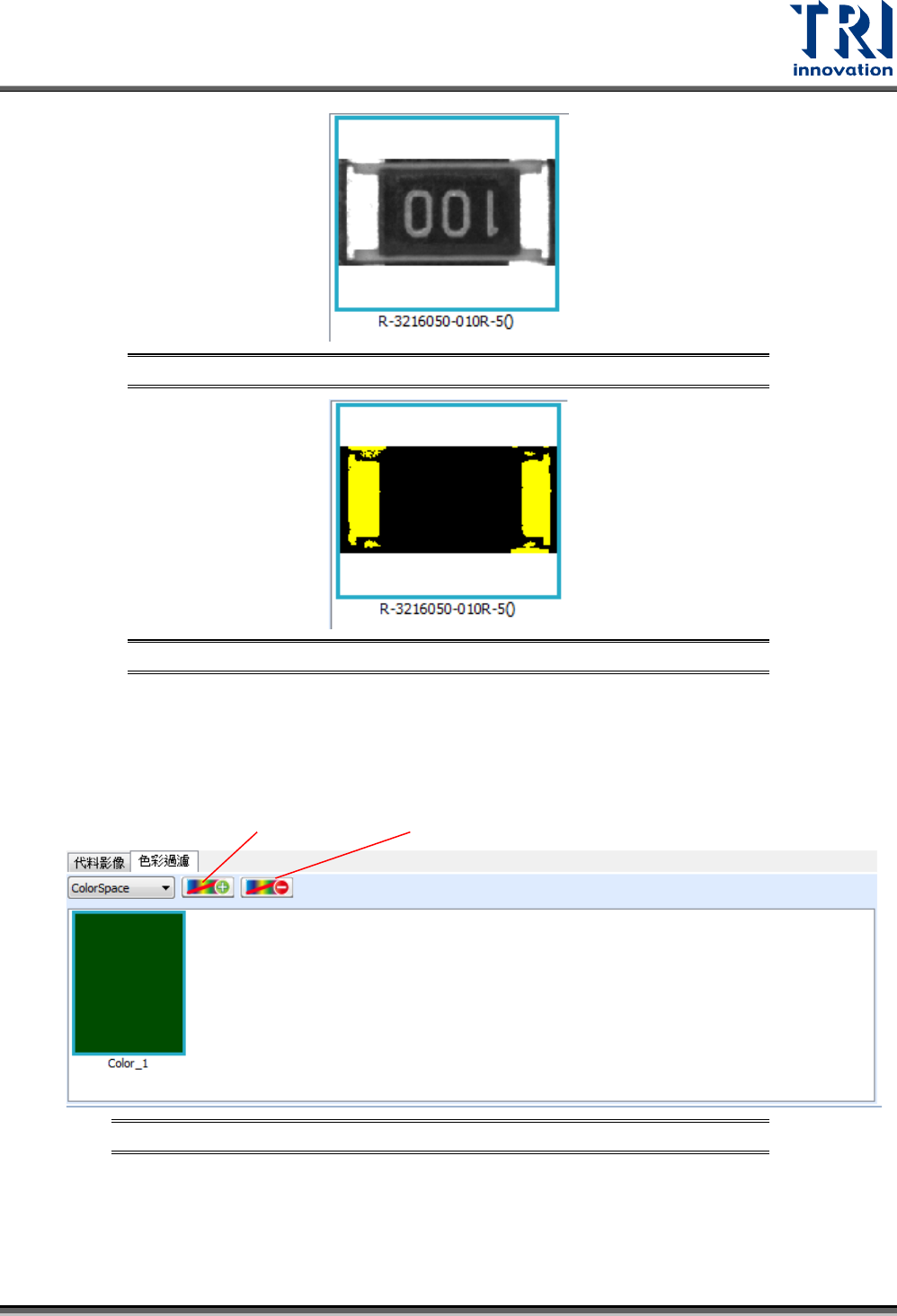
顯示處理後影像:顯示經過影像處理後的代料影像。
Test Research, Inc.
TR7700QE User Guide–Software 77
圖 120:經權重法處理後的代料影像畫面
圖 121:經色彩空間法處理後的元件畫面代料影像畫面
色彩過濾
利用色彩空間選擇一個需要過濾掉的顏色,並將此色彩空間加入到代料影像。當檢測的時候,
系統會先過濾掉這些選擇的色彩,以提升檢出的能力。
圖 122:影像編輯區 – 色彩過濾功能說明
新增欲過濾
的色彩影像
刪除欲過濾
的色彩影像