SG_FSE_SiplaceHF_HF3_00193900-05_de.pdf - 第505页
1 - 31 S tudent Guide SIPLACE HF/HF3 Ausgabe 09/2005 1 1 MTC2 31 1 1.2.7 Allgemeine Arbeiten vor der Inbetriebnahme des MTC 2 – Einstellen de r Grundhöhe – Montage des Eingreifschutz Hubachse – Andocken – Abdocken Hinwei…
1 - 30
Student Guide SIPLACE HF/HF3
11 MTC2 Ausgabe 09/2005
30
11.2.6 Installation MTC 2
Hinweis: Wird an einer Siplace HF/HF3 oder Siplace X -Maschine der BE-Wechseltisch am Stell-
platz 2 und/oder 4 gegen einen MTC 2 getauscht muss die Andockeinheit mitgetauscht werden
(Arbeitsaufwand ca. 1,0 Stunden).
Nachrüstanleitung: Umbau von BE-Wagen auf MTC 2 (00193897-01.pdf / Deutsch, Englisch)
In der Nachrüstanleitung ist der Umbau an einer HF-Maschine beschrieben. An neueren HF/HF3
und an den Siplace X -Maschinen sind die Kabel an der Seitenwange der Maschine nicht vorhan-
den. Es befinden sich alle Kabel die zum Andockrahmen gehen im Maschinenständer und müs-
sen entsprechend der Kabelbezeichnung angeschlossen werden.
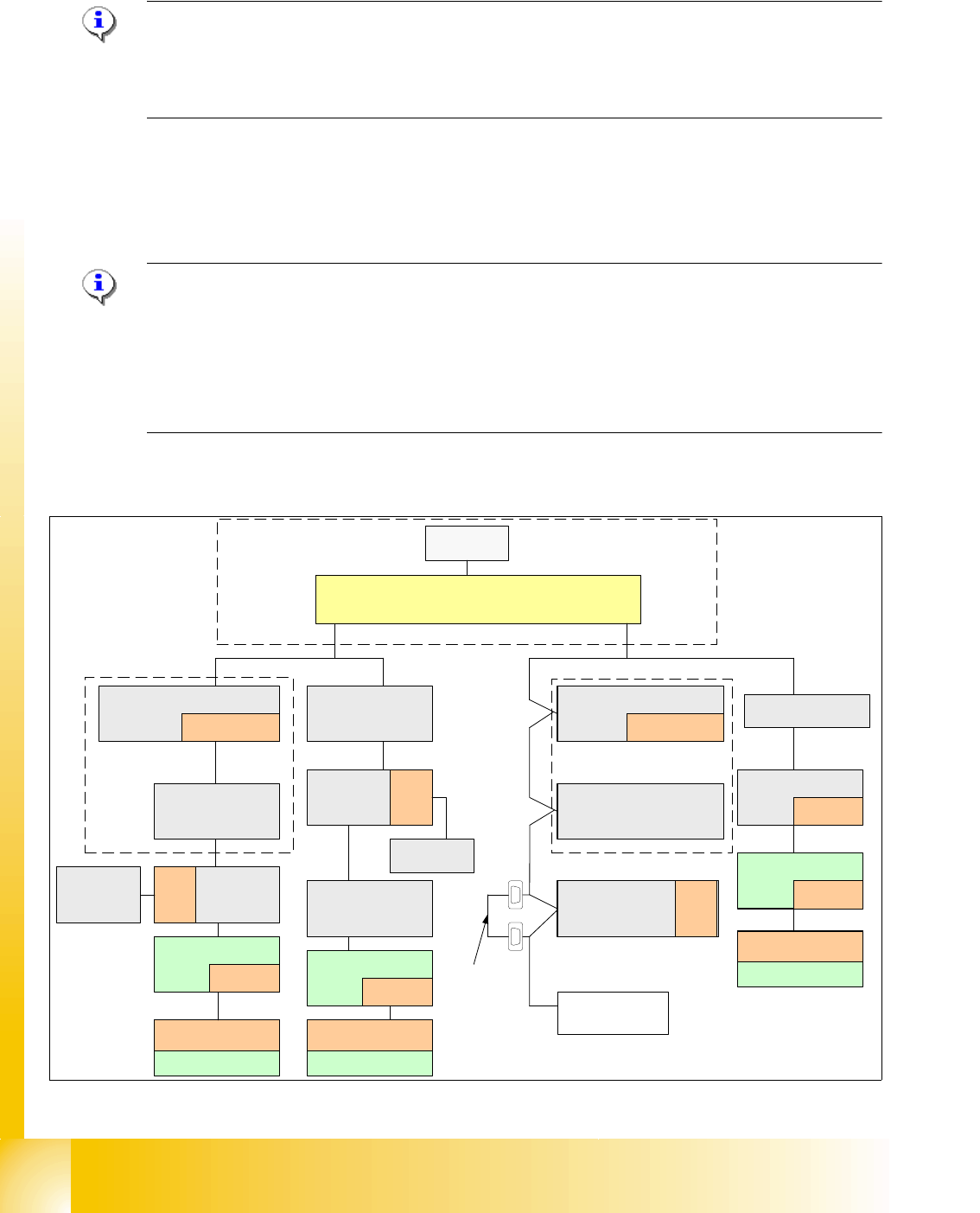
Hinweis: Ab HF -Maschinen mit der Serien Nummer A-001 und die Siplace X -Maschinen sind
mit "One Wire Bus", der im Can Bus integriert ist, ausgerüstet. Wird bei diesen Maschinen ein
MTC2 eingebaut muss das CAN Bus Kabel vor dem MTC -Andockrahmen gebrückt werden.
Grund die Verdrahtung im Andockrahmen schleift nur die CAN Bus Signale durch, nicht den "One
Wire Bus". Diese Brücke ist nur notwendig, wenn die One Wire Leitung im CAN BUS Kabel inte-
griert ist. ist der One Wire Bus mit CAT5 Kabel ausgeführt, wird diese Brücke nicht benötigt.
Die Brücke muss an Stellplatz 2 bzw 4 gesteckt werden , je nach dem an welchem Stellplatz der
MTC 2 installiert wird.
Abb. 11.2 - 7 Zusätzliche CAN Bus Brücke beim Einbau eines MTC 2, wenn One wire nicht mit CAT5 Kabel realisiert.
SMP BUS
MC
MC
Computer Unit
Main Distributer Sektor 4
COM Baugruppe
x6pn
x7pn
CAN Busleitung
Axis unit
BB 2
BE-Tisch 3 / MTC
Gurtschneider
One Wire
"Schalter"
CAN Busleitung mit One Wire
Umbau auf MTC
Gurtschneider
Vision
Steuereinheit
Sektor 2
Pipetten-
wechsler A/B
One Wire
Schalter
CAN E/A
Main Modul
Sektor 2
One Wire
"Steuereinheit"
120 Ohm
Abschlußwiderstnd
Axis unit
BB 1
CAN Busleitung
CAN E/A
Modul
Sektor 4
CAN E/A
Modul
Sektor 4
CAN E/A
CAN E/A
SUB Modul
Sektor 4
BE-Tisch 1
Gurtschneider
SUB Distributer Sektor 4
One Wire
"Steuereinheit"
Schlepp-
Interface
Portal 1
One Wire
"Schalter"
CAN Busleitung
mit One Wire
BE-Tisch 4
Gurtschneider
Vision
Steuereinheit
Sektor 4
Schlepp-
Interface
Portal 4
One Wire
"Schalter"
Temperatursensor
One Wire
"Koptinterface"
Temperatursensor
One Wire
"Koptinterface"
Transport
Steuerung
Pipetten-
wechsler A/B
One Wire
Schalter
One Wire
Schalter
Schlepp-
Interface
Portal 3
One Wire
"Schalter"
Temperatursensor
One Wire
"Koptinterface"
Brücke
1 - 31
Student Guide SIPLACE HF/HF3
Ausgabe 09/2005 11 MTC2
31
11.2.7 Allgemeine Arbeiten vor der Inbetriebnahme des MTC 2
– Einstellen der Grundhöhe
– Montage des Eingreifschutz Hubachse
– Andocken
– Abdocken
Hinweis:
siehe Betriebsanleitung 00193634-01_de.pdf / 00193635-01_eng.pdf.
11.2.8 Bestückfunktionen
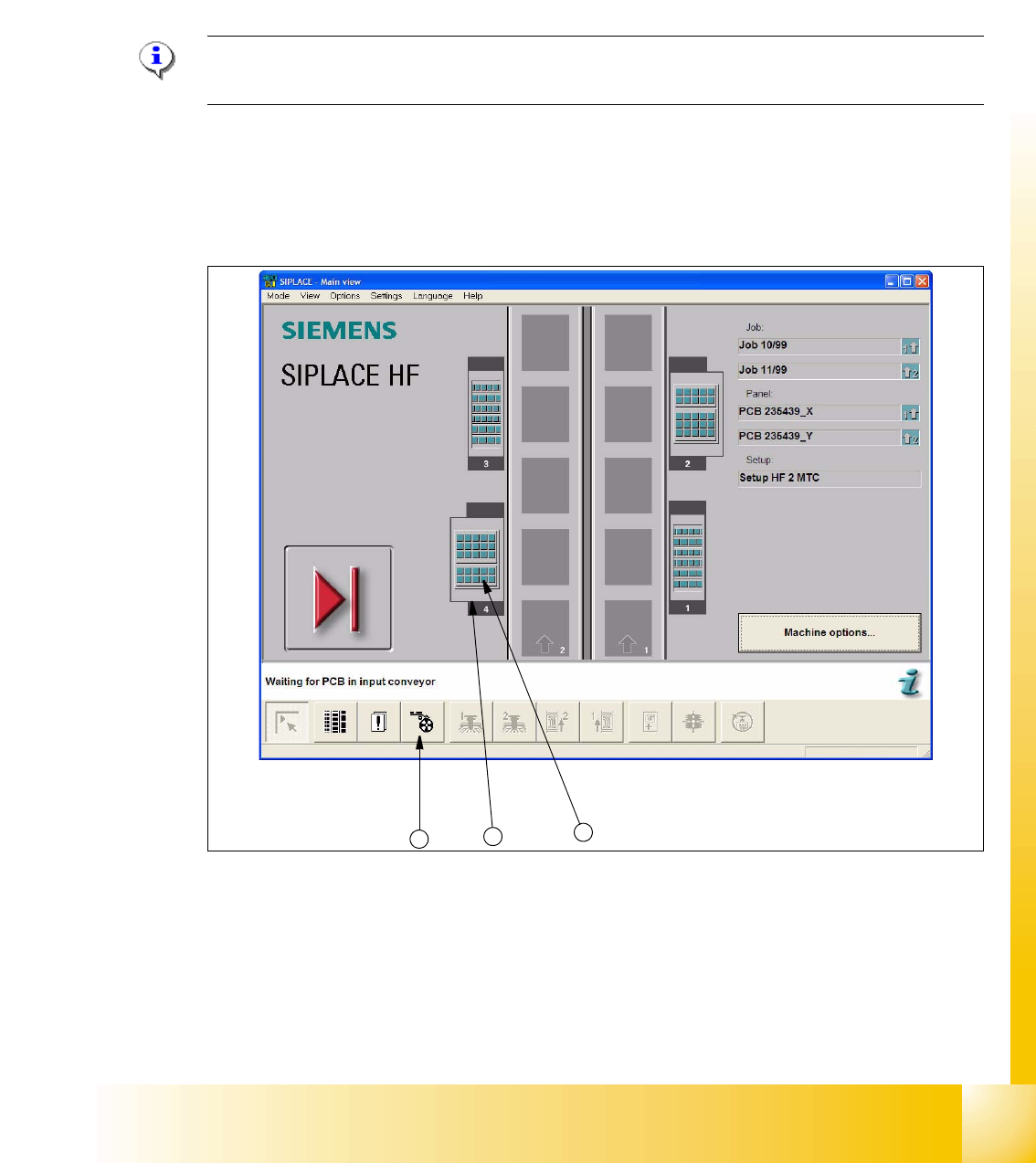
11.2.8.1 Grundansicht mit MTC 2
Abb. 11.2 - 8 Grundansicht SIPLACE HF mit MTC 2 auf Stellplatz 2 und 4
Legende
(1) Ansicht "Förderer"
(2) MTC 2 auf Stellplatz 4
(3) Rüstung des MTC 2, Turm 1 und Turm 2
2
3
1

1 - 32
Student Guide SIPLACE HF/HF3
11 MTC2 Ausgabe 09/2005
32
Bestückfunktionen MTC 2 11
➠ Klicken Sie in der Symbolleiste der Grundansicht das Symbol für die Menüfunktion
"Förderer"
an.
Die Bedienoberfläche wird zuerst auf
die Ansicht "Leere Spuren" umgeschaltet, wenn die
Menüfunktion "Förderer" zum ersten Mal nach dem Starten der SR-Software aufgerufen wird
.
➠ Klicken Sie das Symbol für den MTC 2 auf Stellplatz 2 bzw. das Symbol für den
MTC 2 auf Stellplatz 4 an.
Die Ansicht "Matrix Tray Changer" (siehe Abb. 11.2 - 9) für den gewählten Stellplatz wird an-
gezeigt
Abb. 11.2 - 9.
Hinweis:
Das Symbol für den MTC 2 auf dem jeweiligen Stellplatz wird nur angezeigt, wenn dort ein MTC
2 vorhanden ist.
Hinweis:
Wenn eine Rüstung für einen MTC 2 vorhanden ist, wird diese in der Grundansicht (siehe
Abb. 11.2 - 8) in der Abbildung für den jeweiligen MTC 2 symbolisch dargestellt.
Wenn Sie darauf klicken, wird die Ansicht "Matrix Tray Changer" (siehe Abb. 11.2 - 9
Abb. 11.2 -
9) sofort für den MTC 2 auf dem gewählten Stellplatz geöffnet.