SG_FSE_SiplaceHF_HF3_00193900-05_de.pdf - 第558页
1 - 84 S tudent Guide SIPLACE HF/HF3 1 1 MTC2 Ausgabe 09/2005 84 ➠ Beim Einlegen der CD Rom wird das Installationsfenster auto matisch geöf fnet. oder starten Sie d ie install.bat Datei unter dem V erzeichnis Drive Monit…
1 - 83
Student Guide SIPLACE HF/HF3
Ausgabe 09/2005 11 MTC2
83
11.4.5 Download Parametersatz
Voraussetzungen: 11
– CD-ROM "Drive Monitor"
– Kabel für Laptop und Masterdrives (03021720-01)
– Parametersatz für Hubachse Turm 1 und Turm 2
– Parametersatz für Zuführachse Turm 1 und Turm 2
– Simovert Masterdrive Hubachse (00354979-01)
– Simovert Masterdrive Zuführachse (00354980-01)
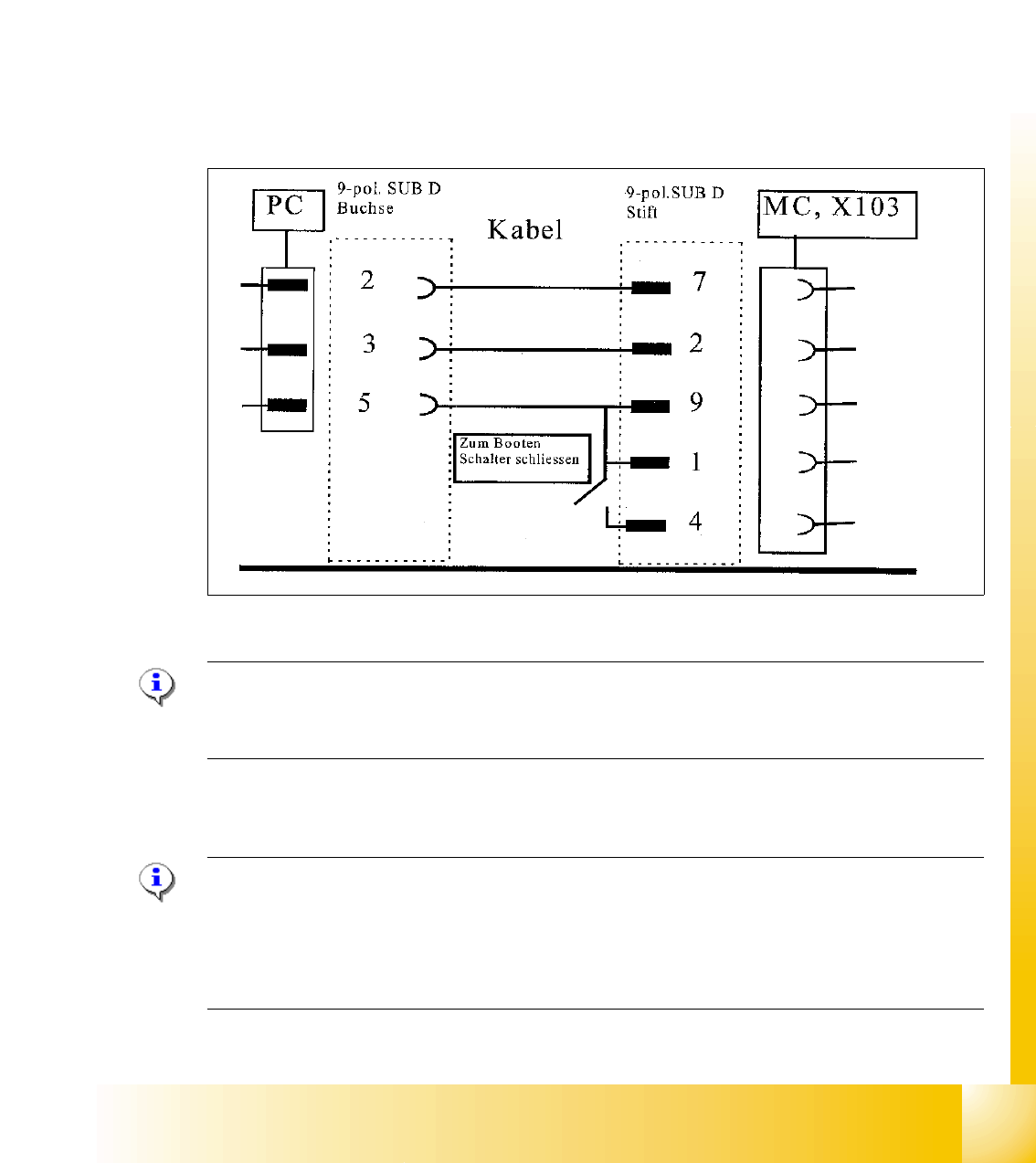
Abb. 11.4 - 4 Kabelkonfiguration für die Verbindung zwischen Laptop und Masterdrive
Hinweis:
Bitte die Brücke zwische Pin 9 und 1 beachten. Für den Download der Parametersätze ist der
Schalter nicht notwendig.
Installation Drive Monitor 11
Hinweis:
Die Software Drive Monitor kann auch für den MTC 1 eingesetzt werden. Betriebssoftwareversion
anpassen!
Die Installation ist nur mit Administratorrechten möglich.
Vor der Installation eventuell ein Verzeichnis mit dem Namen „Paramertersätze“ anlegen.
1 - 84
Student Guide SIPLACE HF/HF3
11 MTC2 Ausgabe 09/2005
84
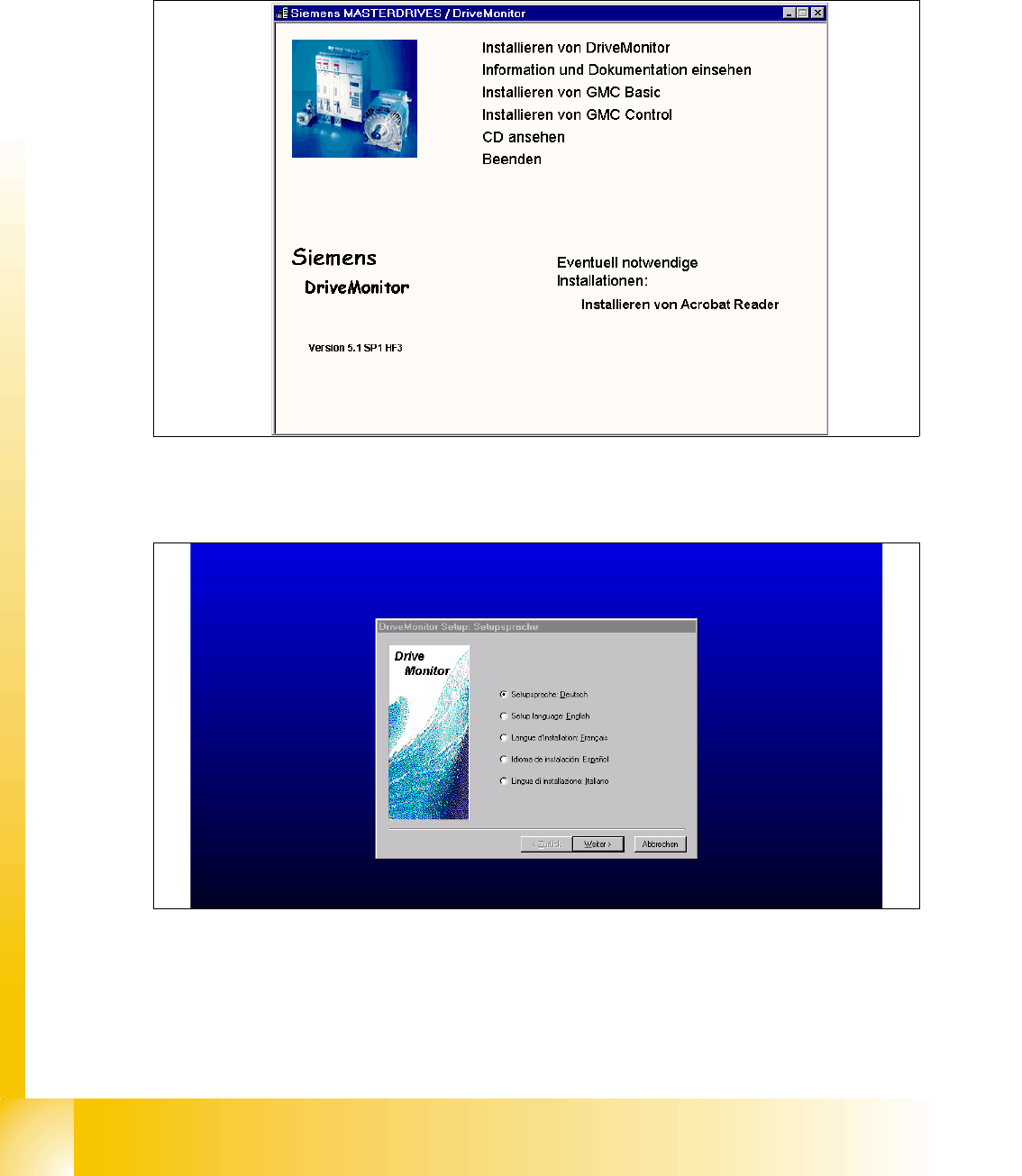
➠ Beim Einlegen der CD Rom wird das Installationsfenster automatisch geöffnet.
oder starten Sie die install.bat Datei unter dem Verzeichnis Drive Monitor.
➠ Installation Drive Monitor auswählen.
➠ Nach Beendigung der Installation erfolgt eine Verknüpfung auf den Desktop.
Abb. 11.4 - 5 Installation Drive Monitor
➠ Sprache auswählen (D, E, F, I, S).
r
Abb. 11.4 - 6 Sprache auswählen
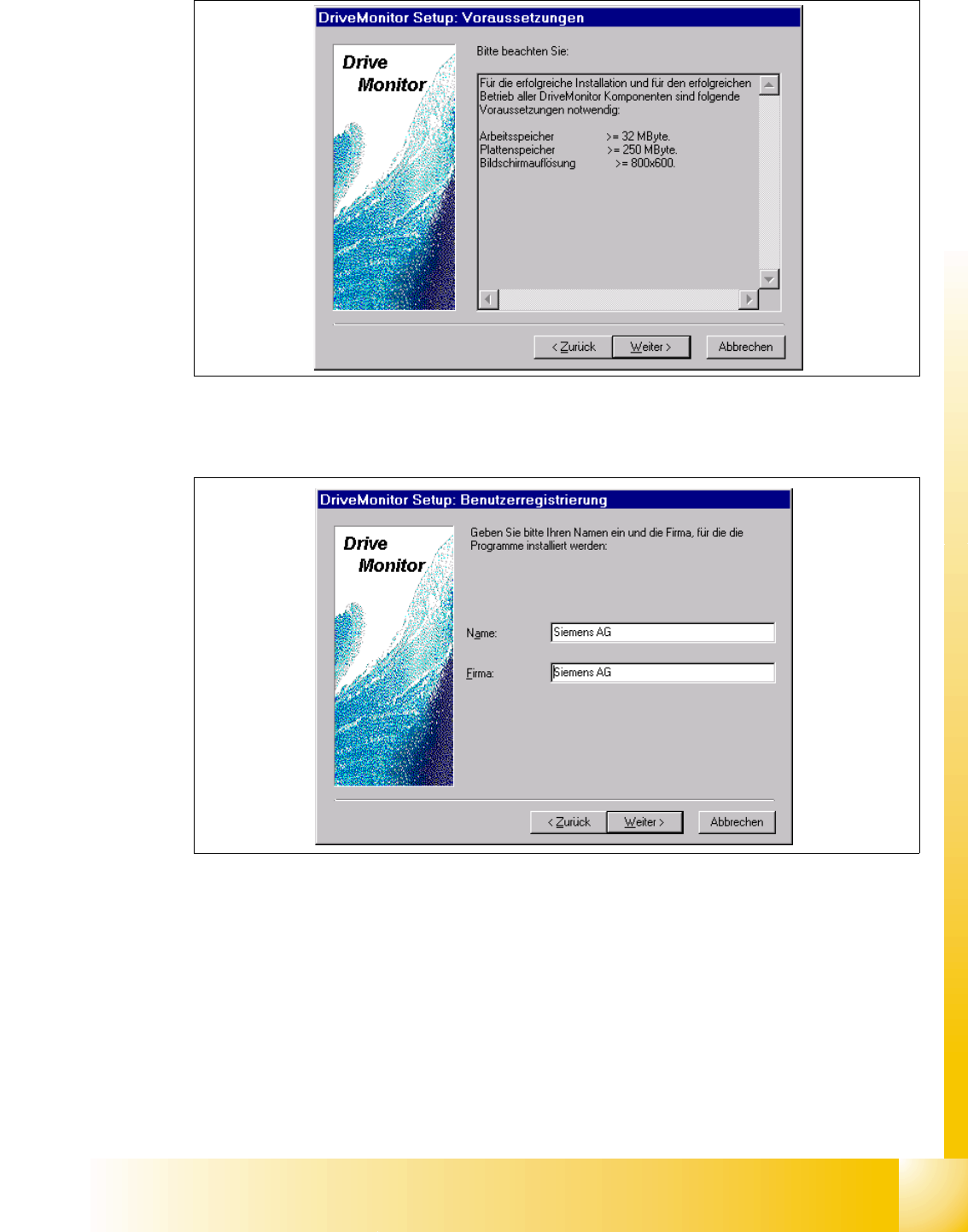
➠ Klicken Sie den Button "WEITER".
➠ Klicken Sie nochmals den Button "WEITER".
➠ Stimmen Sie dem Lizenvertrag mit "JA" zu.