00198558-01_SI_Cognex-Barcodeleser_DE.pdf - 第14页
COGN EX Barc ode - Les er Ausgabe 02/2018 14 Sie s ind j e t zt mit dem aus ge wählten G erät verb unden (im folgenden Be ispiel m it einem DM150Q - MAX) un d können m it der Konfigur ation beg innen. Als e rstes passen …
COGNEX Barcode-Leser Ausgabe 02/2018
13
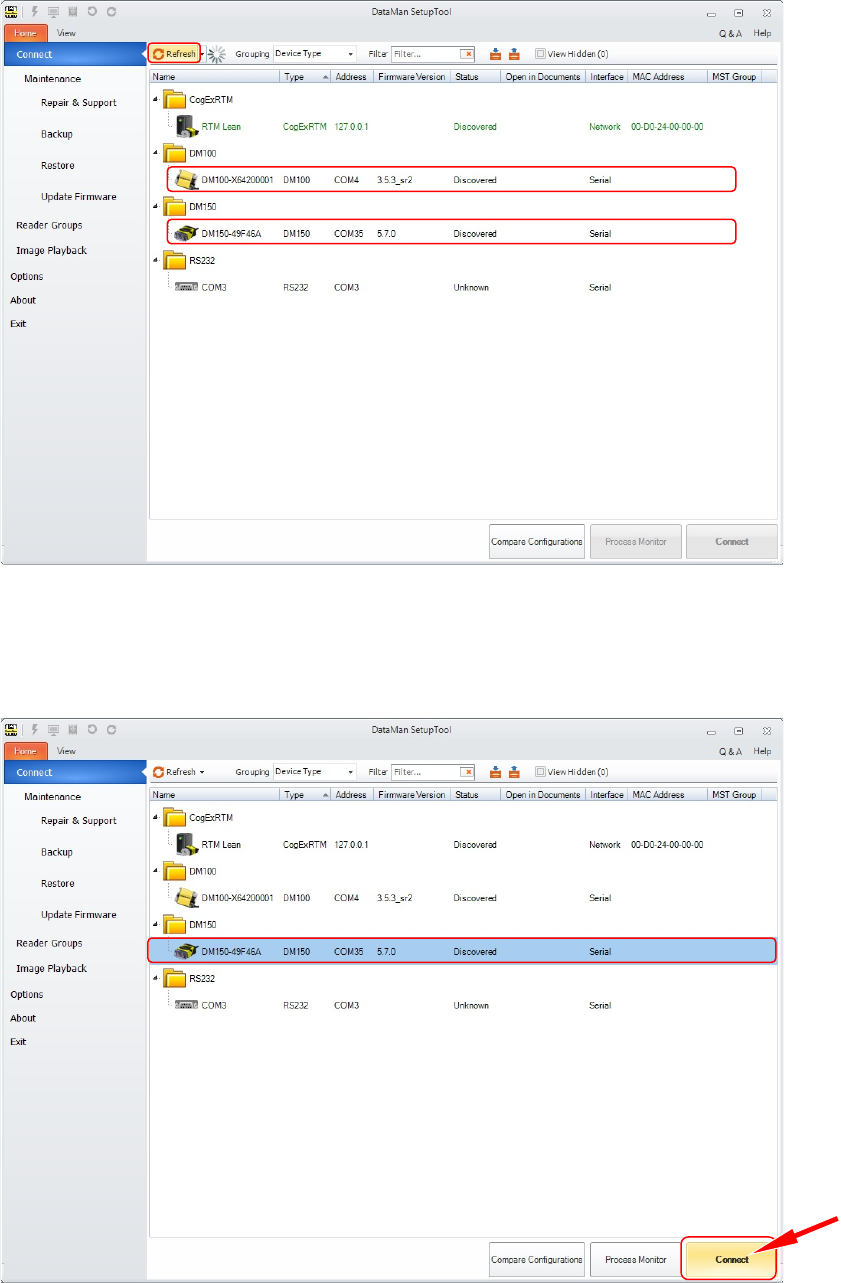
► Klicken Sie auf "Refresh”.
Es erfolgt eine Abfrage der angeschlossenen Geräte. In der Bedienoberfläche werden detaillierte
Informationen über den Geräte-Typ und die Version der installierten Firmware angezeigt.
► Wählen Sie das Gerät, mit dem Sie sich verbinden wollen.
► Klicken Sie auf "Connect”.
COGNEX Barcode-Leser Ausgabe 02/2018
14
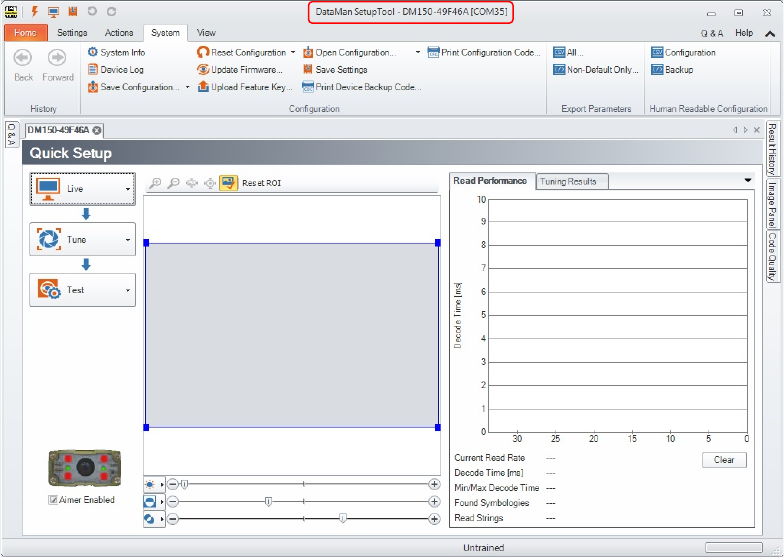
Sie sind jetzt mit dem ausgewählten Gerät verbunden (im folgenden Beispiel mit einem DM150Q-
MAX) und können mit der Konfiguration beginnen.
Als erstes passen Sie die Kommunikationseinstellungen an, damit der Leser in der Lage ist, mit der
Transportsteuerung (TSP) und dem Stationsrechner zu kommunizieren.
• Die Verbindung über RS232 zur Transportsteuerung besteht zur reinen Datenübertragung
und ist für den fehlerfreien LP-Barcodebetrieb zwingend erforderlich.
• Die Verbindung über USB zum Stationsrechner besteht ausschließlich zur Konfiguration
der Leser und ist NICHT zwingend erforderlich. Der LP-Barcodebetrieb über RS232 ist
auch ohne bestehende USB-Verbindung gewährleistet.
COGNEX Barcode-Leser Ausgabe 02/2018
15
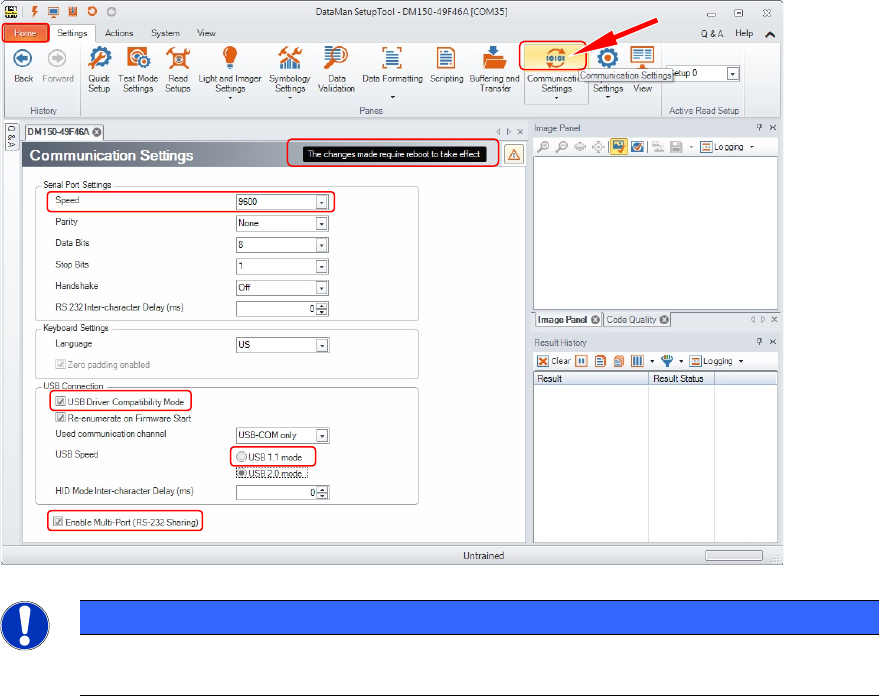
► Klicken Sie auf "Communication Settings".
Stellen Sie die Werte entsprechend der nachfolgenden Beschreibung und Abbildung ein.
► Stellen Sie unter "Speed" eine Schrittgeschwindigkeit von 9600 Baud ein.
Da die Transportsteuerungen der SIPLACE-Maschinen (bis aktuelle TX-Serie) nach wie vor
über RS232 mit einer Schrittgeschwindigkeit von 9600 Baud arbeiten, muss im COGNEX-
Leser der Wert entsprechend eingestellt werden.
► Aktivieren Sie unter "USB Connection" die Option "USB Driver Compatibitily Mode".
Die COGNEX-Leser verwenden werksseitig einen Industrie-USB-Treiber für die
Datenkommunikation. Dadurch kam es in der Vergangenheit sporadisch in Verbindung mit den
WINDOWS-Betriebssystemen zum "BlueScreen", sobald ein COGNEX-Leser angeschlossen
wurde. Um solche Probleme zwischen Hardware und Betriebssystem zu vermeiden, sollte der
in der COGNEX-Software implementierte Standard-USB-Treiber verwendet werden.
► Bei einem DM150Q-MAX aktivieren Sie zusätzlich die Option "USB 2.0 Mode".
Diese Funktion ist für den DM100X nicht wählbar, weil dieser nur über eine USB 1.1-
Schnittstelle verfügt.
► Wenn Sie mehrere COGNEX-Leser verwenden wollen, aktivieren Sie die Option "Enable Multi-
Port (RS-232 Sharing)”
Wenn in Maschinen bis TSP30x mehr als ein COGNEX-Leser mit dem Barcodeverteiler
verbunden ist, ist es zwingend erforderlich, dass in der Konfiguration jedes einzelnen Lesers
die "Daisy Chain-Verbindung" aktiviert wird. Bei der "Daisy Chain-Verbindung" werden die
Leser in Reihe miteinander verbunden und senden ihre jeweiligen Daten von COGNEX-Leser
zu COGNEX-Leser und am Ende vom letzten COGNEX-Leser an die Transportsteuerung.
HINWEIS / NOTICE
Änderungen in den Kommunikationseinstellungen werden erst nach einem Neustart des
Lesers übernommen.