00198558-01_SI_Cognex-Barcodeleser_DE.pdf - 第17页
COGN EX Barc ode - Les er Ausgabe 02/2018 17 Da Änderu ngen d er USB - Eins tellunge n vo rgenomm en wur den und d eshalb das B etriebss ystem der beste henden U SB - V erbin dung eine n neuen virtu elle n CO M - Port zu…
COGNEX Barcode-Leser Ausgabe 02/2018
16
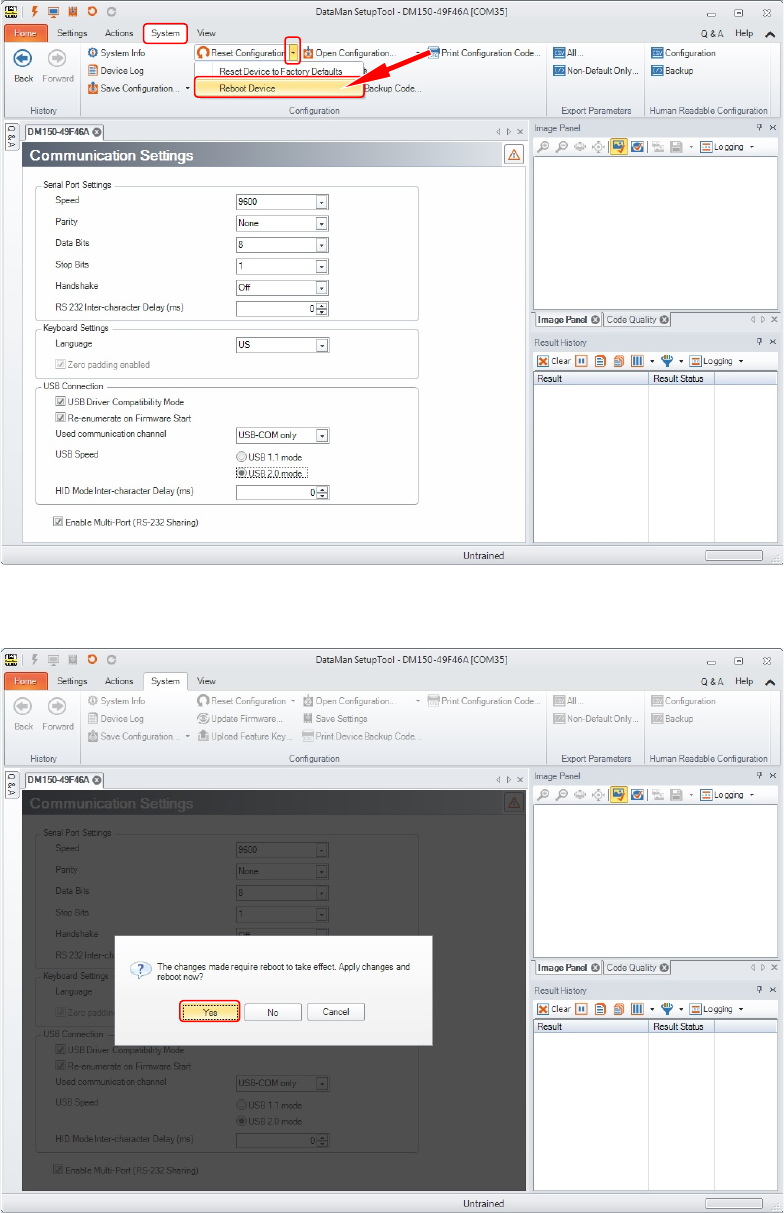
► Um einen Neustart durchzuführen, wechseln Sie vom Menü "Settings" in das Menü "System".
► Öffnen Sie die Auswahlliste neben "Reset Configuration" und wählen Sie "Reboot Device".
► Bestätigen Sie die geänderten Einstellungen mit Klicken auf "Yes".
Die Änderungen werden übernommen und ein Neustart des Lesers wird durchgeführt.
COGNEX Barcode-Leser Ausgabe 02/2018
17
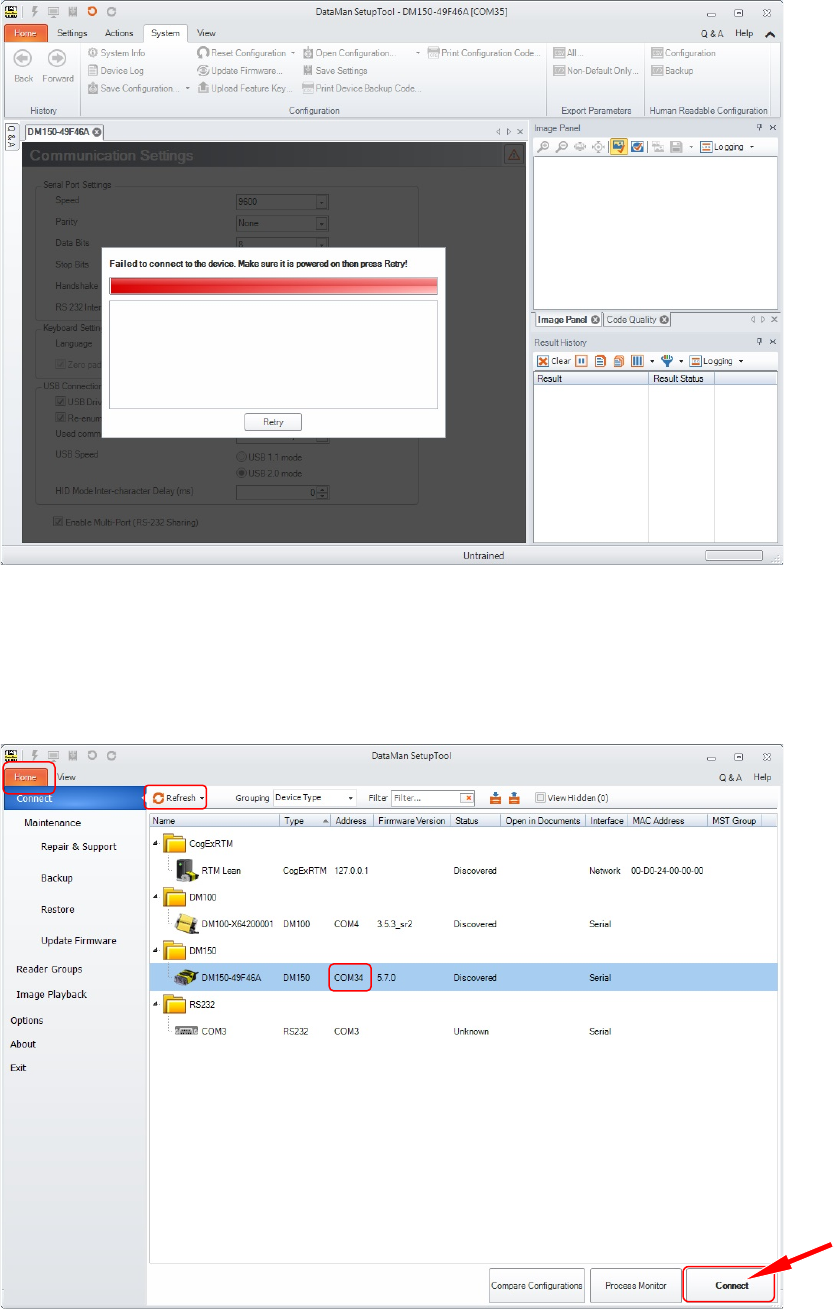
Da Änderungen der USB-Einstellungen vorgenommen wurden und deshalb das Betriebssystem
der bestehenden USB-Verbindung einen neuen virtuellen COM-Port zuweist, kann die
Konfigurations-Software das Gerät nicht mehr mit dem alten COM-Port verbinden - auch nicht
durch Klicken auf "Retry".
► Wechseln in das "Home"-Menü und klicken Sie auf "Refresh".
Nach dem Neustart der Software meldet sich der Leser mit geändertem COM-Port.
In unserem Beispiel hat sich die Adresse des angeschlossenen Lesers von COM35 auf COM34
geändert.
► Klicken Sie auf "Connect", um die Verbindung zum Leser erneut herzustellen.
COGNEX Barcode-Leser Ausgabe 02/2018
18
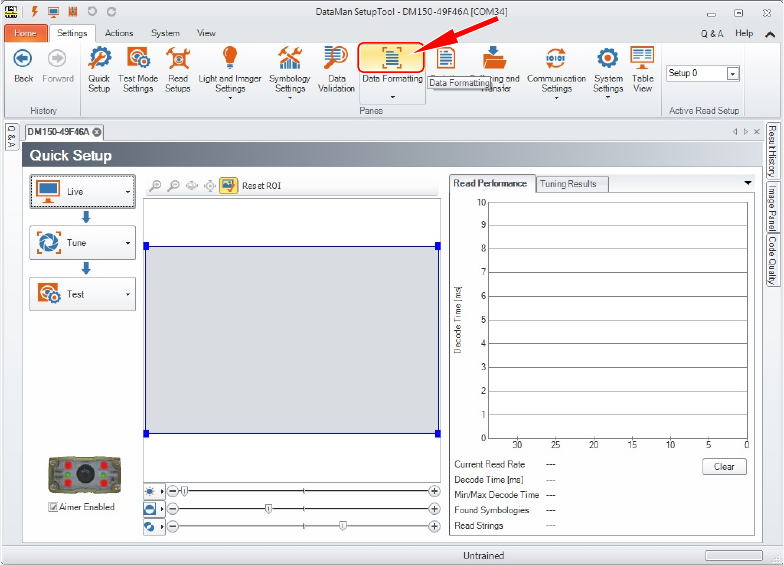
Anschließend definieren Sie das Datenformat für die Ausgabe zur Transportsteuerung.
► Um die Ansicht zu wechseln, klicken Sie auf "Data Formatting".
Es gibt zwei unterschiedliche Möglichkeiten, die Datenausgabe zu formatieren und beide arbeiten
problemlos, wenn sie richtig konfiguriert werden.
Man sollte jedoch ein paar zusätzliche Hintergrundinformationen haben, weshalb es
unterschiedliche Möglichkeiten für die Formatierung gibt: