00198558-01_SI_Cognex-Barcodeleser_DE.pdf - 第18页
COGN EX Barc ode - Les er Ausgabe 02/2018 18 Anschließe nd def inieren Sie das Datenf orm at für die A usgabe zur T rans portsteue rung . ► Um die Ansic ht zu wechs eln , k lick en Sie auf " Dat a F or ma t tin g &q…
COGNEX Barcode-Leser Ausgabe 02/2018
17
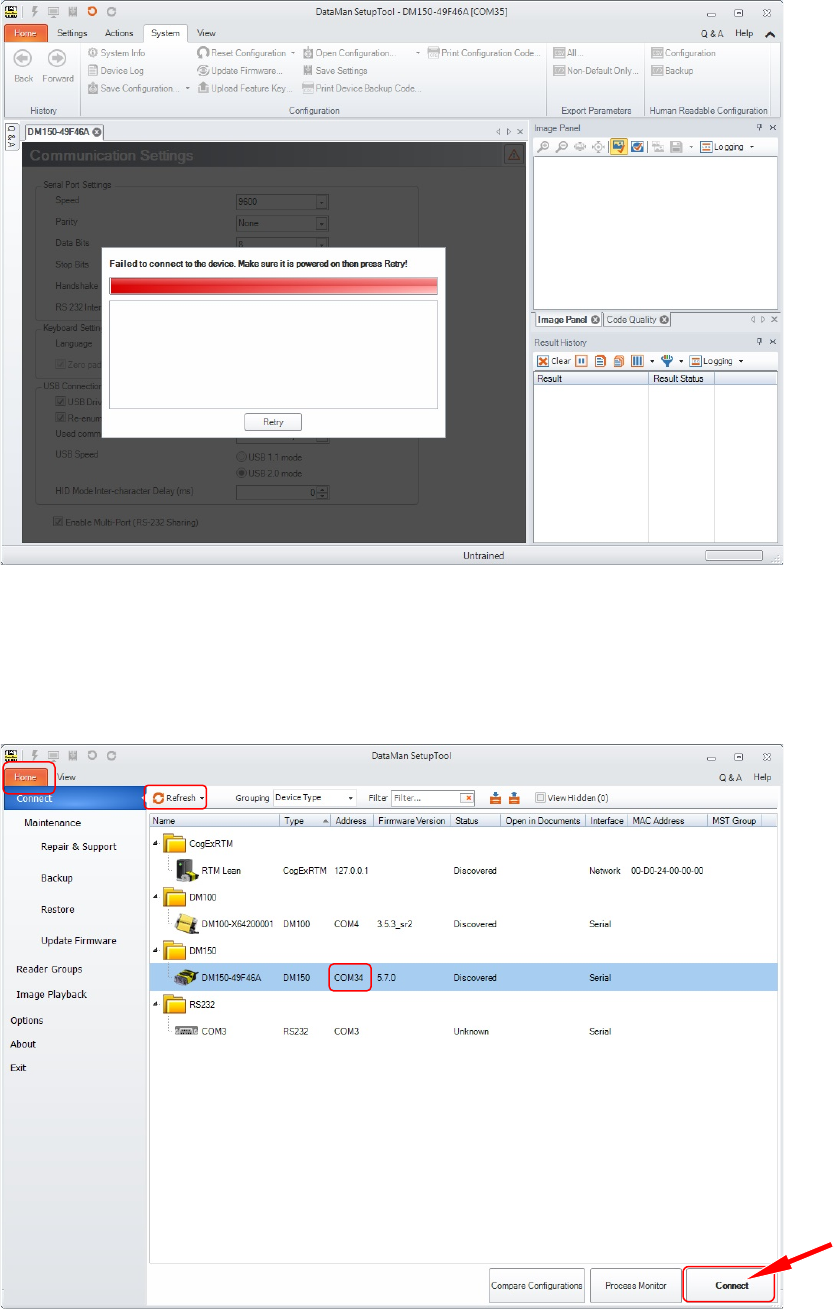
Da Änderungen der USB-Einstellungen vorgenommen wurden und deshalb das Betriebssystem
der bestehenden USB-Verbindung einen neuen virtuellen COM-Port zuweist, kann die
Konfigurations-Software das Gerät nicht mehr mit dem alten COM-Port verbinden - auch nicht
durch Klicken auf "Retry".
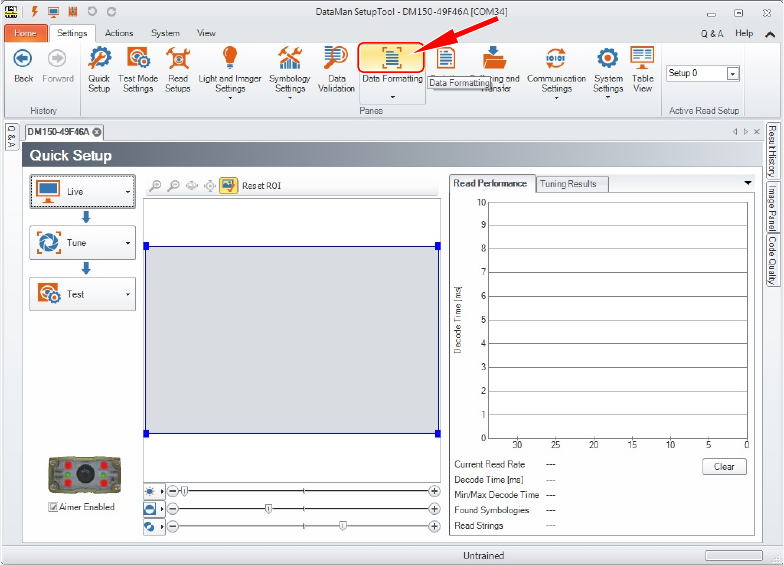
► Wechseln in das "Home"-Menü und klicken Sie auf "Refresh".
Nach dem Neustart der Software meldet sich der Leser mit geändertem COM-Port.
In unserem Beispiel hat sich die Adresse des angeschlossenen Lesers von COM35 auf COM34
geändert.
► Klicken Sie auf "Connect", um die Verbindung zum Leser erneut herzustellen.
COGNEX Barcode-Leser Ausgabe 02/2018
18
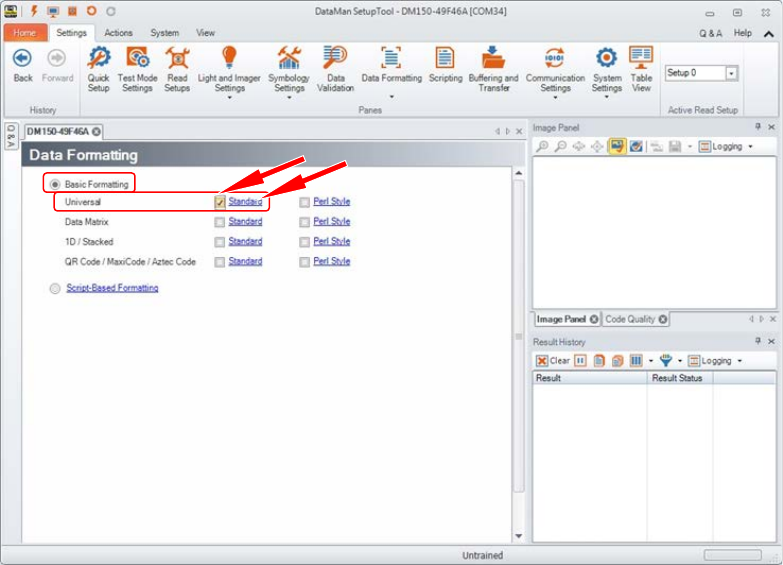
Anschließend definieren Sie das Datenformat für die Ausgabe zur Transportsteuerung.
► Um die Ansicht zu wechseln, klicken Sie auf "Data Formatting".
Es gibt zwei unterschiedliche Möglichkeiten, die Datenausgabe zu formatieren und beide arbeiten
problemlos, wenn sie richtig konfiguriert werden.
Man sollte jedoch ein paar zusätzliche Hintergrundinformationen haben, weshalb es
unterschiedliche Möglichkeiten für die Formatierung gibt:
COGNEX Barcode-Leser Ausgabe 02/2018
19
3.1 Daten-Formatierung
Zur Daten-Formatierung werden folgende Varianten unterschieden:
● Formatierung - Universal
Die Standardformatierung "Universal” verwenden Sie, wenn Sie verschiedene Barcode-
Formate verwenden, z.B. 1D-, 2D- und QR-Codes. Eine Beschreibung zu dieser Formatierung
finden Sie ab Seite 19.
● Formatierung - Data Matrix, 1D / Stacked oder QR Code / MaxiCode / Aztec Code
Wenn Sie keine unterschiedlichen Barcode-Formate verwenden, kann die Verwendung der
entsprechenden Standardformatierung "Data Matrix” oder "1D / Stacked" oder "QR Code /
MaxiCode / Aztec Code" sinnvoll sein. Eine Beschreibung zu dieser Formatierung finden Sie ab
Seite 23.
3.1.1 Formatierung, wenn verschiedene Barcode-Typen verwendet werden
Wenn Sie einen Mischbetrieb von z.B. 1D-, 2D- und QR-Codes nutzen, dann empfehlen wir die
Verwendung der Standardformatierung "Universal”.
► Wählen Sie die Option "Basic Formatting".
► Aktivieren Sie die Option "Universal".
► Klicken Sie in der selben Zeile neben der aktivierten Option auf "Standard".
Das Menü "Standard Formatting" wird mit aktivem Register "Universal" angezeigt (siehe folgende
Abbildung).