00198558-01_SI_Cognex-Barcodeleser_DE.pdf - 第36页
COGN EX Barc ode - Les er Ausgabe 02/2018 36 Sie haben folgende Mögl ichk eiten, den m anuellen T rigger a uszulöse n: ► Betätigun g Sie de n Trigg er - Butt ons am Gerät . oder ► Klick en Sie auf den Tr igger in der Kon…
COGNEX Barcode-Leser Ausgabe 02/2018
35
3.3 "Symbology Settings"
Nach den "Light and Imager Settings" sollten die Code-Arten der zu lesenden Codes soweit wie
möglich eingeschränkt werden.
Je mehr Code-Arten freigegeben sind, desto länger werden die Dekodierzeiten des Lesers. Da es
unter Umständen durch längere Dekodierzeiten zu Lesefehlern kommen kann, sollten unbedingt
auch nur die tatsächlich vom Kunden verwendeten Code-Arten aktiviert werden.
Da die zu aktivierenden Code-Arten von Kunde zu Kunde variieren kann, muss diese Information
vom jeweiligen Kunden bereitgestellt werden.
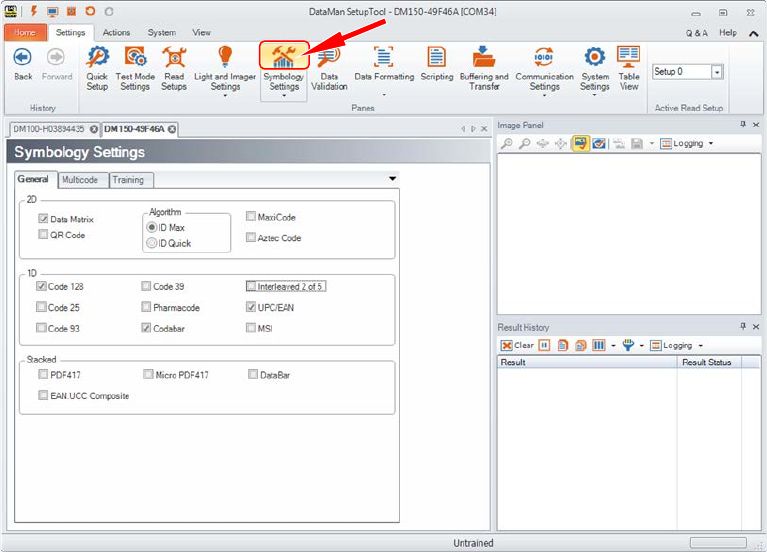
► Wechseln Sie in das Menü "Symbology Settings" und aktivieren Sie unter Register "General"
die jeweiligen Code-Arten, die Sie verwenden wollen.
► De-aktivieren Sie unter Register "General" die Code-Arten, die Sie nicht verwenden.
Im folgenden Beispiel werden ein 2D-Code vom Typ "Data Matrix" und drei 1D-Codes vom Typ
"Code 128", "UPC/EAN" und "Codabar".
Anschließend können Sie sich das Ergebnis durch das Auslösen des manuellen Triggers anzeigen
lassen.
COGNEX Barcode-Leser Ausgabe 02/2018
36
Sie haben folgende Möglichkeiten, den manuellen Trigger auszulösen:
► Betätigung Sie den Trigger-Buttons am Gerät.
oder
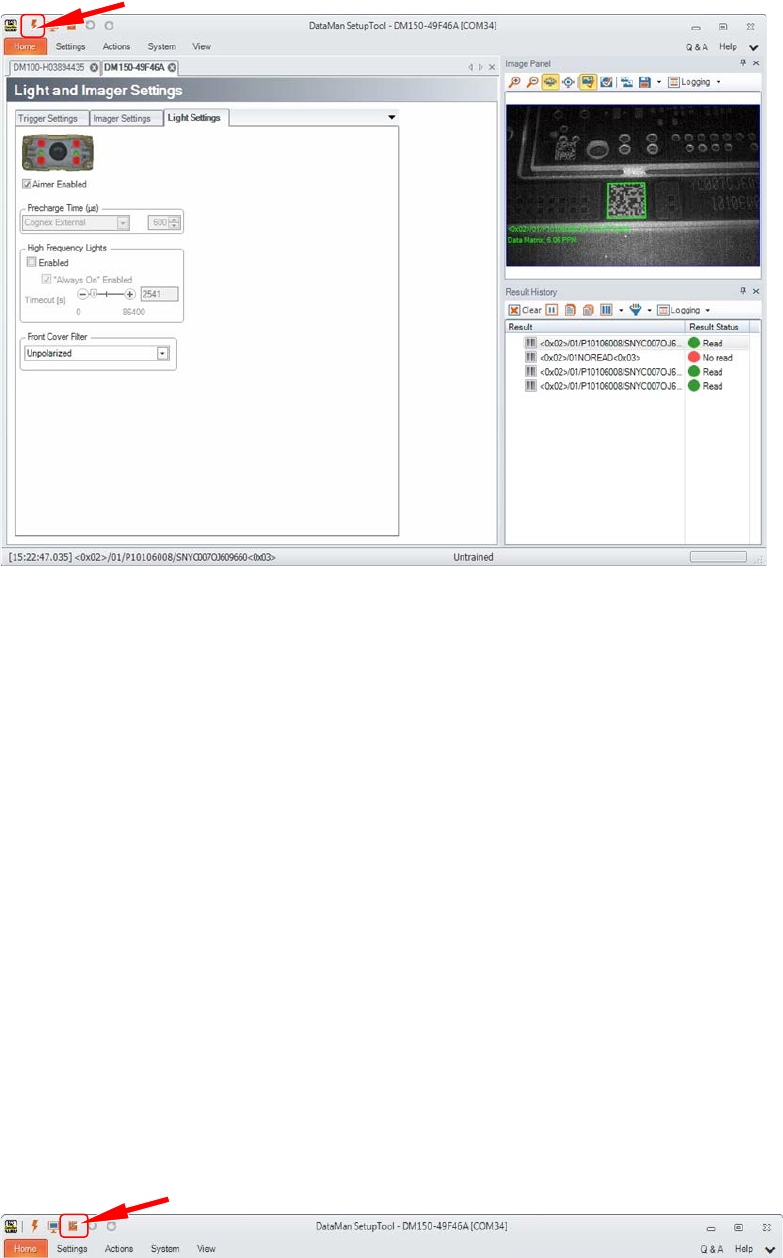
► Klicken Sie auf den Trigger in der Konfigurationssoftware, wie im folgenden Beispiel gezeigt.
Auf der rechten Seite wird daraufhin im "Image Panel” folgendes angezeigt:
● das letzte Bild der Bildreihe (im Falle eines Lesefehlers)
oder
● das erfolgreich dekodierte Bild
Ein grünes Quadrat markiert den erfolgreich gelesenen Code. Zusätzlich werden unter dem
Bild in grüner Schrift das konfigurierte Ausgabeformat und die verwendete Code-Art angezeigt.
Ebenfalls auf der rechten Seite werden unter "Result History" die letzten Lese-Ergebnisse
angezeigt. Hierbei steht jede einzelne Zeile für ein eigenes Trigger-Signal.
● In der Spalte "Result" steht der Datenstring des konfigurierten Ausgabeformats.
● In der Spalte "Result Status" wird angezeigt, ob es sich um ein erfolgreiches Lesen ("Read")
oder um einen Lesefehler ("No read") gehandelt hat.
Nach dem einschränken der Codes ist die Konfiguration des Lesers abgeschlossen und es sollte
nur noch die Einstellung permanent im Gerät gespeichert werden.
Falls diese Einstellung nicht permanent gespeichert wird, sind nach einem Neustart des Lesers
oder der Maschine sämtliche Änderungen verloren und das Gerät startet mit der letzten,
permanent gespeicherten Einstellung.
► Zum Speichern der Konfiguration klicken Sie auf den Speichern-Button links oben in der
Taskleiste oder drücken Sie die Taste "F4" auf Ihrer Tastatur.
COGNEX Barcode-Leser Ausgabe 02/2018
37
4 Tipps und Tricks
In diesem Kapitel werden nur Funktionen erläutert, die als hilfreich und sinnvoll für unsere
Standard-Anwendung erachtet werden. Aufgrund der möglichen Vielfalt der Barcode-Leser kann
nicht auf sämtliche Funktionen eingegangen werden.
Es gibt häufig mehrere Möglichkeiten, um bestimmte Funktion in der COGNEX-Software
auszuführen. In den folgenden Tipps und Tricks wird jedoch der Einfachheit halber nur eine
Möglichkeit aufgezeigt.
Außerdem sind die folgenden Hinweise für die Verwendung des DM150Q-MAX erstellt worden und
möglicherweise aufgrund unterschiedlicher Hard- und Firmware für den DM100X nicht anwendbar.
Beispiel:
Mit dem DM150Q-MAX kann ein sogenanntes "Quick Setup" durchgeführt werden. Hierbei kann
z.B. die Flüssiglinse des Lesers automatisch fokussiert, die Beleuchtung optimiert und der Code
eintrainiert werden.
Diese und andere hilfreiche Funktionen stehen dem DM100X aufgrund seiner älteren Hard- und
Firmware nicht zur Verfügung.
4.1 Nützliche Funktionen unter Menü "Home"
4.1.1 Informationen zur aktuell installierten Version
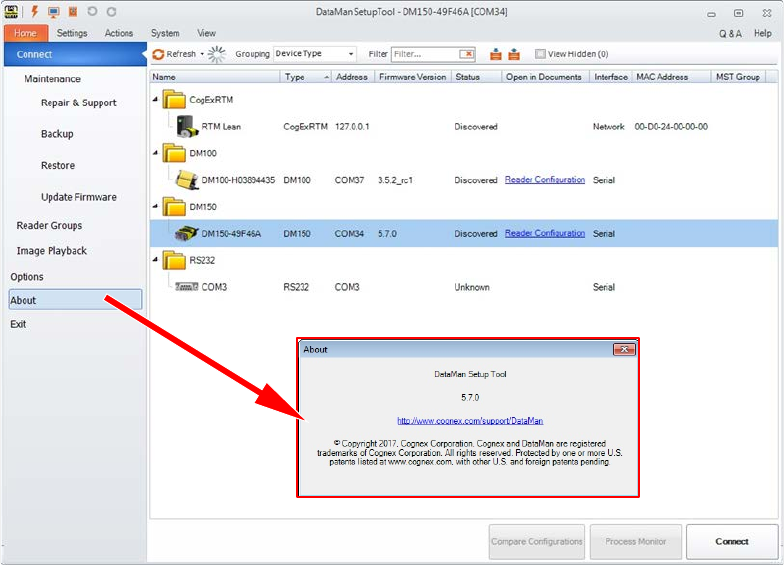
► Wechseln Sie in das Menü "Home".
► Um Informationen zur aktuell installierten Version der DataMan Setup Tool Software
anzuzeigen, klicken Sie auf "About".