00198558-01_SI_Cognex-Barcodeleser_DE.pdf - 第39页
COGN EX Barc ode - Les er Ausgabe 02/2018 39 4.2 Nützl iche Funkti onen unter Menü "Setting s" Im U ntermenü " Quic k Setu p " befind en sich di e Butto ns " Li ve " , " Tune " un …
COGNEX Barcode-Leser Ausgabe 02/2018
38
4.1.2 Bug-Report erzeugen
Es besteht die Möglichkeit, wie bei unseren Maschinen eine Art Bug-Report zu erzeugen – das
sogenannte "Cognex Support File".
In dieser Datei sind u.a. folgende Daten hinterlegt:
● die aktuelle Konfiguration
● das Backup
● eine Liste aller im Netzwerk verbundenen Geräte
● die Lesestatistik des Systems
● der Fehlerspeicher
● das letzte Bild
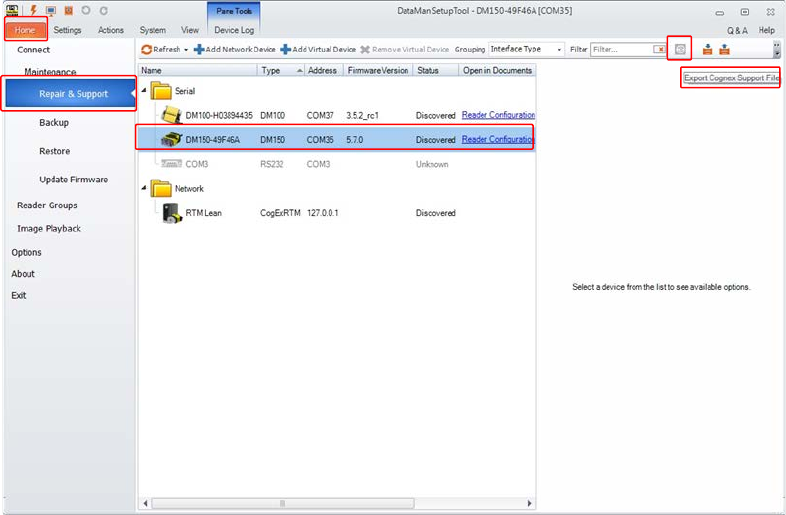
Um den Bug-Report zu erzeugen gehen Sie folgendermaßen vor:
► Wechseln Sie in das Menü "Home".
► Klicken Sie auf den Menü-Eintrag "Repair & Support".
► Wählen Sie das gewünschte Gerät aus.
► Klicken Sie in der oberen Menüleiste auf den Button "Export Cognex Support File".
Daraufhin wird ein ZIP-Archiv erzeugt, Dieses ZIP-Archiv kann anschließend direkt an eine E-Mail
angehängt oder lokal gespeichert werden.
COGNEX Barcode-Leser Ausgabe 02/2018
39
4.2 Nützliche Funktionen unter Menü "Settings"
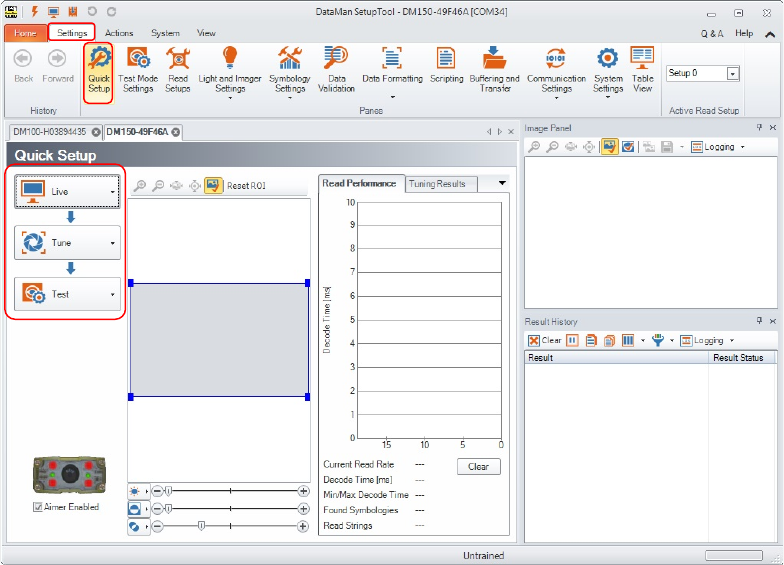
Im Untermenü "Quick Setup" befinden sich die Buttons "Live", "Tune" und "Test".
● Button "Live"
Über den Button "Live" können Sie ein Live-Bild des Lesers aktivieren.
● Button "Tune"
Über den Button "Tune" können Sie unterschiedliche Einstellungen des Lesers vollautomatisch
optimieren lassen.
● Button "Test"
Über den Button "Test" können Sie den Testbetrieb des Lesers aktivieren.
COGNEX Barcode-Leser Ausgabe 02/2018
40
4.2.1 Untermenü "Quick Setup"
4.2.1.1 Quick Setup - Button "Live"
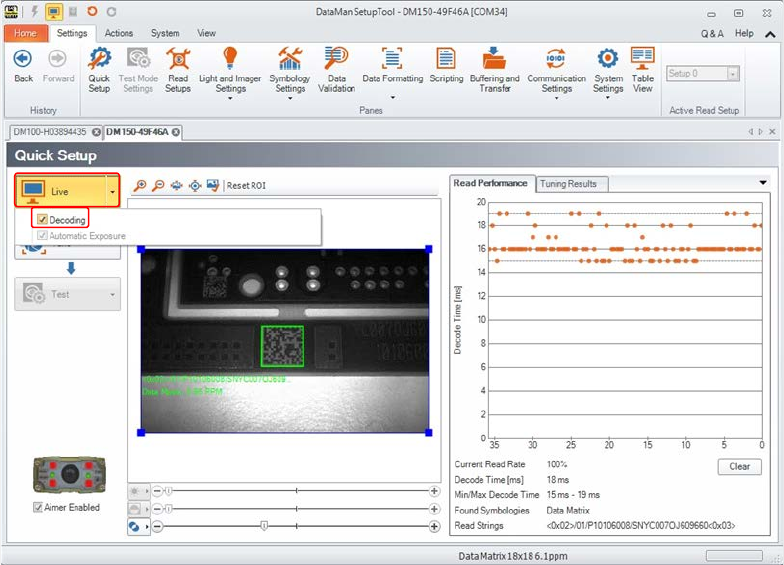
Mit Klicken auf den Button "Live" können Sie ein Live-Bild des Lesers aktivieren.
Wenn Sie im Pulldown-Menü den Eintrag "Decoding" auswählen, sehen Sie im Bild des linken
Fensters, ob der Code erfolgreich dekodiert werden kann. Im rechten Fenster sehen Sie die Lese-
Performance – mit aktueller Leserate, Dekodierzeit (zusätzlich in grafischer Darstellung), erkannter
Code-Art und dem gelesenen Codeinhalt im konfigurierten Ausgabeformat.