00198558-01_SI_Cognex-Barcodeleser_DE.pdf - 第45页
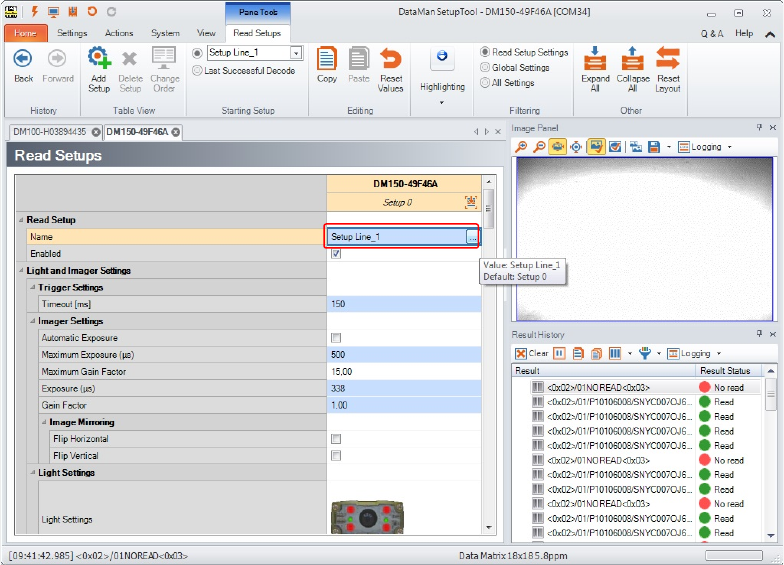
COGN EX Barc ode - Les er Ausgabe 02/2018 45 Im f olgenden Beisp iel w urde der N am e des ak tiven Setups auf " Set up Line_1 " geändert. In dieser A nsicht k önnen Sie m ehrere Les er - Setups ers tellen und …
COGNEX Barcode-Leser Ausgabe 02/2018
44
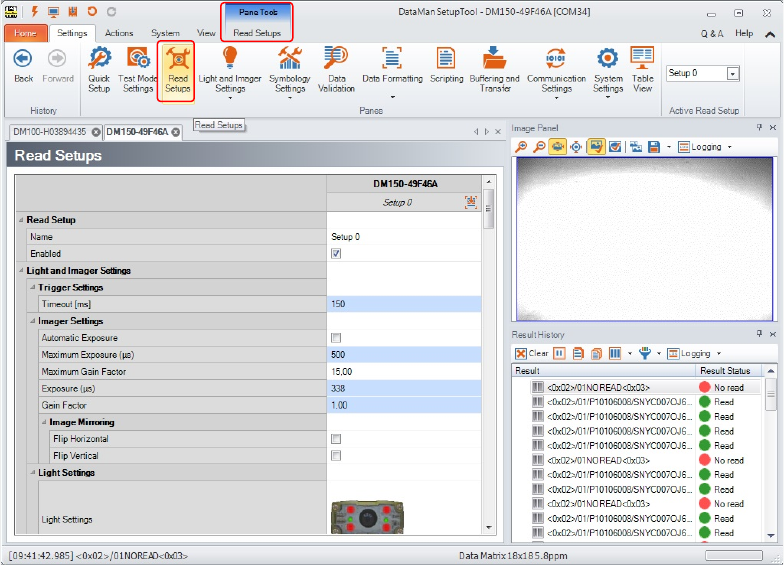
4.2.3 Untermenü "Read Setups"
Sobald Sie das Untermenü "Read Setups" öffnen, wird das vorher nicht sichtbare Menü "Pane
Tools" angezeigt.
Unter "Read Setups" sehen Sie sämtliche Einstellungen des aktiven Leser-Setups.
● Weiß hinterlegte Zeilen zeigen an, dass die Standardwerte der Werkseinstellungen eingestellt
sind.
● Blau hinterlegte Zeilen zeigen an, dass die Standardwerte der Werkseinstellungen geändert
wurden.
In dieser Ansicht können alle angezeigten Werte verändert werden.
COGNEX Barcode-Leser Ausgabe 02/2018
45
Im folgenden Beispiel wurde der Name des aktiven Setups auf "Setup Line_1" geändert.
In dieser Ansicht können Sie mehrere Leser-Setups erstellen und abspeichern.
Im folgenden Beispiel nehmen wir an, dass der Kunde aufgrund unterschiedlicher Produkte für
zwei Linien auch unterschiedliche Leser-Einstellungen verwenden muss.
● Für die Linie 1 wurden bereits auf die übliche Weise (wie zuvor beschrieben) die Einstellungen
gefunden.
● Für die Linie 3 werden jedoch andere Einstellungen benötigt.
COGNEX Barcode-Leser Ausgabe 02/2018
46
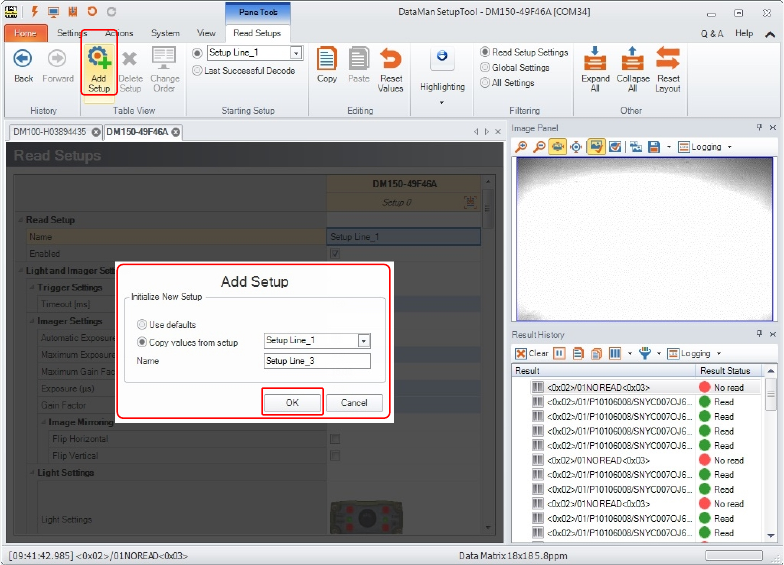
Um für Linie 3 nicht erneut sämtliche Einstellungen manuell finden zu müssen, kann ein neues
Setup erstellt werden.
► Klicken Sie auf "Add Setup", um ein neues Setup zu erstellen.
► Wählen Sie im Auswahlfenster, ob Sie ein neues Setup mit den Standardwerten oder eine
Kopie eines bereits vorhandenen Setups erstellen wollen.
► Geben Sie den Namen des neuen Setups ein.
In diesem Beispiel erstellen Sie eine Kopie des bereits vorhandenen Setups "Setup Line_1"
und vergeben dafür den neuen Namen "Setup Line_3".
► Bestätigen Sie Ihre Auswahl mit Klicken auf "OK".
Anschließend können sämtliche Werte individuell eingestellt bzw. verändert werden.