00194439-10_SM_X-Serie_Kunde_de.pdf - 第364页
Einstellarbeiten Sonstige Einstellungen 5.6.7 Treiberinstallation der CAN-Karte 364 Serviceanleitung SIPLACE X-Serie 5.6.7 5 . 6 . 7 T r e ib e r in s t a lla t io n d e r C A N - K a r t e Treiberinstallat ion der CAN-K…

Einstellarbeiten
5.6.6 DIP-Schalter für Kamera-Typen 25 und 33 Sonstige Einstellungen
Serviceanleitung SIPLACE X-Serie 363
5.6.6
5.6.6 DIP-Schalter für Kamera-Typen 25 und 33
DIP-Schalter für Kamera-Typen 25 und 33
Einstellung
► Schalten Sie die Maschine aus, trennen Sie diese vom Stromversorgungsnetz und sichern Sie die
Maschine gegen Wiedereinschalten. Beachten Sie dazu Abschnitt "1.2 Was vor Beginn der Arbeiten
zu tun ist..." [ ➙ 15].
► Bauen Sie das Oberteil und die Abdeckung des Unterteils der Kamera ab um Zugang zu den DIP-
Schaltern zu erhalten.
► Stellen Sie die DIP-Schalter ein (s. u.).
► Montieren Sie alle Teile in umgekehrter Reihenfolge.
DIP-Schalter
Bei Platinen mit Versionsstand 01 und 02 ist ein TQ-Modul gesteckt. In diesem Fall ist der DIP-Schalter-
block 8polig.
Bei Platinen mit Versionsstand ab 03 entfällt das TQ-Modul. In diesem Fall ist der DIP-Schalterblock
6-polig.
Versionsstand 01 und 02: DIP-Schalter-Einstellungen (8polig)
* Je nach Maschinentyp sind nicht alle Portale verfügbar.
Versionsstand 03 und höher: DIP-Schalter-Einstellungen (6polig)
* Je nach Maschinentyp sind nicht alle Portale verfügbar.
Sehen Sie dazu auch...
6.7.1 Vision-LED-Treiber VLT 33 [03039244-xx] [ ➙ 388]
S Einstellung für Portal* Anmerkung
1 2
1OFFOFFBootstrap
2OFFOFFReset
3OFFOFFPortal-ID 0
4OFFONPortal-ID 1
5OFFOFFTest
6OFFOFFCAN-Terminator
7ON ON CAN-Speed: ON: 1 Mbit/s, OFF: 500 KB/s
8 xx xx OFF: FC-Kamera (Typ 25), ON: IC-Kamera (Typ 33)
S Einstellung für Portal* Anmerkung
1 2
1OFFOFFReset
2OFFOFFPortal-ID 0
3OFFONPortal-ID 1
4 x x x x LED: Dieser Schalter wird voreingestellt ausgeliefert.
Nicht ändern!
5OFFOFFCAN-Terminator
6 xx xx OFF: FC-Kamera (Typ 25), ON: IC-Kamera (Typ 33)
Einstellarbeiten
Sonstige Einstellungen 5.6.7 Treiberinstallation der CAN-Karte
364 Serviceanleitung SIPLACE X-Serie
5.6.7
5.6.7 Treiberinstallation der CAN-Karte
Treiberinstallation der CAN-Karte
Der neue V7.04.14.0 CAN Treiber muss manuell installiert werden. Dies gilt für alle SW Plattformen von
60x bis einschließlich SW705.03. Ab SW705.04 geschieht dies automatisch.
5.6.7.1
5.6.7.1 Prüfen der installierten Treiberversion
Prüfen der installierten Treiberversion
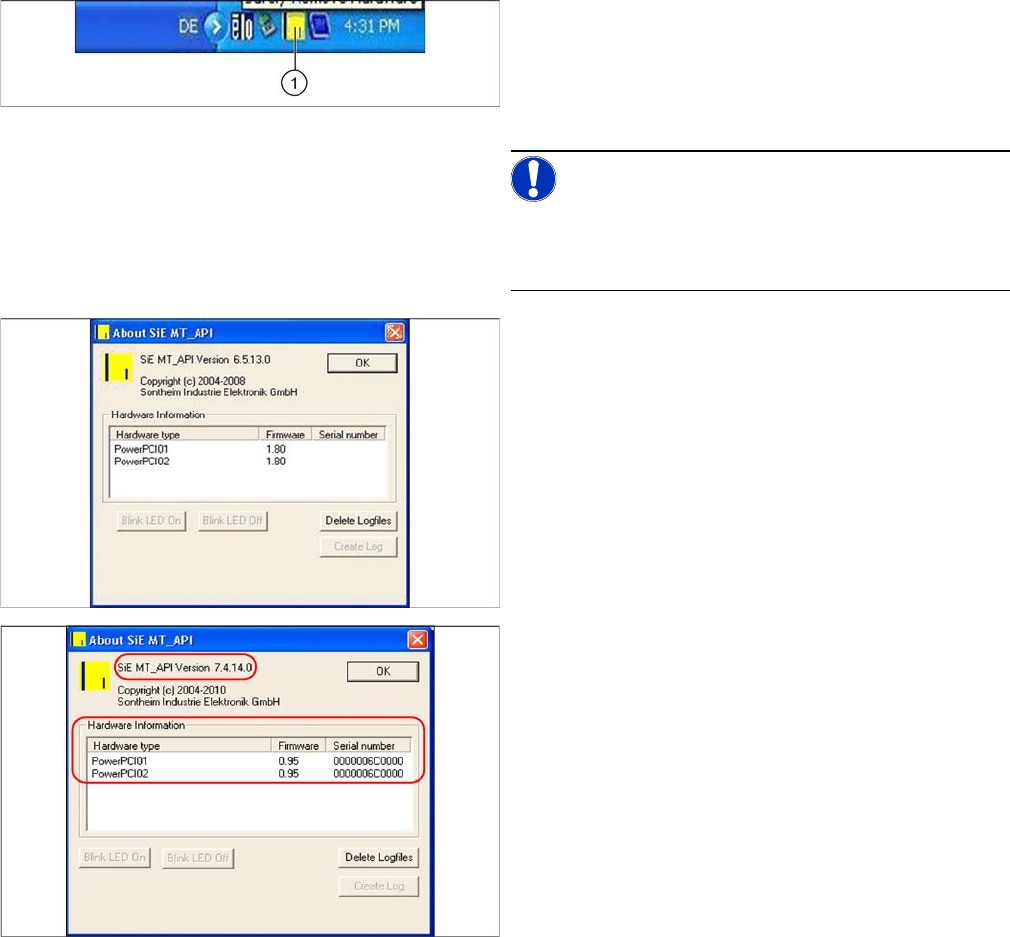
► Wechseln Sie auf die Betriebssystemebene des
Rechners in dem die CAN-Karte installiert ist.
► In der Taskleiste befindet sich ein gelbes Icon (ganz
rechts). Machen Sie darauf einen Rechtsklick um
mehr Informationen zur CAN-Karte erhalten.
HINWEIS!
Im Hardware Manager der Systemsteuerung wird der
Treiber nicht korrekt angezeigt. Verwenden Sie für die
Überprüfung ausschließlich das Icon in der Taskleiste.
Die alte CAN-Karte "PowerCAN-PCI“ [03052590-xx] wird
dort mit der Firmware 1.80, die neue CAN-Karte
"COM168V2-PCI“ [03079973-xx] mit der Firmware 0.95
angezeigt.
Nach dem Tausch der CAN-Karte und erfolgreicher Ins-
tallation des neuen Treibers, muss hier die Version
größer gleich 7.4.14.0 angezeigt werden.
► Ist dies nicht der Fall so muss der neue Treiber ins-
talliert werden.
Einstellarbeiten
5.6.7 Treiberinstallation der CAN-Karte Sonstige Einstellungen
Serviceanleitung SIPLACE X-Serie 365
5.6.7.2
5.6.7.2 Installieren des neuen Treibers
Installieren des neuen Treibers
► Melden Sie sich als Administrator an.
► Deinstallieren Sie den alten Treiber. Wählen Sie dazu in der Systemsteuerung unter „Software“ den
Eintrag “SIE MultiThread API SIECA 132 Real PowerPCI” aus und deinstallieren Sie diesen.
► Starten Sie den PC neu und melden Sie sich erneut als Administrator an.
Im Betriebssystem wird bei der Anmeldung angezeigt, dass eine neue Hardware erkannt wurde. Die
Treiberinstallation mit Hilfe des Hardware-Wizards muss abgebrochen werden. Gehen Sie stattdessen
wie folgt vor:
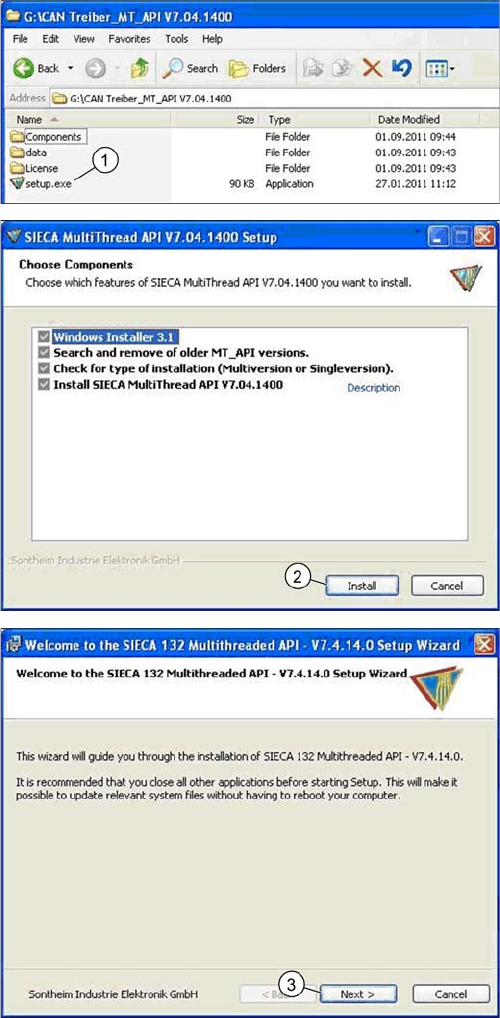
► Kopieren und extrahieren Sie den "CAN-Treiber_MT_API V7.04.1400" auf einen Datenträger. Sie
finden den Treiber im SW-Download-Center.
► Starten Sie anschließend am Stationsrechner bzw. Maschinencontroller Ihrer Maschine die Se-
tup.exe auf dem Datenträger.
► Bestätigen Sie die nachfolgenden Installationsschritte.
► Doppelklicken Sie auf die Datei Setup.exe (1).
► Klicken Sie den Button „Install“ (2).
► Klicken Sie auf den Button „Next“ (3).