TR7500QE_Software_ch_v3.0_20171101 - 第236页
Test Research, Inc. TR7500Q E User Gu ide – S o f twar e 213 圖 329 : F OV 配置 視窗 合併元件本體:強制配置 F OV 時必須包 含元件本體及其對應的檢測框。如下 圖所示, 左邊為無開啟功能的 F OV 配置方式,而右邊示開啟後的 F OV 配置方式 。 圖 330 :掃 描路徑配置 – 合併元件本體 功能示意圖 標準背景:當配置完 的 FOV 沒有包含元…
Test Research, Inc.
TR7500QE User Guide–Software 212
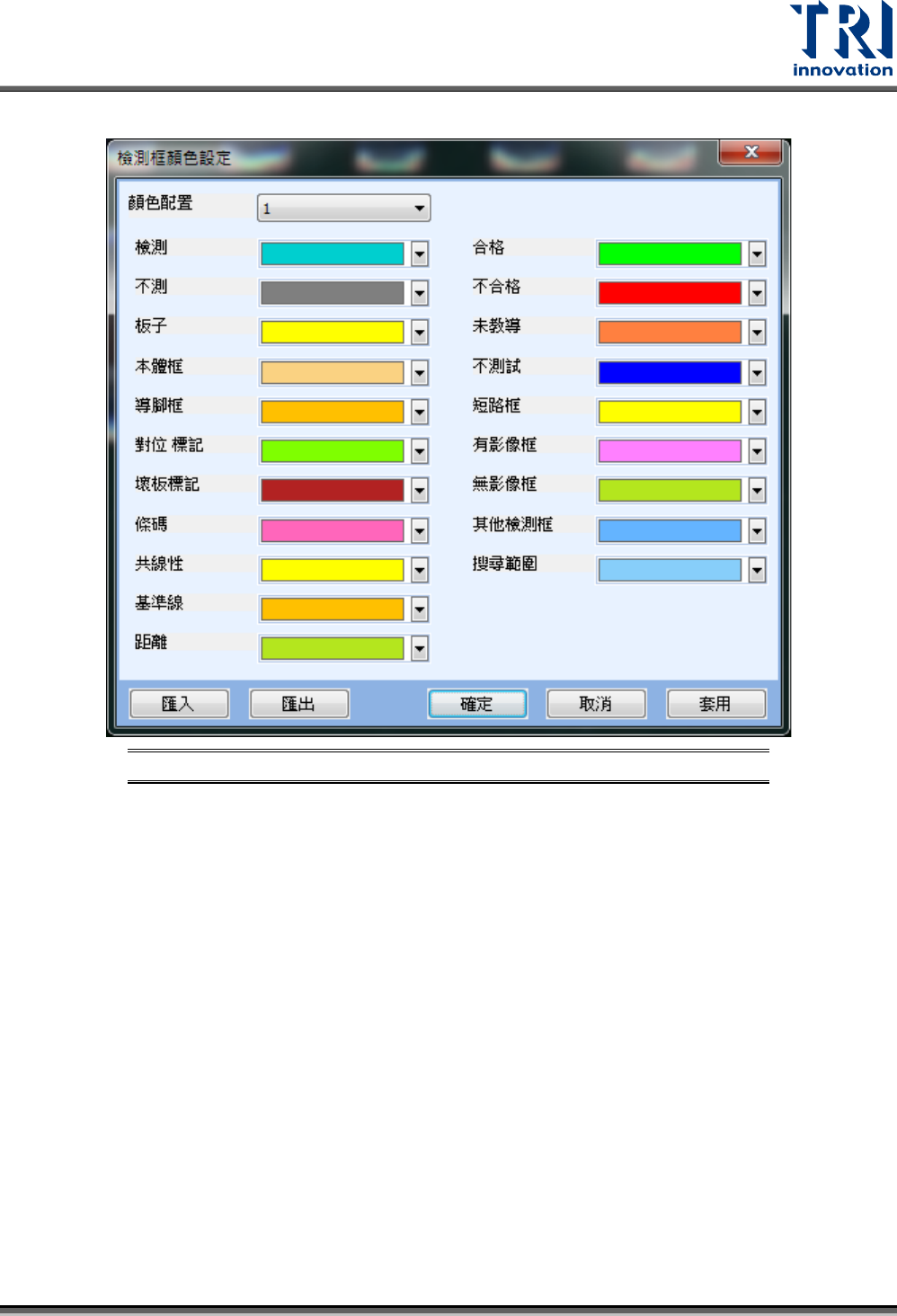
– 框色設定:設定專案中所有框的顯示顏色。
圖 328:框色設定視窗
匯入:將此設定導入,與產線其他機台一致。
匯出:將此設定輸出,可供產線其他機台共用。
取消:關閉視窗,修改的部分將不被儲存。
確定:關閉視窗,修改的部分將被儲存。
套用 :套用修改,不關閉視窗。
– FOV 配置設定:
Test Research, Inc.
TR7500QE User Guide–Software 213
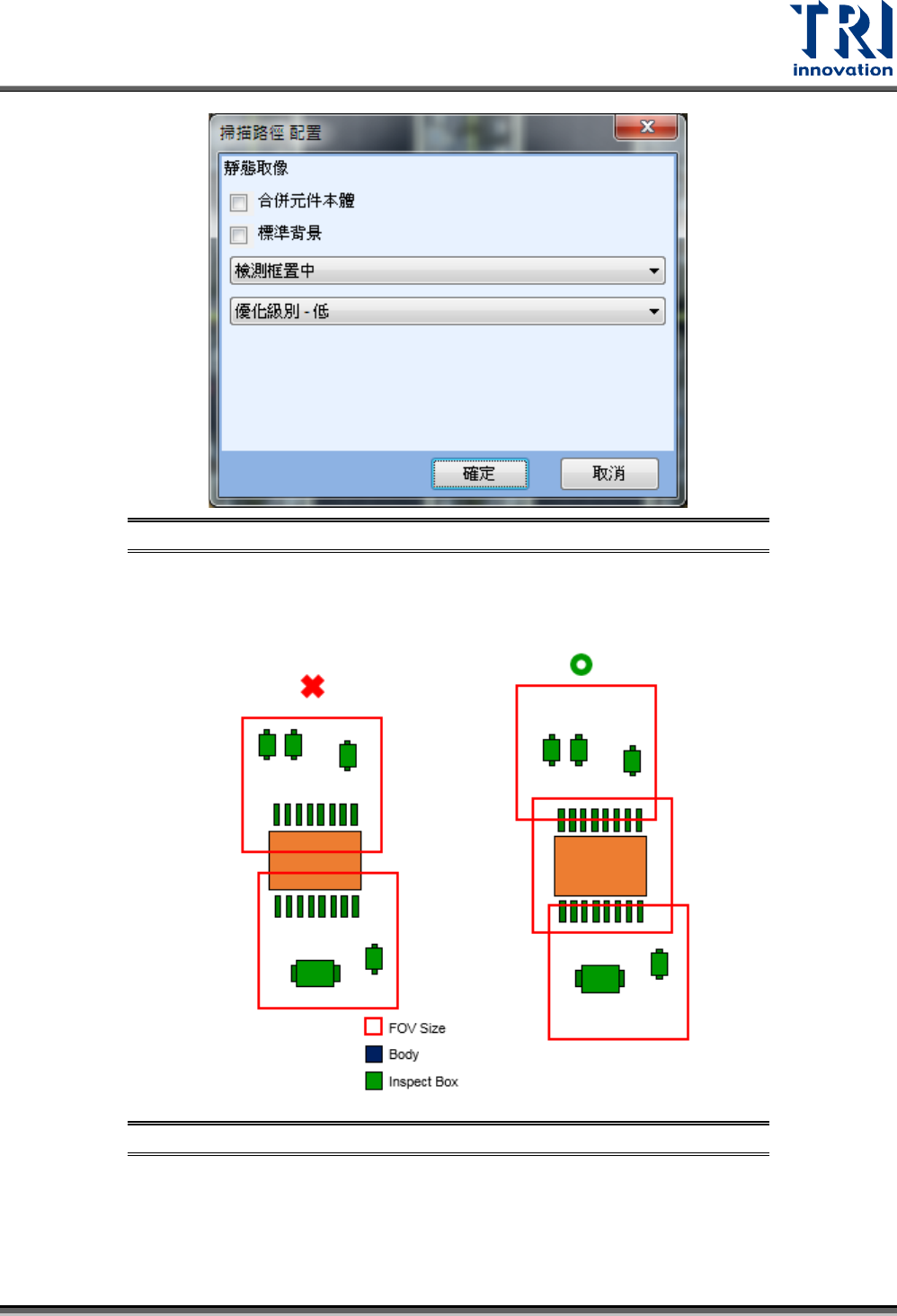
圖 329:FOV 配置視窗
合併元件本體:強制配置 FOV 時必須包含元件本體及其對應的檢測框。如下圖所示,
左邊為無開啟功能的 FOV 配置方式,而右邊示開啟後的 FOV 配置方式。
圖 330:掃描路徑配置 – 合併元件本體功能示意圖
標準背景:當配置完的 FOV 沒有包含元件本體時,使用內建的標準背景影像來顯示。
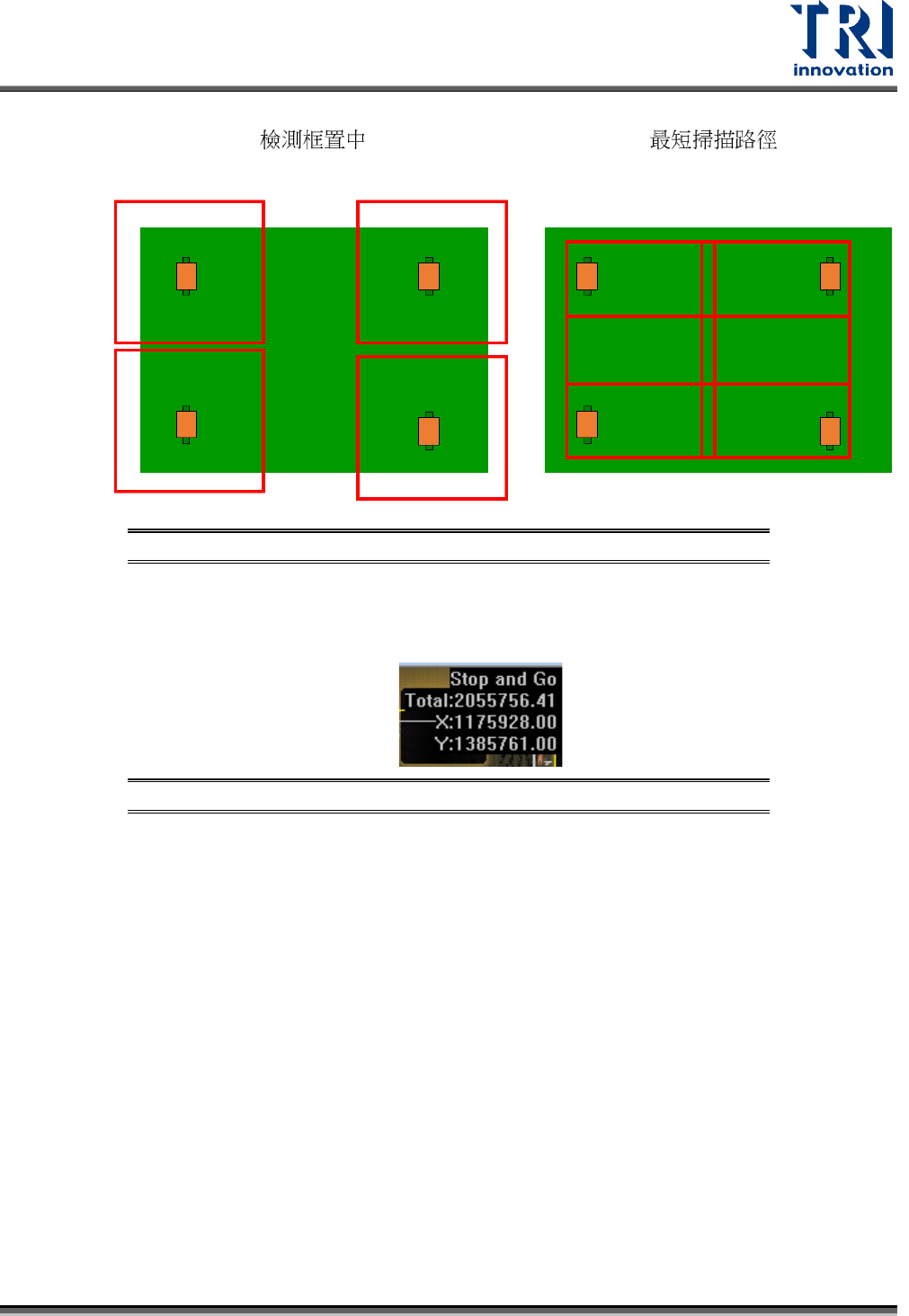
檢測框置中/最短掃描路徑:選擇 FOV 的配置方式,如下圖範例所示。
Test Research, Inc.
TR7500QE User Guide–Software 214
圖 331:掃描路徑配置 – 檢測框置中/最短掃描路徑示意圖
優化級別:選擇路徑最佳化的程度。當設定完後,可以勾選[板子]頁籤下的[掃描路
徑],然後在下方電路板大圖看到目前的路徑規劃。路徑規劃出來的掃描距離顯示在
電路板大圖的右上角,如下圖所示。
圖 332:掃描路徑配置 – 優化級別設定後所顯示出的掃描距離
– 遠端微調:進行遠端專案微調功能(僅能在離線編輯器上使用)。此功能的主要目的在於可
以將 AOI 線上(inline)機台檢測的結果傳送到離線編輯器(Offline Editor),讓使用者可以在
離線編輯器進行專案微調動作。在使用此功能之前,必須先在 AOI線上(inline)機台與離線
編輯器(Offline Editor)進行以下設定。
AOI
線上(inline)機台:
1. 在 Windows 7作業系統下,選擇[控制台]>[系統及安全性]>[Windows防火
牆]>[允許的程式],並將 TRAOI 指定為允許的程式,如下圖所示。