TR7500QE_Software_ch_v3.0_20171101 - 第268页
Test Research, Inc. TR7500Q E User Gu ide – S o f twar e 245 圖 379 :條 碼輸出設定 同等的長 度:子板編號會 自動使用連板總數做字 串的優化動作。舉 例來說,子 板總數為 899 連板,則子板輸出數字為 00 1, 002, 003, ~ , 010, 011, 099, ~ , 100, 101, ~ , 899 ( 統一以三個位 數顯示)。 子板總數為 99 ,…
Test Research, Inc.
TR7500QE User Guide–Software 244
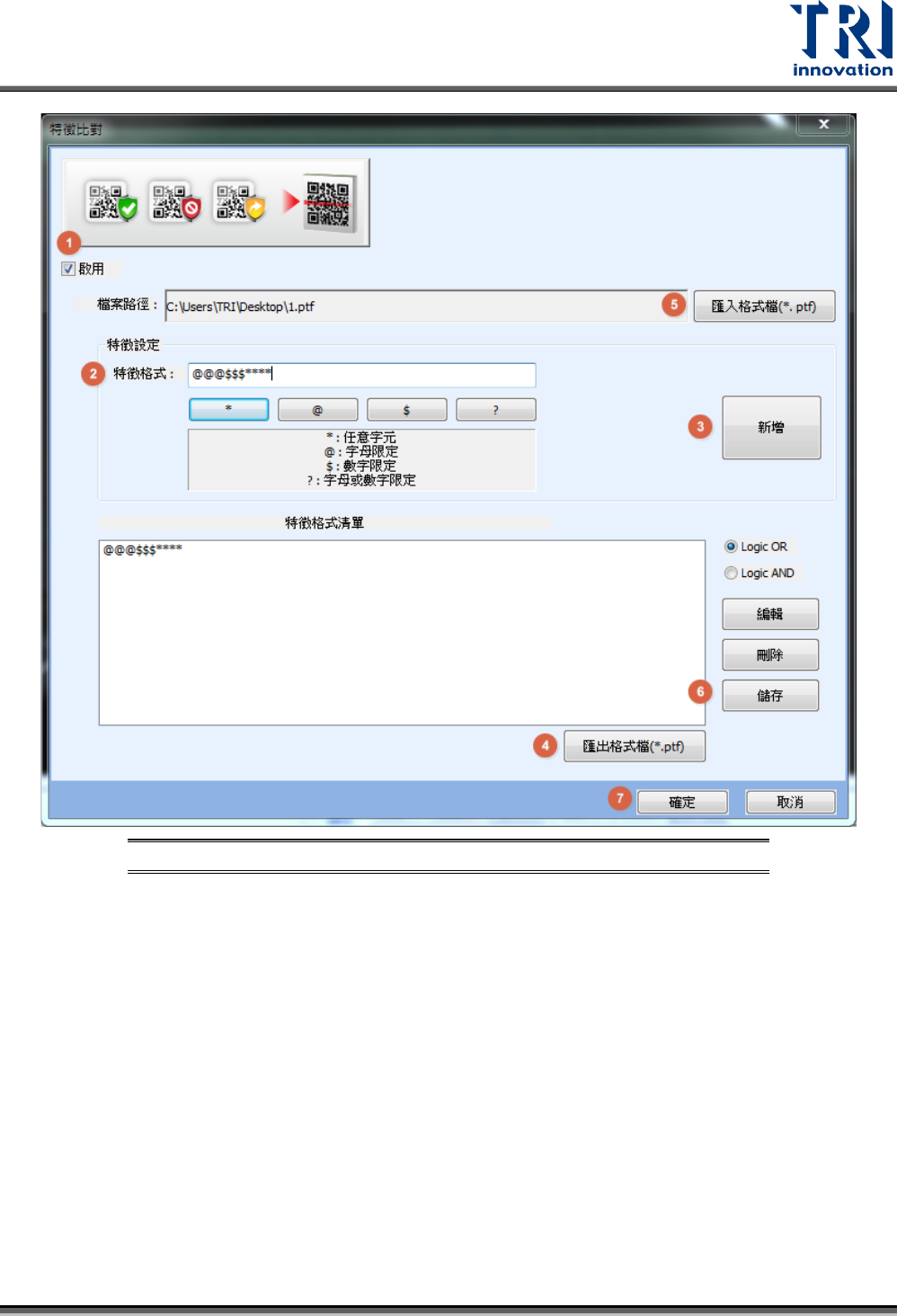
圖 378:特徵比對設定步驟範例
步驟1. 勾選[啟用]。
步驟2. 輸入特徵格式為@@@$$$****。
步驟3. 按下[新增],並確認在特徵格式清單的格式是正確的。
步驟4. 按下[匯出格式檔]。
步驟5. 按下[匯入格式檔],並選擇剛匯出的格式檔。
步驟6. 按下[儲存]。
步驟7. 按下[確定]完成設定。
– 輸出格式:
Test Research, Inc.
TR7500QE User Guide–Software 245
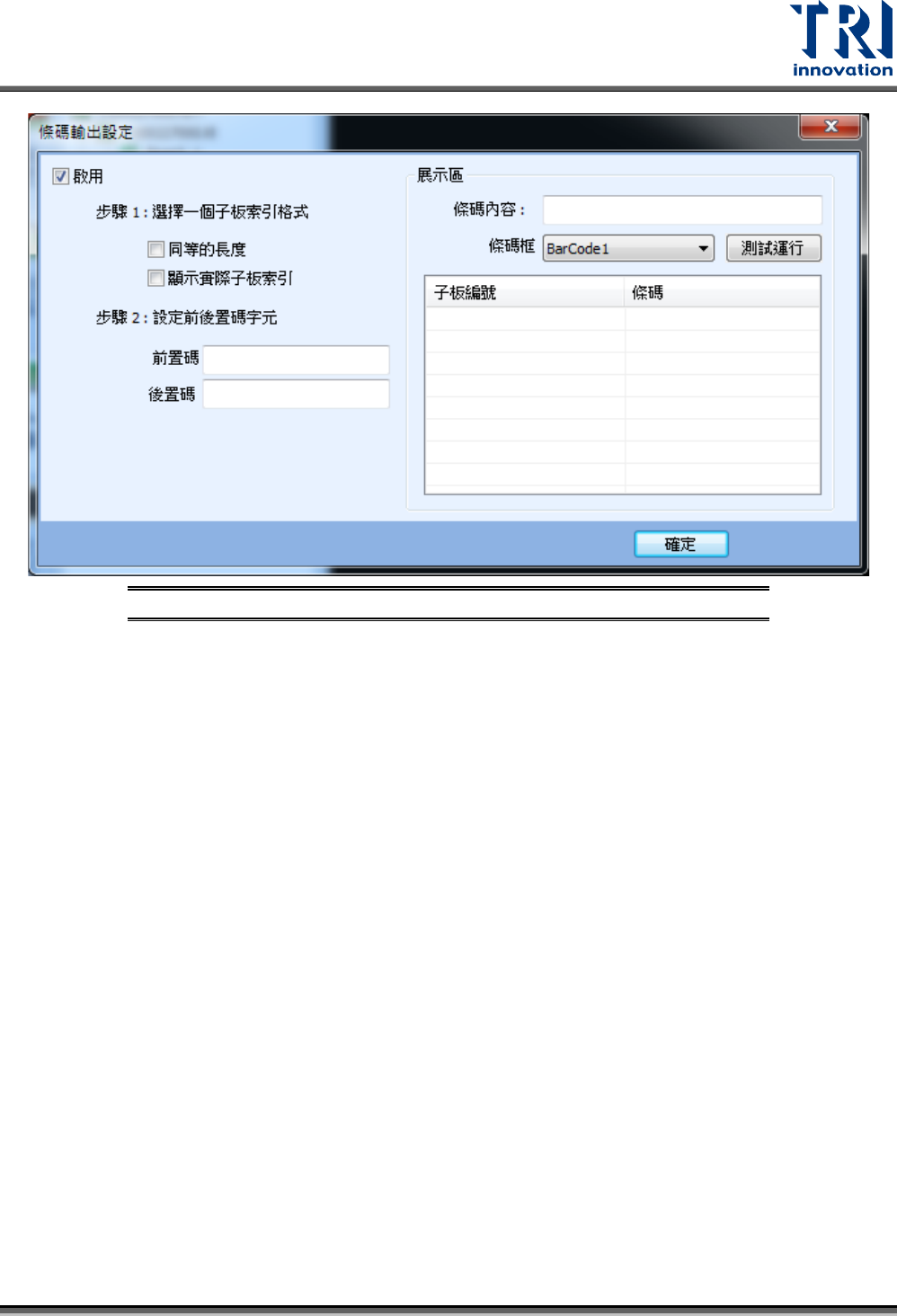
圖 379:條碼輸出設定
同等的長度:子板編號會自動使用連板總數做字串的優化動作。舉例來說,子
板總數為 899 連板,則子板輸出數字為 001, 002, 003, ~ , 010, 011, 099, ~ , 100, 101,
~ , 899(統一以三個位數顯示)。子板總數為 99,則子板輸出數字為 01, 02, 03, ~ ,
10, ~ , 99(統一以二個位數顯示)。
顯示實際子板索引:選擇是否以實際子板編號進行輸出。舉例來說,一塊 10 連
板,分別有兩筆條碼如下:
BarcodeWindow1(AAA) 連結到 Board1/2/6/7
BarcodeWindow2(BBB) 連結到 Board3/4/5/8/9/10
當勾選功能時,條碼字串(Board1-10)會顯示如下:
AAA01, AAA02, BBB03, BBB04, BBB05,
AAA06, AAA07, BBB08, BBB09, BBB10
當無勾選功能時,條碼字串(Board1-10)會顯示如下:
AAA01, AAA02, BBB01, BBB02, BBB03,
AAA03, AAA04, BBB04, BBB05, BBB06
前置碼:設定輸出條碼格式的前置碼。
後置碼:設定輸出條碼格式的後置碼。
展示區:按下[測試運行]後顯示目前設定條件下所產生的條碼與子板編號的對應
關係。
測試運行
– 此檢測框(熱鍵 D):顯示已選擇檢測框的測試結果。
– 此元件(熱鍵 F):顯示已選擇元件上所有檢測框的測試結果。
– 此類別(熱鍵 G):顯示與已選擇元件同類別上所有檢測框的測試結果。此用此功能會進入
Test Research, Inc.
TR7500QE User Guide–Software 246
微調畫面,詳細操作請參閱 4.2。
檢視模式
– 可見度
搜尋範圍:顯示搜尋範圍。
處理後影像:顯示經過影像處理後的影像。
5.3.8.4 元件
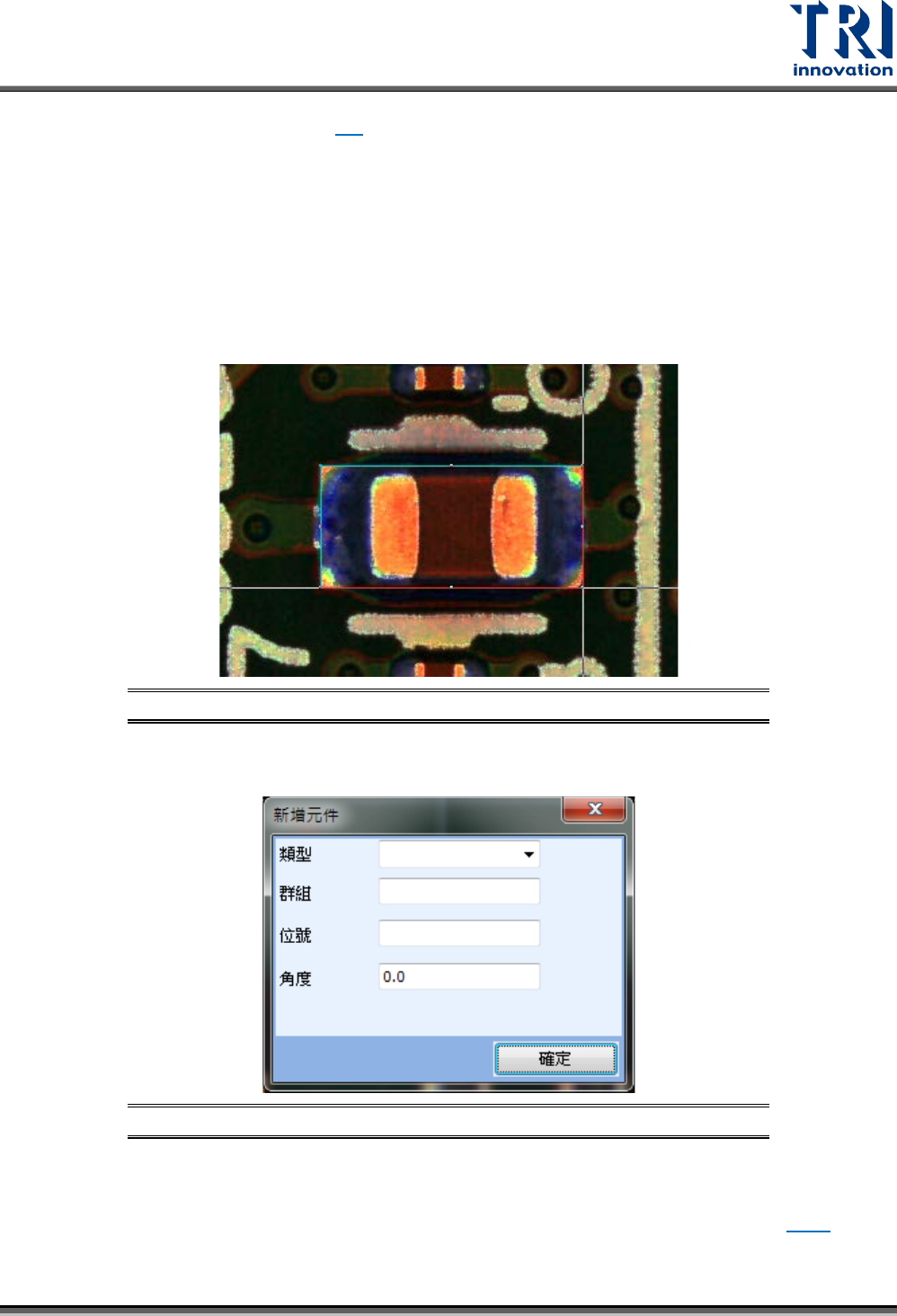
在指定的位置新增元件檢測框。如下圖所示,使用者可以使用滑鼠框出無 CAD 座標的元件位置
(包含其焊盤)。
圖 380:拖曳元件範圍
設定完新增元件的位置後,會跳出以下視窗。依序設定此元件的類型、群組、位號及角度後,按
下[確定]來增加此元件 CAD 座標。
圖 381:元件編輯視窗
5.3.8.5 整體基底
此功能可以用來設定電路板的基底,供 3D 框的 Base 使用。關於 3d框的設定,請參閱 3.6.1。