TR7500QE_Software_ch_v3.0_20171101 - 第272页
Test Research, Inc. TR7500Q E User Gu ide – S o f twar e 249 圖 387 :重 新命名設定 視窗 − 模板: 當專案載入其 他不同 CAD 檔後,可以利用此功能修改模板 名稱。 圖 388 :重 新命名 – 設定模板 名稱 − 型號:設 定傳送到維修站 顯示的名稱、正反面或 兩段式進板的資訊 。 圖 389 :重 新命名 – 建立 / 編輯專案資訊 − 版本:機 板因應不同規格…
Test Research, Inc.
TR7500QE User Guide–Software 248
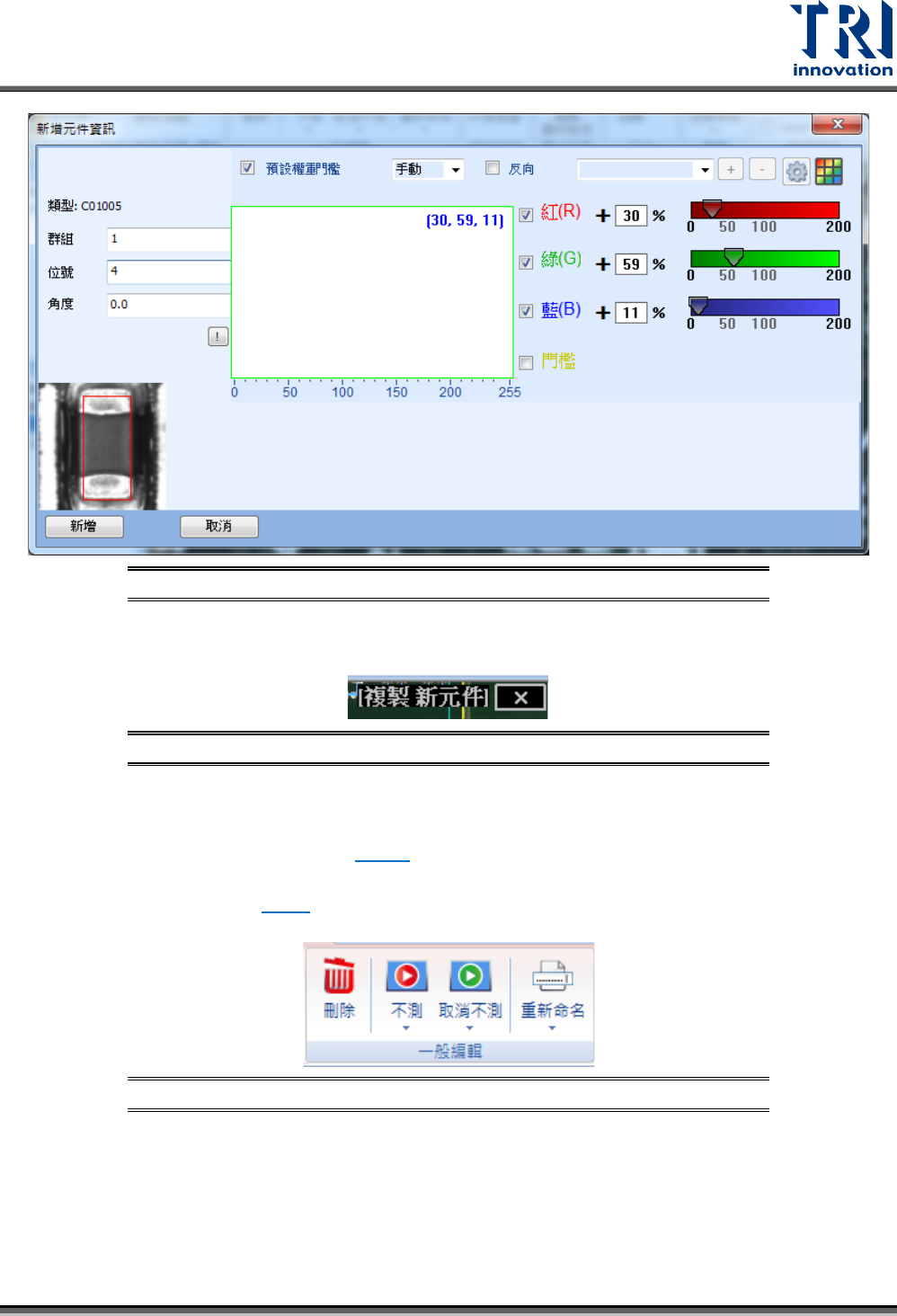
圖 384:複製新元件 – 編輯元件資料
步驟4. 確定位置正確後,按下[新增]。
步驟5. 此時可重複新增元件,如欲關閉功能請按影像圖區右上角的叉叉。
圖 385:複製新元件介面離開方式
– 金手指:快速產生檢測金手指所需要的檢測框。點選功能後,直接在電路板上金手指部分
拉出想要檢測的範圍,選擇[是],系統會自動產生檢測金手指的輪廓檢測(Contour)框。關
於輪廓檢測框的參數,請參閱 3.6.14。
對位標記/壞板標記/條碼
– 連結/複製:請參閱 5.3.7的連結/複製功能說明。
一般編輯
圖 386:一般編輯設定視窗
– 刪除:刪除已選擇的物件。
– 不測:設定已選擇的板子或元件將不進行測試。
– 取消不測:將不進行測試的板子或元件恢復進行測試。
– 重新命名:重新對選擇的元件類別、板子模組和機種名稱進行變更。
Test Research, Inc.
TR7500QE User Guide–Software 249
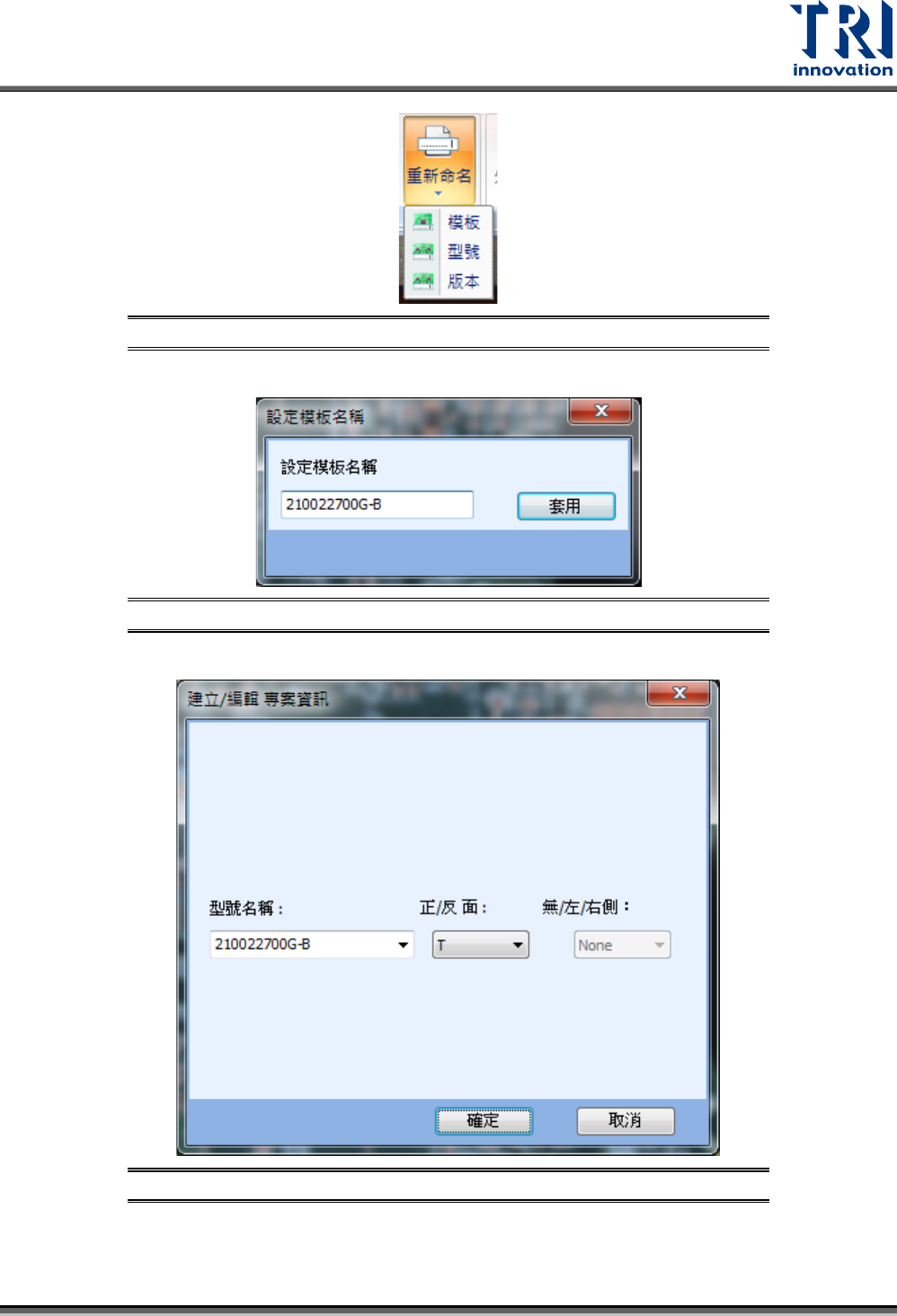
圖 387:重新命名設定視窗
− 模板:當專案載入其他不同 CAD 檔後,可以利用此功能修改模板名稱。
圖 388:重新命名 – 設定模板名稱
− 型號:設定傳送到維修站顯示的名稱、正反面或兩段式進板的資訊。
圖 389:重新命名 – 建立/編輯專案資訊
− 版本:機板因應不同規格所上的元件會有所差異,以版本來控制。
Test Research, Inc.
TR7500QE User Guide–Software 250
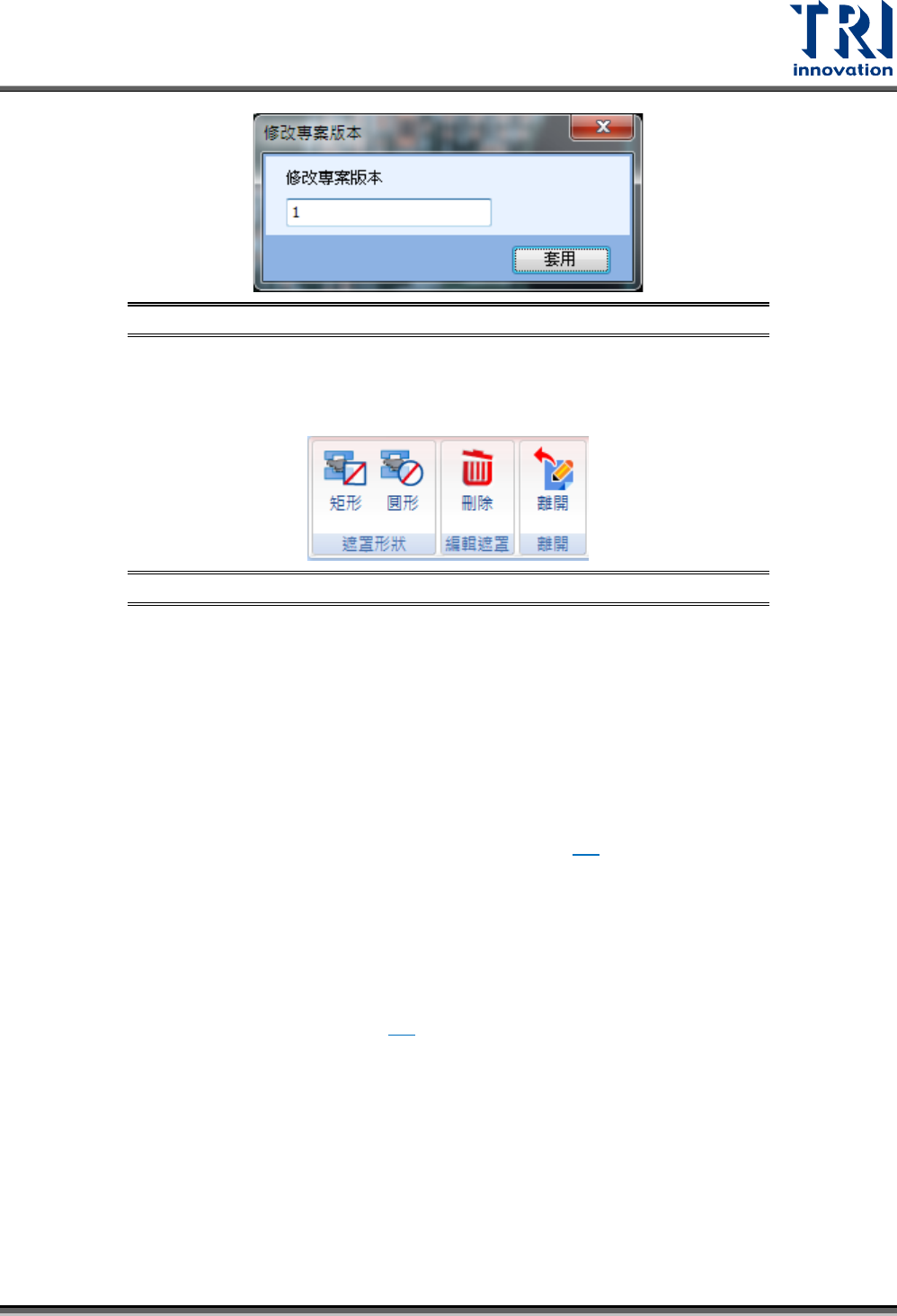
圖 390:重新命名 – 修改專案版本
附加功能
– 外殼遮罩:選擇遮罩的範圍,在範圍內的元件將會自動被設定為忽略不測。點選後,會出
現如下圖的介面。
圖 391:外殼遮罩頁籤面板
− 新增遮罩區
矩形:以矩形的方式設定遮罩區域。
圓形:以圓形的方式設定遮罩區域。
− 刪除遮罩區
刪除:刪除設定的遮罩區域。
− 離開
離開:回到編輯頁籤面板。
異物檢測
– 編輯異物檢測:使用異物檢測功能,其詳細設定請參閱 8.1。
元件
– 旋轉:旋轉所選元件的 CAD 至指定的角度。
視野影像
– 視野影像:當專案已經有存檔時,再進行掃描時,會跳出視窗詢問是否另存 FOV 影像。
若選擇另存 FOV影像,則可在此下拉,選擇當初建立新 FOV 影像的時間,來載入當時掃
下的 FOV 影像。
檢視模式(關於距離量測功能請參閱 6.5)
– 距離:在大圖上顯示所設定的檢測距離直線。
– 共線性:在大圖上顯示所設定的共線性直線。
– 掃描路徑:在大圖上顯示鏡頭的掃描移動路徑,僅在靜態取像機台上有作用。