TR7500QE_Software_ch_v3.0_20171101 - 第360页
Test Research, Inc. TR7500Q E User Gu ide – S o f twar e 337 圖 526 :產 品配置 – 啟用異物 檢測功能 步驟 5. 選擇全圖模式 或原圖模式中 [ 編輯 ] 頁籤 的 “ 編輯異物檢測 ” 。 圖 527 :全 圖模式 – 編輯異物 檢測 圖 528 :原 圖模式 – 編輯異物 檢測 步驟 6. 系統會自動切換到異 物檢測頁籤 , 如下圖所 示。使用者可 以利用這個頁籤…
Test Research, Inc.
TR7500QE User Guide–Software 336
8 特殊功能
8.1 2D 異物檢測功能
用途:用來檢查在 SMT 製程中發生其他異物或者元件掉落在電路板上錯誤位置的情況。
備註:需要有一片標準樣品(Golden sample)的電路板提供教導專案使用。
操作流程:
步驟1. 將標準樣品(Golden sample)進板至機台檢測位置。
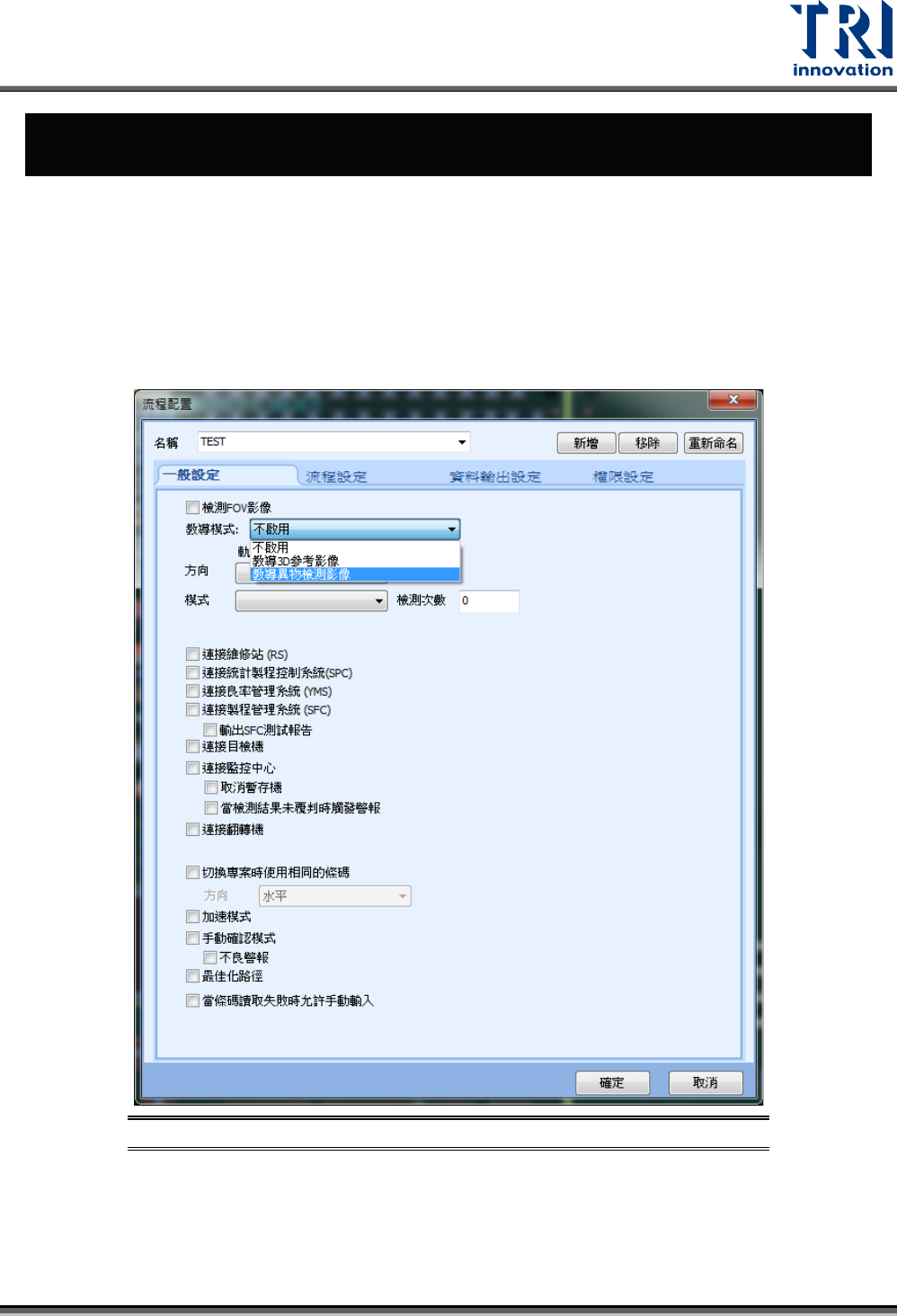
步驟2. 在[開始]>[流程配置]>[一般設定]中選擇 “教導異物檢測影像”。
圖 525:教導異物檢測影像
步驟3. 同上一個設定視窗,設定檢測模式為“測試模式”,並設定重複次數只少大於 10次。
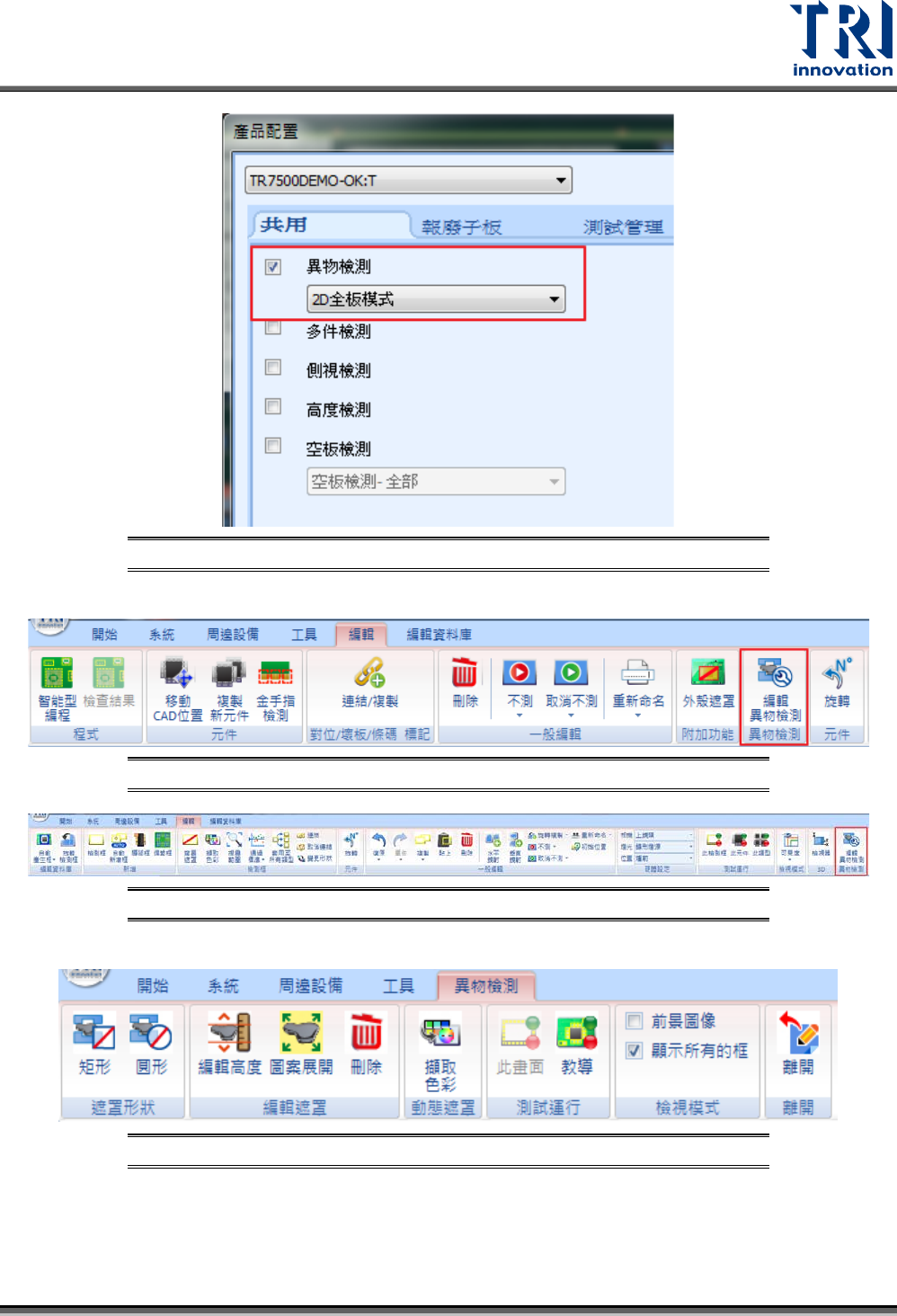
步驟4. 勾選[開始]>[產品配置]裡的“異物檢測”。
Test Research, Inc.
TR7500QE User Guide–Software 337
圖 526:產品配置 – 啟用異物檢測功能
步驟5. 選擇全圖模式或原圖模式中[編輯]頁籤的 “編輯異物檢測”。
圖 527:全圖模式 – 編輯異物檢測
圖 528:原圖模式 – 編輯異物檢測
步驟6. 系統會自動切換到異物檢測頁籤,如下圖所示。使用者可以利用這個頁籤進行相關編輯。
圖 529:異物檢測頁籤
遮罩形狀
• 矩形:新增矩形遮罩。
• 圓形:新增圓形遮罩。
Test Research, Inc.
TR7500QE User Guide–Software 338
編輯遮罩
• 編輯高度:設定進行遮罩的高度。
• 圖案展開:會依照所選擇的遮罩影像,自動在其他相似影像的位置新增遮罩。
• 刪除:刪除新增的遮罩。
動態遮罩
• 擷取色彩:使用色彩空間擷取要做為遮罩區域的顏色。
測試運行
• 此畫面:當下原圖影像畫面的測試。
• 教導:進行教導圖檔的測試。
檢測模式
• 前景圖像:顯示教導用的原始圖檔。
• 顯示所有的框:顯示所有的檢測框。
離開
• 離開異物檢測功能設定。
步驟7. 按下 ,系統會自動儲存將作為教導用的圖檔。
步驟8. 回到[開始]>[流程配置]>[一般設定]中取消勾選 “異物檢測教導模式” 並將模式變更回“連線
模式”。
步驟9. 按下 進行檢測,當有異物落在檢測電路板時,會顯示出異物位置並標示為缺陷。