LC-PD-XXX-V1.0(AIS400镭晨AOI使用手册).pdf - 第24页
AIS400 操作手册 Rev:1.0 版权镭 晨所有, 本文档内 容属商 业机密。 未经允 许,任何 组织或 个人不得 以任何形 式复制 和传播。 1.Mark 点通常选取 对角,如上图 五.CAD 导入 。 1. 选择导入 CAD (选择对应 CAD 文件, 软件支持 CSV 和 TXT 文件格式) ,如下图. 1. 导入 CAD 文件;选 取对应 CAD 文件(如图 一),将 X/Y/角度/位置号/物料 编 码对应后点 击确认。 …
AIS400 操作手册 Rev:1.0
版权镭晨所有,本文档内容属商业机密。未经允许,任何组织或个人不得以任何形式复制和传播。
四.制作 MARK 点
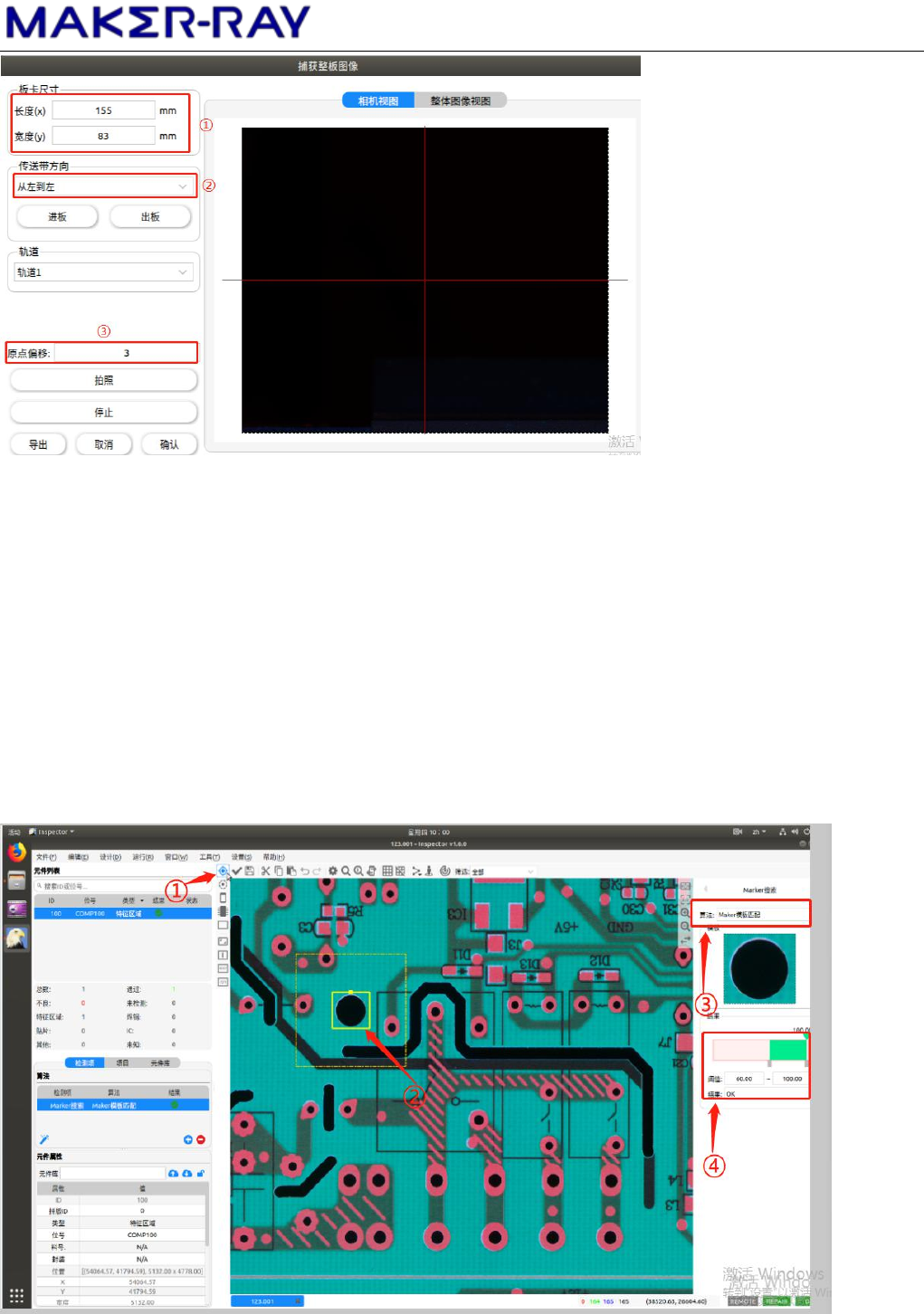
1. 使用特征区域模板制作 mark 点。
2. 选取 PCB 板对应位置使用鼠标右键画框(mark 点通常选取:标准 mark 点 通
孔或者固定不变的丝印为准)框选特征时做到图像特征点居中。
3. Mark 点默认使用模板匹配算法。
4. Mark 参数调整,默认为 60-100,根据实际情况调试时可放宽至 50-100(此处
不建议修改)
AIS400 操作手册 Rev:1.0
版权镭晨所有,本文档内容属商业机密。未经允许,任何组织或个人不得以任何形式复制和传播。
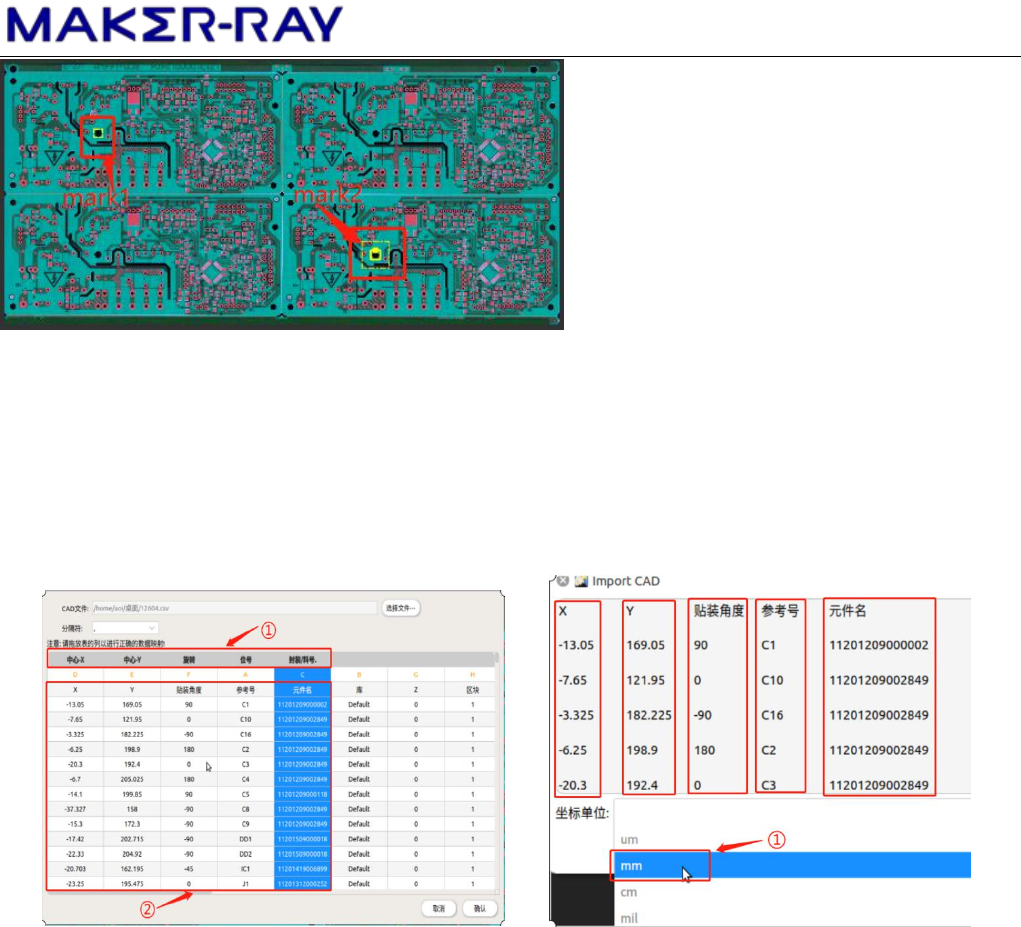
1.Mark 点通常选取对角,如上图
五.CAD 导入。
1. 选择导入 CAD(选择对应 CAD 文件,软件支持 CSV 和 TXT 文件格式),如下图.
1. 导入 CAD 文件;选取对应 CAD 文件(如图一),将 X/Y/角度/位置号/物料编
码对应后点击确认。
2. 确认将所需 CAD 文件对应完毕后选取正确的坐标单位(如上图二)。
AIS400 操作手册 Rev:1.0
版权镭晨所有,本文档内容属商业机密。未经允许,任何组织或个人不得以任何形式复制和传播。
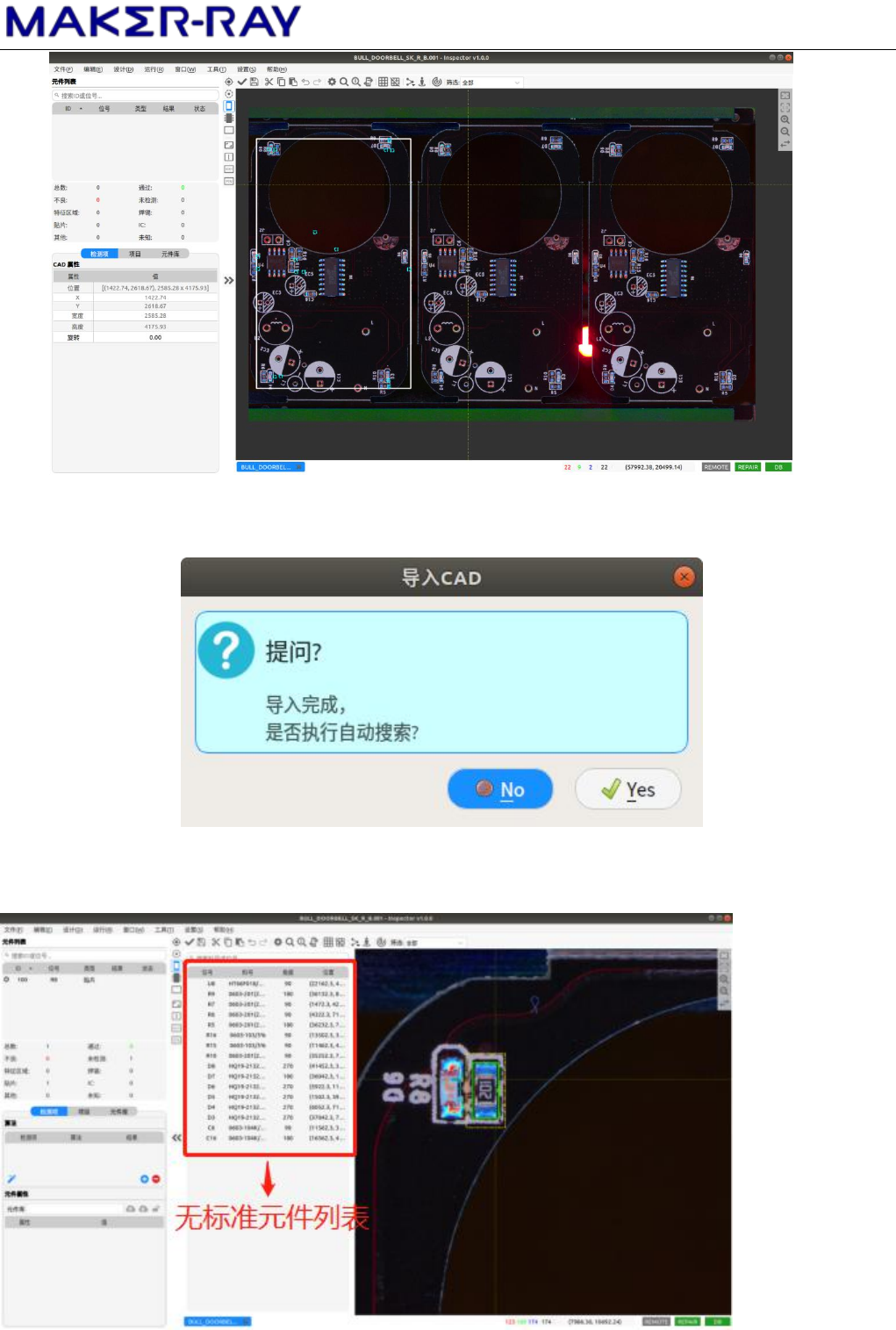
1. 导入的 CAD 元件框需要和 PCB 实际元件位置对应(如不能对准可使用旋转角度
和镜像处理)。
元件框对齐之后点击鼠标右键导入 CAD,软件提示是否执行自动搜索,选择 NO。