LC-PD-XXX-V1.0(AIS400镭晨AOI使用手册).pdf - 第7页
AIS400 操作手册 Rev:1.0 版权镭 晨所有, 本文档内 容属商 业机密。 未经允 许,任何 组织或 个人不得 以任何形 式复制 和传播。 分屏设 置 1. 在右上 角电脑系 统设置里 ,如下 图选择系 统设置 2. 进入系 统设置里 ,选择显 示。如 下图所示 : 命令行 在任意 界面下按 C trl + Alt + T ,即可调出 命令行 (不同的 键盘, 按键的位 置可能 不完全相 同) 命令行 界面如下 图:
AIS400 操作手册 Rev:1.0
版权镭晨所有,本文档内容属商业机密。未经允许,任何组织或个人不得以任何形式复制和传播。
2. 确认设备后面的主电流断路器打在 ON 的状态机器与电脑将自动启动。
Ubuntu 系统简单操作
打开系统
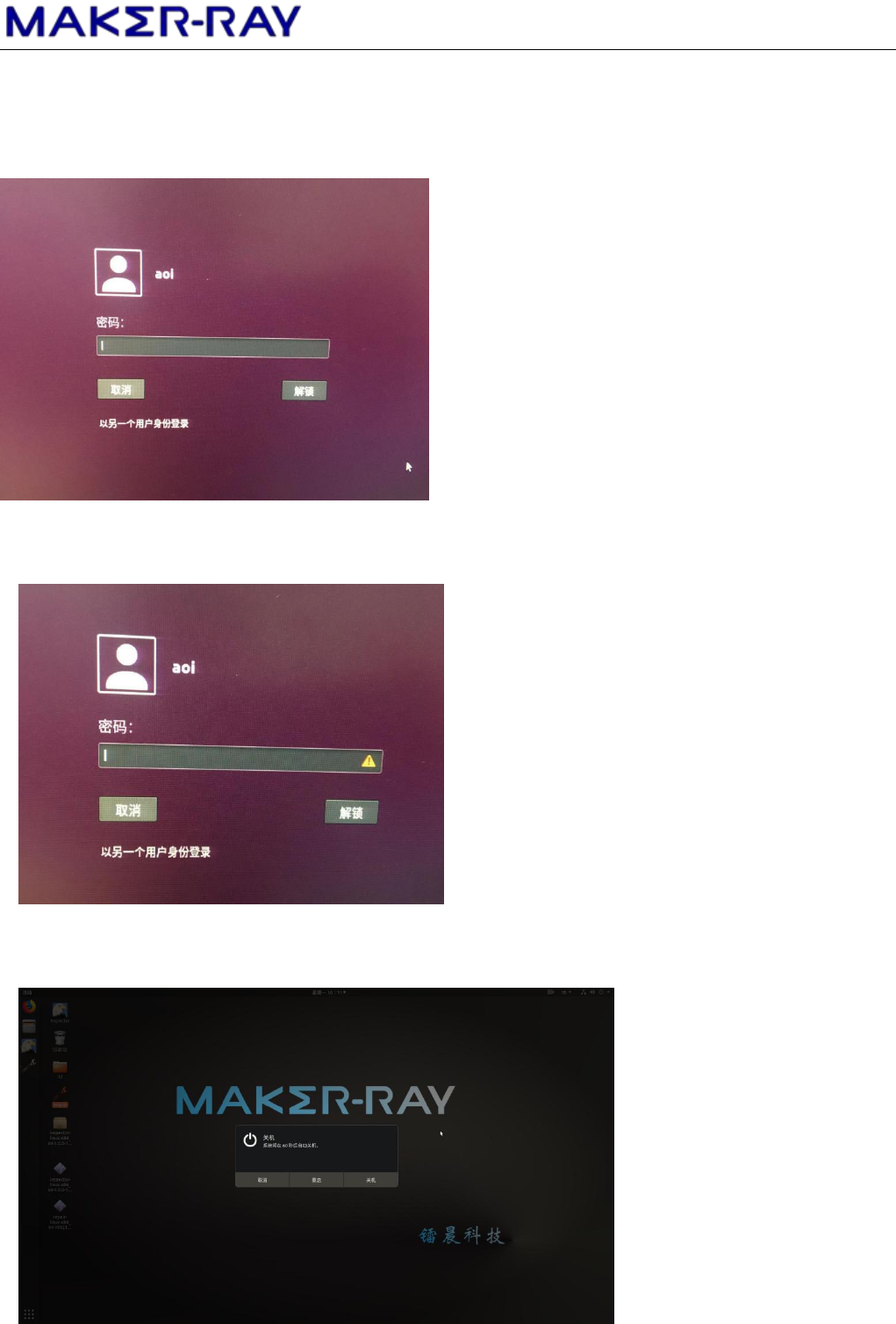
2. 打开电源开关,自动进入登录界面如下:
2. 在密码框中输入密码,然后按 回车键(Enter) ,系统登录成功。输入密码时,需注意大小
写,大写锁定键打开时,密码框会有感叹号提示。
关闭系统
点击右上角最靠边的按钮,弹出菜单,点击关机即可自动关机,如下图:
AIS400 操作手册 Rev:1.0
版权镭晨所有,本文档内容属商业机密。未经允许,任何组织或个人不得以任何形式复制和传播。
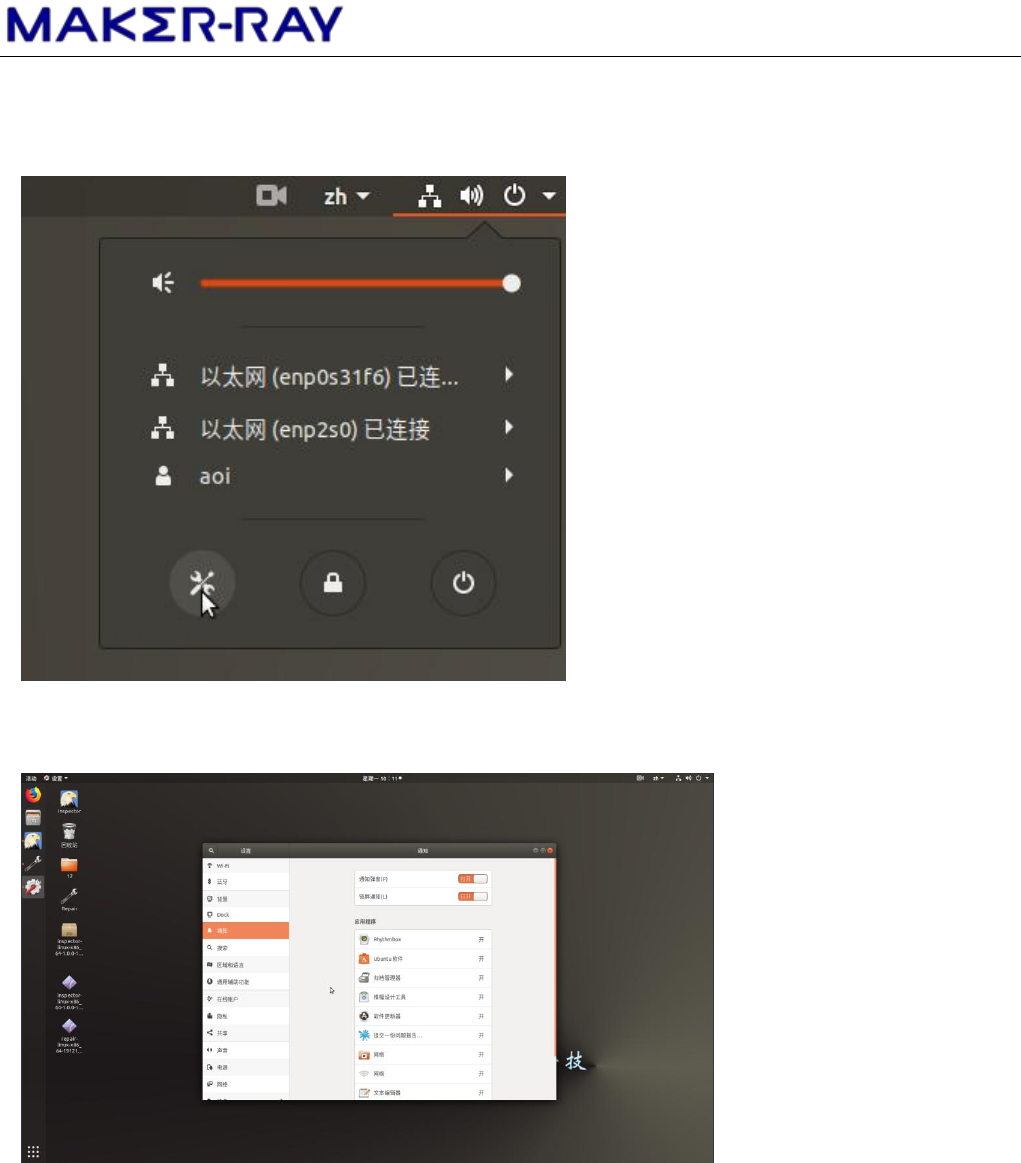
分屏设置
1. 在右上角电脑系统设置里,如下图选择系统设置
2. 进入系统设置里,选择显示。如下图所示:
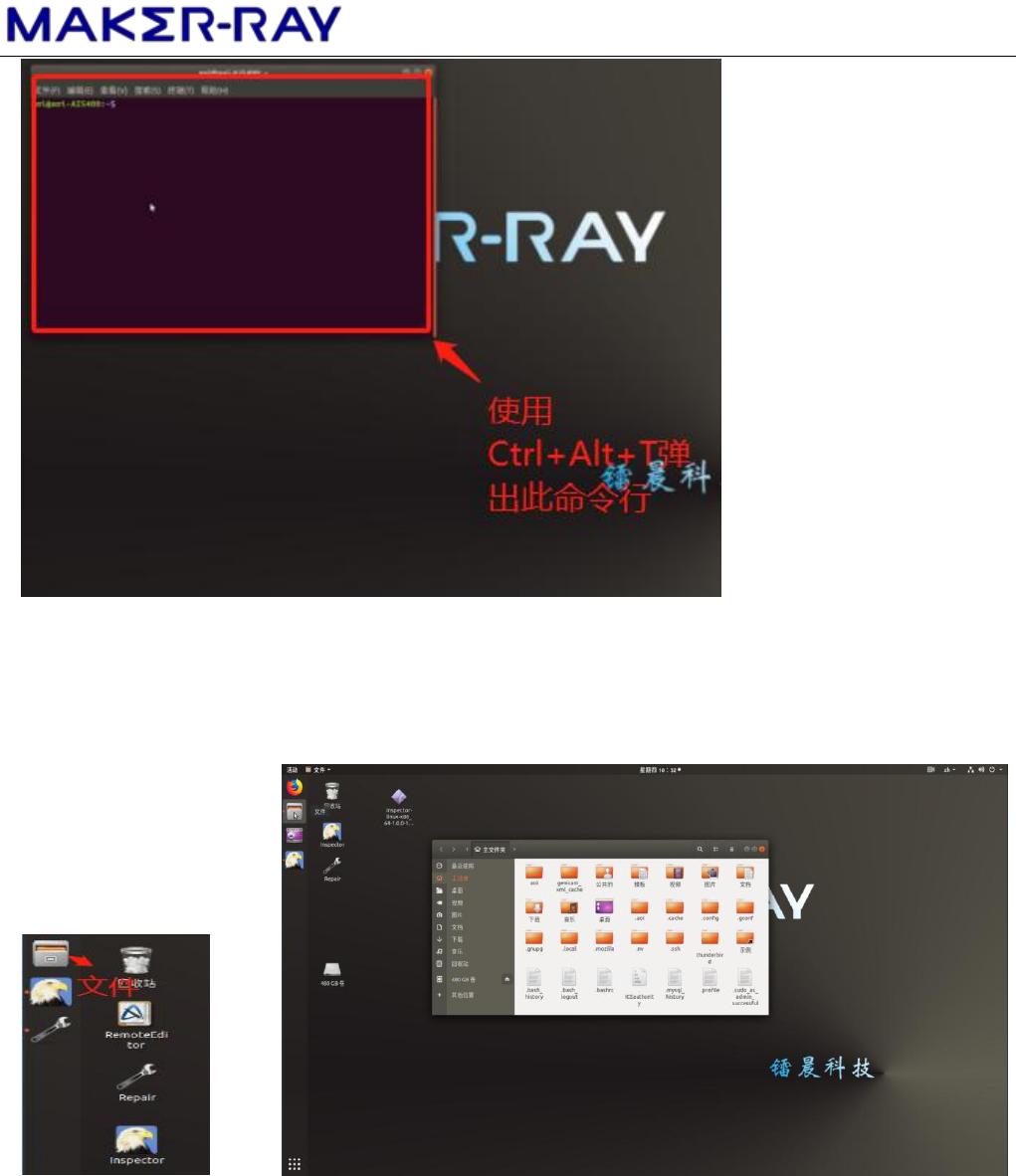
命令行
在任意界面下按 Ctrl + Alt + T,即可调出命令行(不同的键盘,按键的位置可能不完全相
同)
命令行界面如下图:
AIS400 操作手册 Rev:1.0
版权镭晨所有,本文档内容属商业机密。未经允许,任何组织或个人不得以任何形式复制和传播。
文件系统
单击下图中左侧文件按钮,即可进入 文件系统 。
打开后,文件系统如下图: