Betriebsanleitung_HF3_14_de.pdf - 第120页
Die obere Symbolleiste Diese Symbolleiste befindet sich im oberen Bereich des Basisdialoges: Abb. 31: Die Obere Symbolleiste Die obere Symbolleiste verfügt über folgende Schaltflächen: Konfiguration. Klicken auf diese Sc…
Die Visualisierung der Steuerungsprozesse
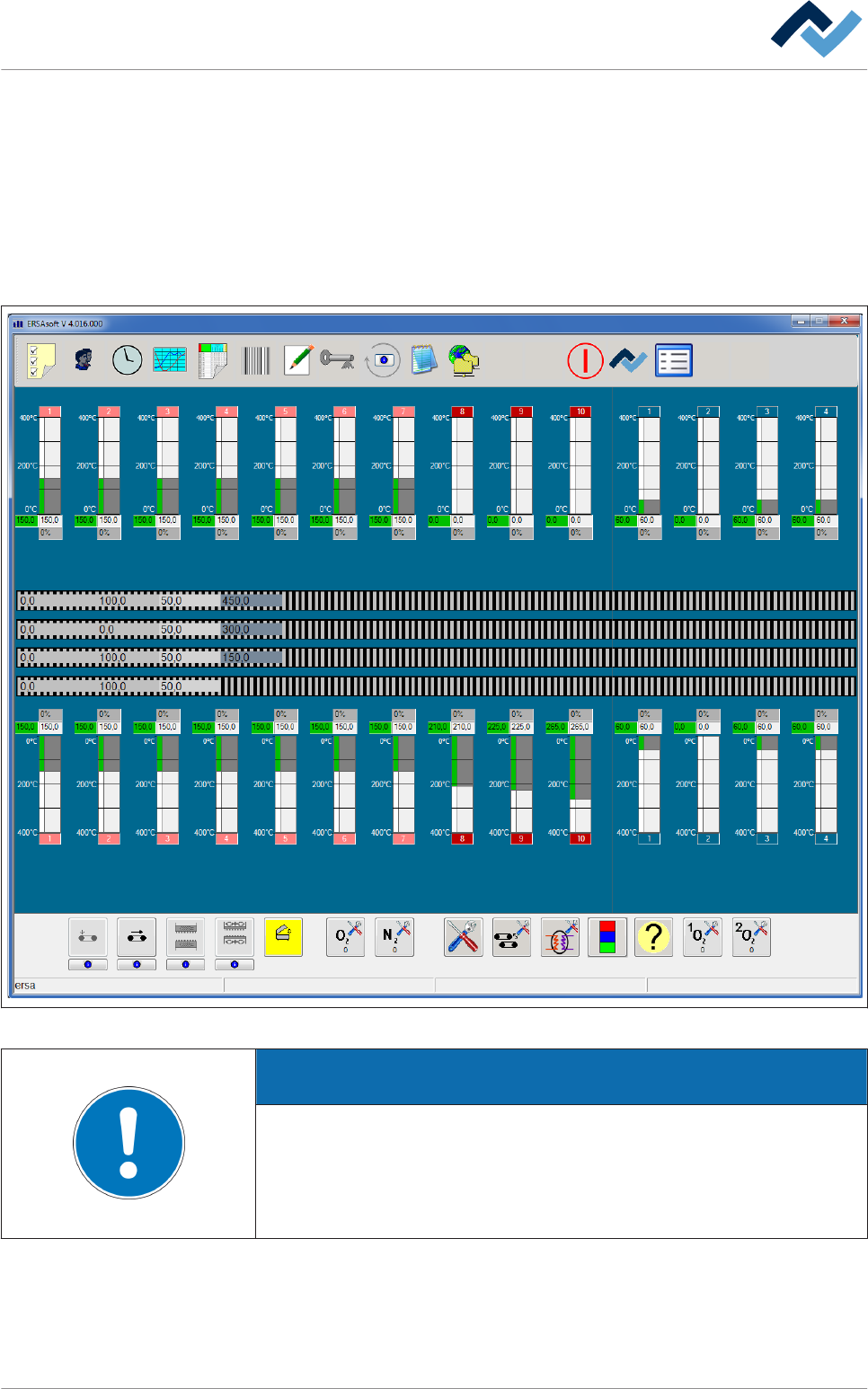
Die Visualisierung und die Bedienung der Steuerungsprozesse erfolgt mit der Steu-
erungssoftware. Sie ermöglicht die komfortable Bedienung und Überwachung aller
Arbeitsprozesse.
Ausgangspunkt der Benutzeroberfläche ist immer der Basisdialog. Dies ist das Start-
fenster, von welchem aus komfortabel in weitere Dialoge verzweigt werden kann.
In diesem Basisdialog wird die Maschine mit ihren einzelnen Modulen schematisch
dargestellt.
Einrichten
Abb. 30: Der Basisdialog der Steuerungssoftware
HINWEIS
Abweichende Beschreibung
In diesem Dokument werden sämtliche Funktionen beschrieben - auch solche, die
möglicherweise nicht zur Ausrüstung Ihrer Maschine gehören. Die Darstellung der
Maschine in Ihrer Visualisierung kann deshalb von der vorliegenden Funktionsbe-
schreibung abweichen.
Im oben gezeigten Beispiel wird die Maschine in folgende Bereiche aufgeteilt:
▪ Obere und untere Zonen
▪ Transporte, im oben gezeigten Beispiel sind vier Transportspuren vorhanden.
6.4
Funktionsbeschreibung | 6
Ersa GmbH Betriebsanleitung_HF3_14_de | 28.10.2014 119 / 0
Die obere Symbolleiste
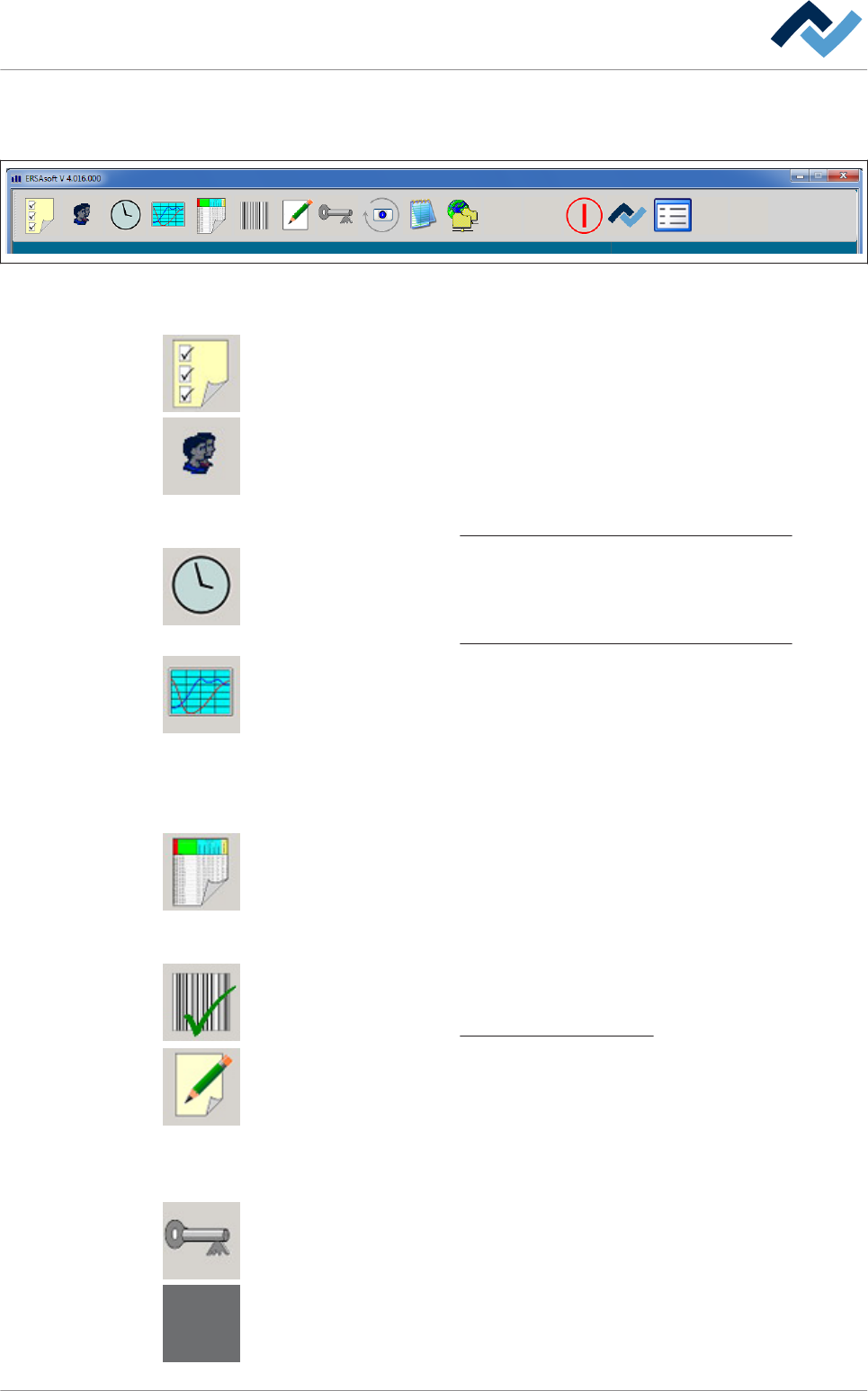
Diese Symbolleiste befindet sich im oberen Bereich des Basisdialoges:
Abb. 31: Die Obere Symbolleiste
Die obere Symbolleiste verfügt über folgende Schaltflächen:
Konfiguration. Klicken auf diese Schaltfläche öffnet den Dialog [Konfiguration]. Die
Konfiguration der Maschine darf nur von geschultem Fachpersonal der Firma ERSA
GmbH geändert werden.
Allgemeine Einstellungen. Klicken auf diese Schaltfläche öffnet den Dialog [Allge-
meine Einstellungen]. In diesem Dialog können Sie Benutzer anlegen und verwal-
ten, Benutzersprache und Farben festlegen sowie Speicherorte für Prozessdaten
und Lötprogramme festlegen.
Lesen Sie hierzu das Kapitel
Der Eingabedialog [Allgemeine Einstellungen] [} 125].
Wochenzeitschaltuhr. Klicken auf diese Schaltfläche öffnet den Dialog [Wochenzeit-
schaltuhr]. In diesem Dialog können Sie die aktuelle Zeit sowie Ein- und Ausschalt-
zeiten der Maschine festlegen.
Lesen Sie hierzu das Kapitel Der Einstellungsdialog [Wochenzeitschaltuhr] [} 137].
Prozessschreiber. Klicken auf diese Schaltfläche öffnet den Dialog [Prozessschrei-
ber]. Der Prozessschreiber dient dazu, erzeugte Messwerte aufzuzeichnen und die
aufgezeichneten Messergebnisse grafisch darzustellen. Sie können einzelne Mess-
werte herausfiltern und so die Übersichtlichkeit verbessern. Die Messwerte werden
automatisch gespeichert und können später zu Vergleichszwecken wieder abgeru-
fen und ausgedruckt werden.
Lesen Sie hierzu das Kapitel Der Prozessschreiber.
Lötprogramm editieren. Klicken auf diese Schaltfläche öffnet den Dialog [Lötpro-
gramm editieren]. In diesem Dialog können Sie Lötprogramme erstellen oder vor-
handene Lötprogramme bearbeiten und verändern. Sie können mehrere Lötpro-
gramme zu einer Bibliothek zusammenfassen, um die Übersichtlichkeit zu erhöhen.
Lesen Sie hierzu das Kapitel Der Lötprogrammeditor
Codetabelle aktivieren. Klicken auf diese Schaltfläche aktiviert die ausgewählte Co-
detabelle. Die momentan aktive Codetabelle wird in der Eingabezeile angezeigt.
Lesen Sie hierzu das Kapitel Arbeiten mit Codetabellen [} 193].
Prozessdaten. Klicken auf diese Schaltfläche öffnet den Dialog [Prozessdaten]. Die-
se Funktion ermöglicht eine genaue Potokollierung und Dokumentation des gesam-
ten Lötprozesses. Sie können die Daten einer Produktionscharge beobachten, ex-
portieren und drucken. Sie können sich automatisch für jedes Lötgut einer Serie ei-
ne separate Prozessdatendatei erzeugen lassen.
Lesen Sie hierzu das Kapitel Lötprotokoll und Betriebsdaten.
Benutzer abmelden. Klicken auf diese Schaltfläche öffnet den Dialog [Benutzer ab-
melden]. Klicken auf diese Schaltfläche meldet den momentan angemeldeten Be-
nutzer ab. Der Schlüssel verschwindet und die Fläche wird grau dargestellt.
Kein Benutzer angemeldet. Ist kein Benutzer angemeldet, ist das Symbol des
Schlüssels nicht sichtbar. Die Schaltfläche wird dann grau dargestellt.
6.4.1
Funktionsbeschreibung | 6
Ersa GmbH Betriebsanleitung_HF3_14_de | 28.10.2014 120 / 0
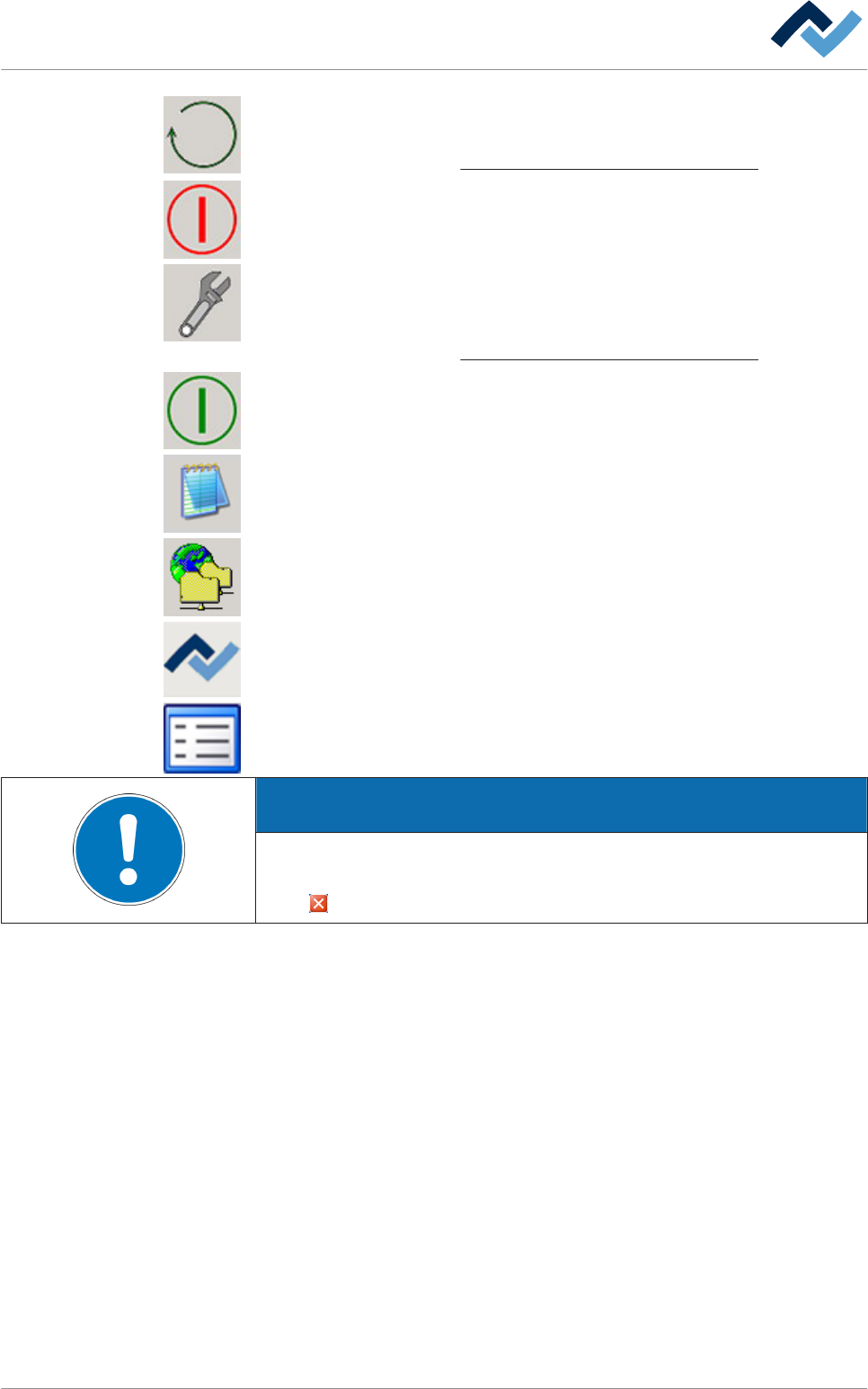
Durch Klicken auf diese Schaltfläche können Sie die Betriebsart der Maschine wech-
seln oder ein Lötprogramm auswählen.
Lesen Sie hierzu das Kapitel Ein Lötprogramm auswählen und starten [} 190].
Wird das rote Symbol angezeigt, befindet sich die Maschine in der Betriebsart [Ein-
richten] Durch Anklicken dieser Schaltfläche können Sie in die Betriebsart [Freigabe
Aus] wechseln.
Diese Schaltfläche ist nur in der Betriebsart [Automatik] sichtbar. Durch Klicken auf
diese Schaltfläche können Sie ein aktives Lötprogramm anhalten und die Maschine
in die Betriebsart [Einrichten] versetzen.
Lesen Sie hierzu das Kapitel Ein Lötprogramm auswählen und starten [} 190].
Wird das grüne Symbol angezeigt, befindet sich die Maschine in der Betriebsart
[Freigabe Aus]: Durch Anklicken dieser Schaltfläche können Sie in die Betriebsart
[Einrichten] wechseln.
Klicken auf diese Schaltfläche öffnet den Editor.
Datensicherung Klicken auf diese Schaltfläche öffnet den Eingabedialog [Datensi-
cherung].
Version Software. Klicken auf diese Schaltfläche zeigt die Version der aktuell instal-
lierten Software an. Zusätzlich können Sie Informationen über M1-Steuerungskom-
ponenten und Visualisierungskomponenten anzeigen lassen.
Produktname. Klicken auf diese Schaltfläche öffnet den Dialog [Produktname].
HINWEIS
Steuerungssoftware beenden
Sie können die Steuerungssoftware beenden, indem Sie im Basisdialog die Schalt-
fläche .
Funktionsbeschreibung | 6
Ersa GmbH Betriebsanleitung_HF3_14_de | 28.10.2014 121 / 0