Betriebsanleitung_HF3_14_de.pdf - 第122页
Die untere Symbolleiste Diese Symbolleiste befindet sich im unteren Bereich des Basisdialoges. Mit Hilfe dieser Symbolleiste können Sie viele Dialoge direkt öffnen, so gelangen Sie zum Bei- spiel direkt in den Einstellun…
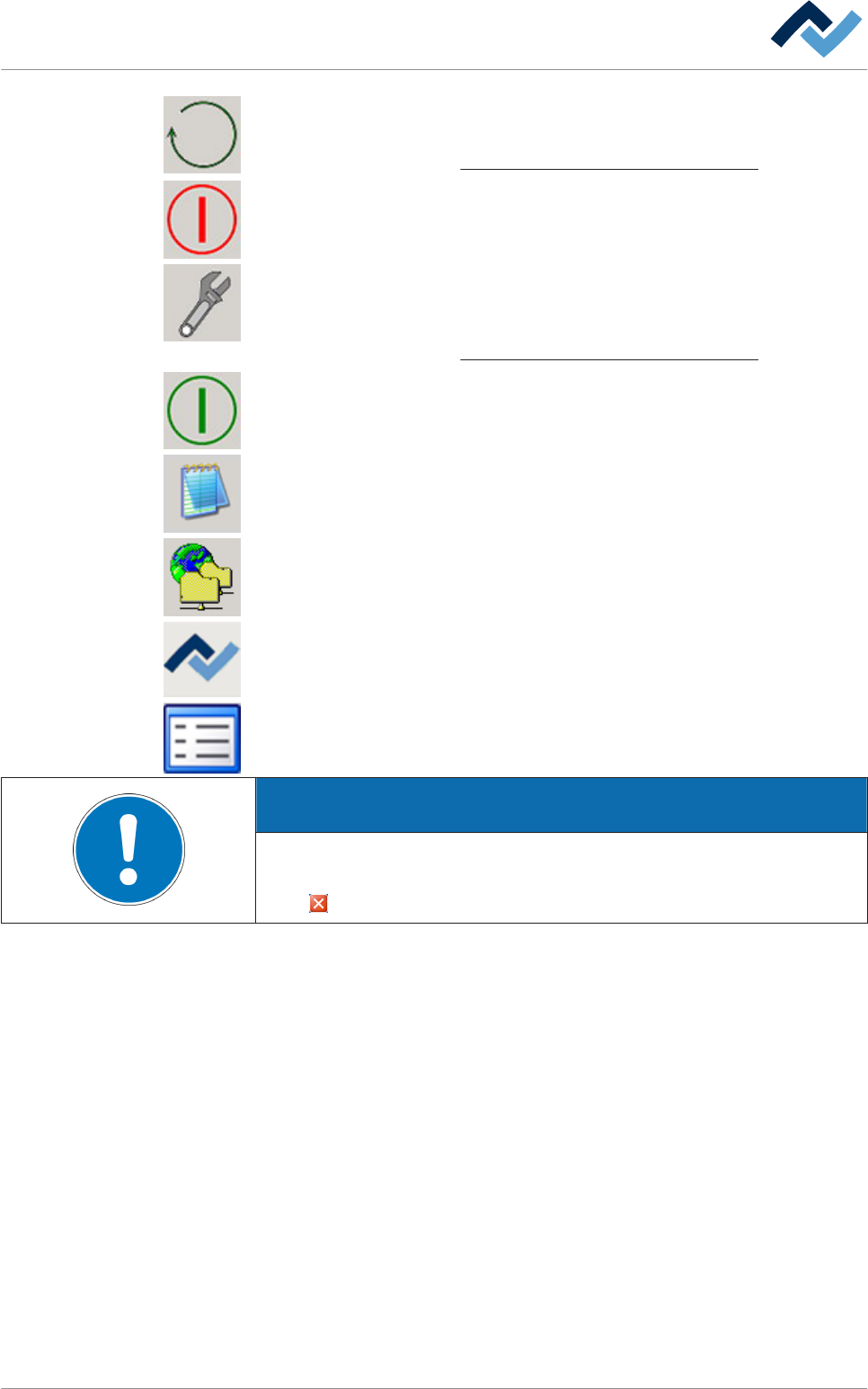
Durch Klicken auf diese Schaltfläche können Sie die Betriebsart der Maschine wech-
seln oder ein Lötprogramm auswählen.
Lesen Sie hierzu das Kapitel Ein Lötprogramm auswählen und starten [} 190].
Wird das rote Symbol angezeigt, befindet sich die Maschine in der Betriebsart [Ein-
richten] Durch Anklicken dieser Schaltfläche können Sie in die Betriebsart [Freigabe
Aus] wechseln.
Diese Schaltfläche ist nur in der Betriebsart [Automatik] sichtbar. Durch Klicken auf
diese Schaltfläche können Sie ein aktives Lötprogramm anhalten und die Maschine
in die Betriebsart [Einrichten] versetzen.
Lesen Sie hierzu das Kapitel Ein Lötprogramm auswählen und starten [} 190].
Wird das grüne Symbol angezeigt, befindet sich die Maschine in der Betriebsart
[Freigabe Aus]: Durch Anklicken dieser Schaltfläche können Sie in die Betriebsart
[Einrichten] wechseln.
Klicken auf diese Schaltfläche öffnet den Editor.
Datensicherung Klicken auf diese Schaltfläche öffnet den Eingabedialog [Datensi-
cherung].
Version Software. Klicken auf diese Schaltfläche zeigt die Version der aktuell instal-
lierten Software an. Zusätzlich können Sie Informationen über M1-Steuerungskom-
ponenten und Visualisierungskomponenten anzeigen lassen.
Produktname. Klicken auf diese Schaltfläche öffnet den Dialog [Produktname].
HINWEIS
Steuerungssoftware beenden
Sie können die Steuerungssoftware beenden, indem Sie im Basisdialog die Schalt-
fläche .
Funktionsbeschreibung | 6
Ersa GmbH Betriebsanleitung_HF3_14_de | 28.10.2014 121 / 0
Die untere Symbolleiste
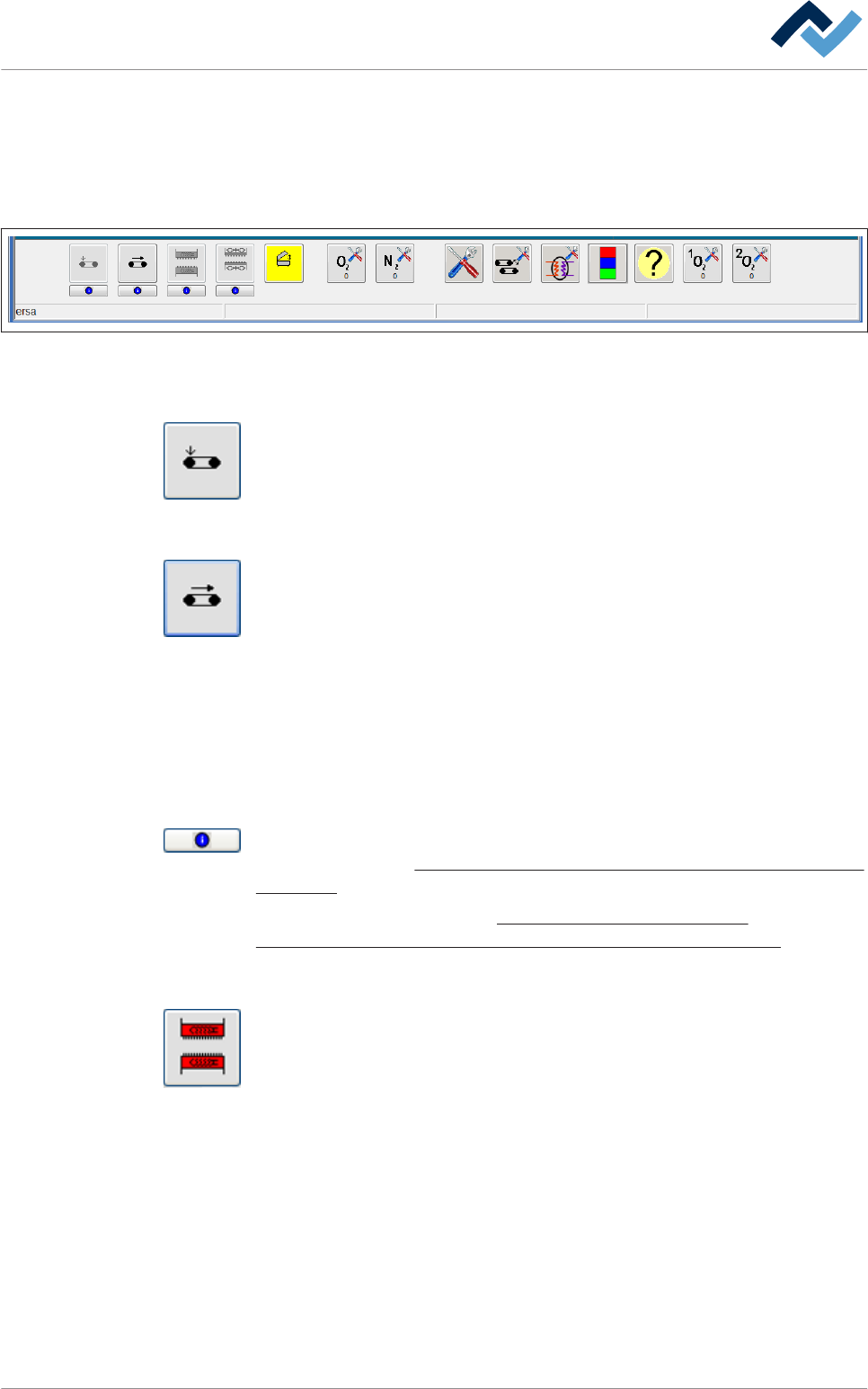
Diese Symbolleiste befindet sich im unteren Bereich des Basisdialoges. Mit Hilfe
dieser Symbolleiste können Sie viele Dialoge direkt öffnen, so gelangen Sie zum Bei-
spiel direkt in den Einstellungsdialog der Breitenverstellung, ohne dass Sie zuvor die
Dialoge des Transportsystems öffnen müssen.
Einrichten
Abb. 32: Die untere Symbolleiste
Transporte
Sämtliche Einlaufsperren schließen. Durch Anklicken schließen Sie die Einlaufsper-
ren aller Transportspuren. Zuvor erfolgt eine Sicherheitsabfrage.
▪ Grau: Der Einlauf der Maschine ist nicht freigegeben.
▪ Grün: Der Einlauf der Maschine ist freigegeben. Lötgut wird in die Maschine
eingelassen.
Alle Transporte einschalten. Durch Anklicken schalten Sie alle Transporte der Ma-
schine gemeinsam ein. Zuvor erfolgt eine Sicherheitsabfrage.
▪ Grau: Die Transporte sind ausgeschaltet.
▪ Gelb:
– Der Transport läuft im Moment an (Anlaufphase)
– Der Transport läuft im Moment nach (Auslaufphase)
– Bei mehreren Transportspuren: Es laufen nicht alle Transporte
▪ Grün: Die Transporte laufen mit ihrer Sollgeschwindigkeit
▪ Rot: Eine Störung liegt vor
Aggregat Info. Durch Anklicken öffnen Sie den Eingabedialog [Aggregatinfo]. Lesen
Sie hierzu das Kapitel Informationen und Störungen anzeigen im Eingabedialog [Ag-
gregatinfo] [} 242].
Lesen Sie hierzu auch die Kapitel Stand-by-Betrieb und Ruhebetrieb [} 314] und
Informationen und Störungen anzeigen im Eingabedialog [Aggregatinfo] [} 242].
Heizungen und Konvektionen
Alle Heizungen und Lüfter einschalten. Durch Anklicken schalten Sie alle Heizungen
und Lüfter der Maschine gemeinsam ein. Zuvor erfolgt eine Sicherheitsabfrage.
▪ Grau: Alle Heizungen und Lüfter sind ausgeschaltet
▪ Gelb: Die Heizungen laufen im Moment an (Anlaufphase)
▪ Grün: Die Heizungen und Lüfter sind eingeschaltet
▪ Rot: Eine Störung liegt vor
6.4.2
Funktionsbeschreibung | 6
Ersa GmbH Betriebsanleitung_HF3_14_de | 28.10.2014 122 / 0
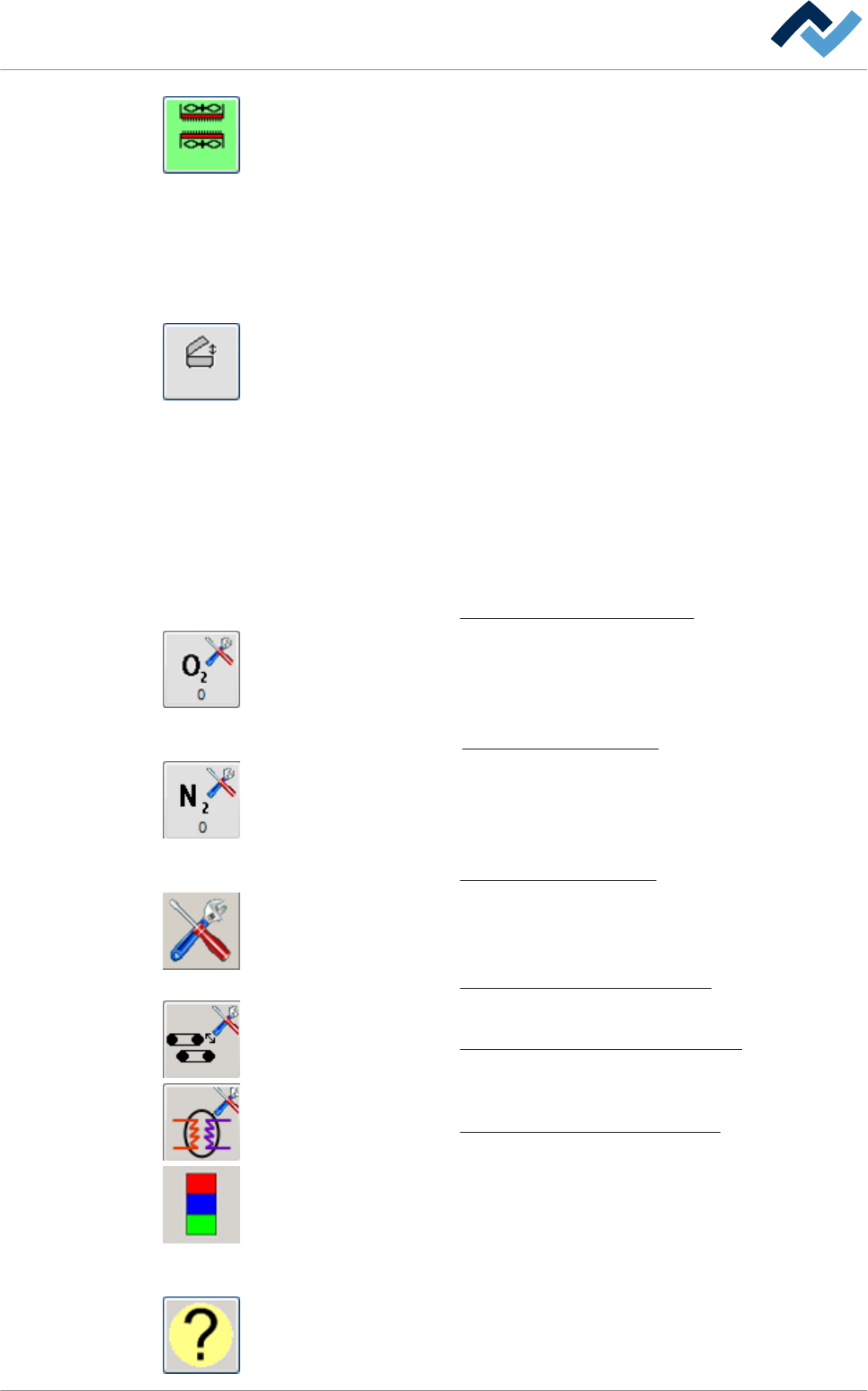
Alle Konvektionen einschalten. Durch Anklicken schalten Sie alle Konvektionen der
Maschine gemeinsam ein. Zuvor erfolgt eine Sicherheitsabfrage.
▪ Grau: Alle Konvektionen sind ausgeschaltet
▪ Gelb: Die Konvektionen laufen im Moment an (Anlaufphase)
▪ Grün: Die Konvektionen sind eingeschaltet
▪ Rot: Eine Störung liegt vor
Weitere Funktionen
Haube öffnen. Durch Anklicken leiten Sie das Öffnen der Haube ein. Die Schaltflä-
che wird dann gelb dargestellt. Durch anschließende Betätigung der Bedientasten
am Terminal können Sie die Haube anheben und senken.
▪ Grau: Die Haubenfunktion ist ausgeschaltet
▪ Gelb: Das Öffnen der Haube wurde eingeleitet. Durch anschließende Betäti-
gung der Bedientasten am Terminal können Sie die Haube anheben und sen-
ken.
▪ Gelb-orange blinkend: Die Haube wird gerade bewegt.
▪ Grün: (Nur bei Hotflow 2), Die Haube wird gerade bewegt.
▪ Rot: Eine Störung liegt vor
Lesen Sie hierzu das Kapitel
Die Haube öffnen und schließen [} 75].
Durch Anklicken dieser Schaltfläche öffnen Sie den Eingabedialog [N2/O2]. Im unte-
ren Bereich der Schaltfläche können Sie den Istwert [Restsauerstoff] ablesen. Diese
Schaltfläche kann in der unteren Symbolleiste auch mehrfach vorhanden sein, ge-
öffnet wird jedoch stets der gleiche Eingabedialog.
Leden Sie hierzu das Kapitel
Der Eingabedialog [N2/O2] [} 178].
Durch Anklicken dieser Schaltfläche öffnen Sie den Eingabedialog [N2/O2]. Im unte-
ren Bereich der Schaltfläche können Sie den Istwert [Stickstoff] ablesen. Diese
Schaltfläche kann in der unteren Symbolleiste auch mehrfach vorhanden sein, ge-
öffnet wird jedoch stets der gleiche Eingabedialog.
Lesen Sie hierzu das Kapitel
Der Eingabedialog [N2/O2] [} 178].
Durch Anklicken dieser Schaltfläche öffnen Sie den Eingabedialog [Global]. In die-
sem Dialog können Sie übergeordnete Einstellungen vornehmen, zum Beispiel Dar-
stellungsoptionen, Standby-Einstellungen, Einstellungen für die Produktverwaltung.
Lesen Sie hierzu das Kapitel Stand-by-Betrieb und Ruhebetrieb [} 314].
[Breitenverstellung]: Öffnet den Eingabedialog der Transportbreitenverstellung.
Lesen Sie hierzu das Kapitel Der Eingabedialog [Breitenverstellung] [} 275].
Durch Anklicken dieser Schaltfläche öffnen Sie den Einstellungsdialog [Kühlsystem].
Lesen Sie hierzu das Kapitel Der Einstellungsdialog [Kühlsystem] [} 339].
Meldeleuchte. Die Schaltfläche wird in jedem Dialog, ausgenommen im Dialog
[Meldungen], über der Statusleiste angezeigt. Durch Anklicken öffnet sich der Dia-
log [Meldungen]. Die Schaltfläche wird blinkend dargestellt, sobald eine Meldung
vorliegt.
Lesen Sie hierzu das Kapitel Der Eingabedialog [Meldungen].
Durch Anklicken dieser Schaltfläche öffnen Sie die Hilfefunktion.
Funktionsbeschreibung | 6
Ersa GmbH Betriebsanleitung_HF3_14_de | 28.10.2014 123 / 0