Betriebsanleitung_HF3_14_de.pdf - 第126页
Der Eingabedialog [Allgemeine Einstellungen] Dieser Dialog wird durch klicken auf die Schaltfläche in der oberen Symbolleiste des Basisdialogs geöffnet und enthält die Dialoge... ▪ [Profil] ▪ [Benutzer Administration] ▪ …
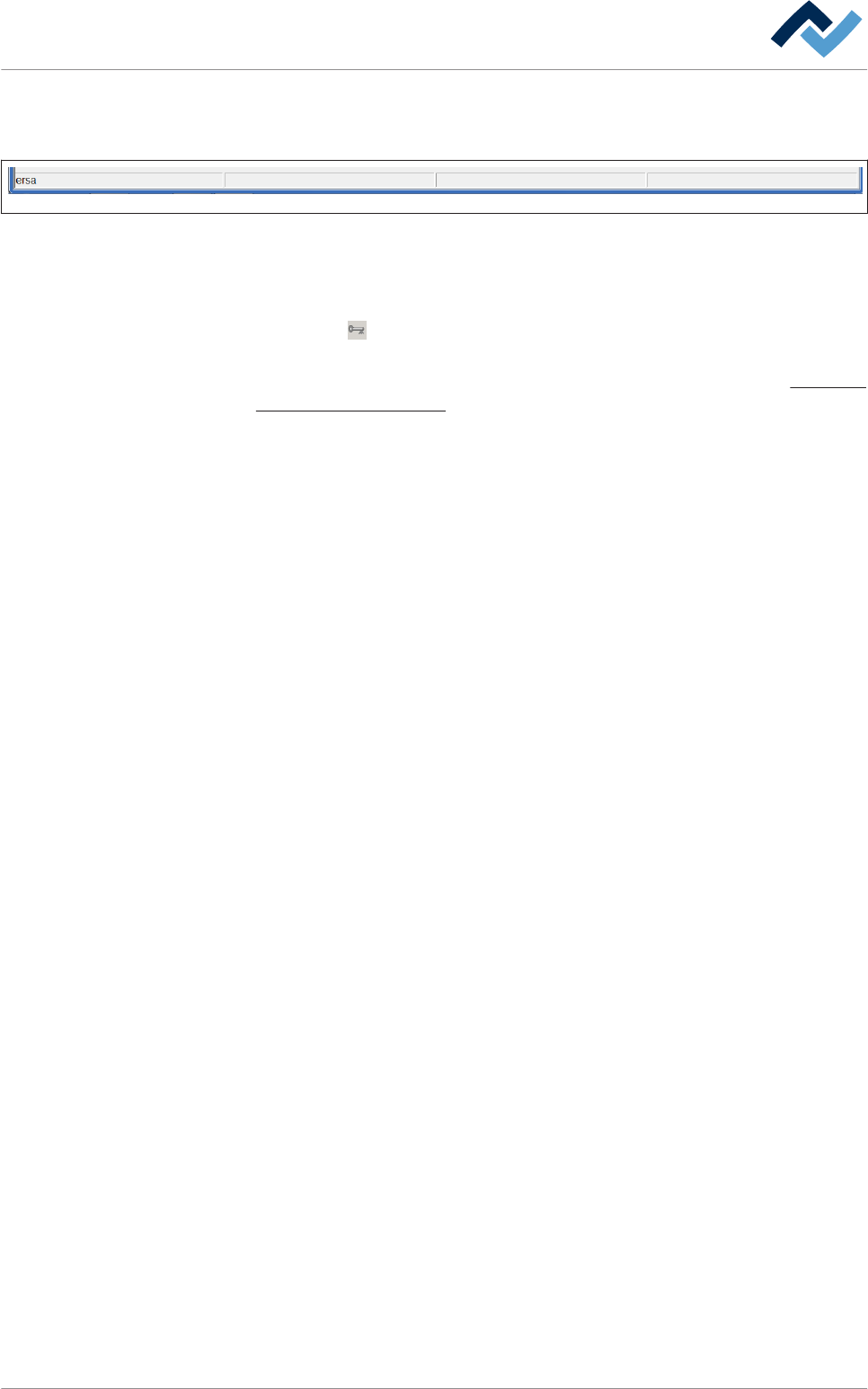
Die Statusleiste
Die Statusleiste befindet sich am unteren Bildschrirmrand:
Test_ErsaEinrichten
Abb. 33: Die Statusleiste zeigt den momentan angemeldeten Benutzer und die momentane Betriebsart der Maschine an. Im Auto-
matikbetrieb werden zusätzlich die Bibliothek und das momentan aktive Lötprogramm angezeigt.
[Benutzer] Der Name des momentan angemeldeten Benutzers erscheint in der Sta-
tusleiste am linken unteren Bildschirmrand. Ist ein Benutzer angemeldet, ist die
Schaltfläche in der oberen Symbolleiste des Basisdialoges sichtbar. Sie können
auf diese Schaltfläche klicken, um den Benutzer abzumelden Ist diese Schaltfläche
nicht sichtbar, ist kein Benutzer angemeldet. Lesen Sie hierzu das Kapitel
Der Dialog
[Benutzer Administration] [} 127].
6.4.3
Funktionsbeschreibung | 6
Ersa GmbH Betriebsanleitung_HF3_14_de | 28.10.2014 125 / 0
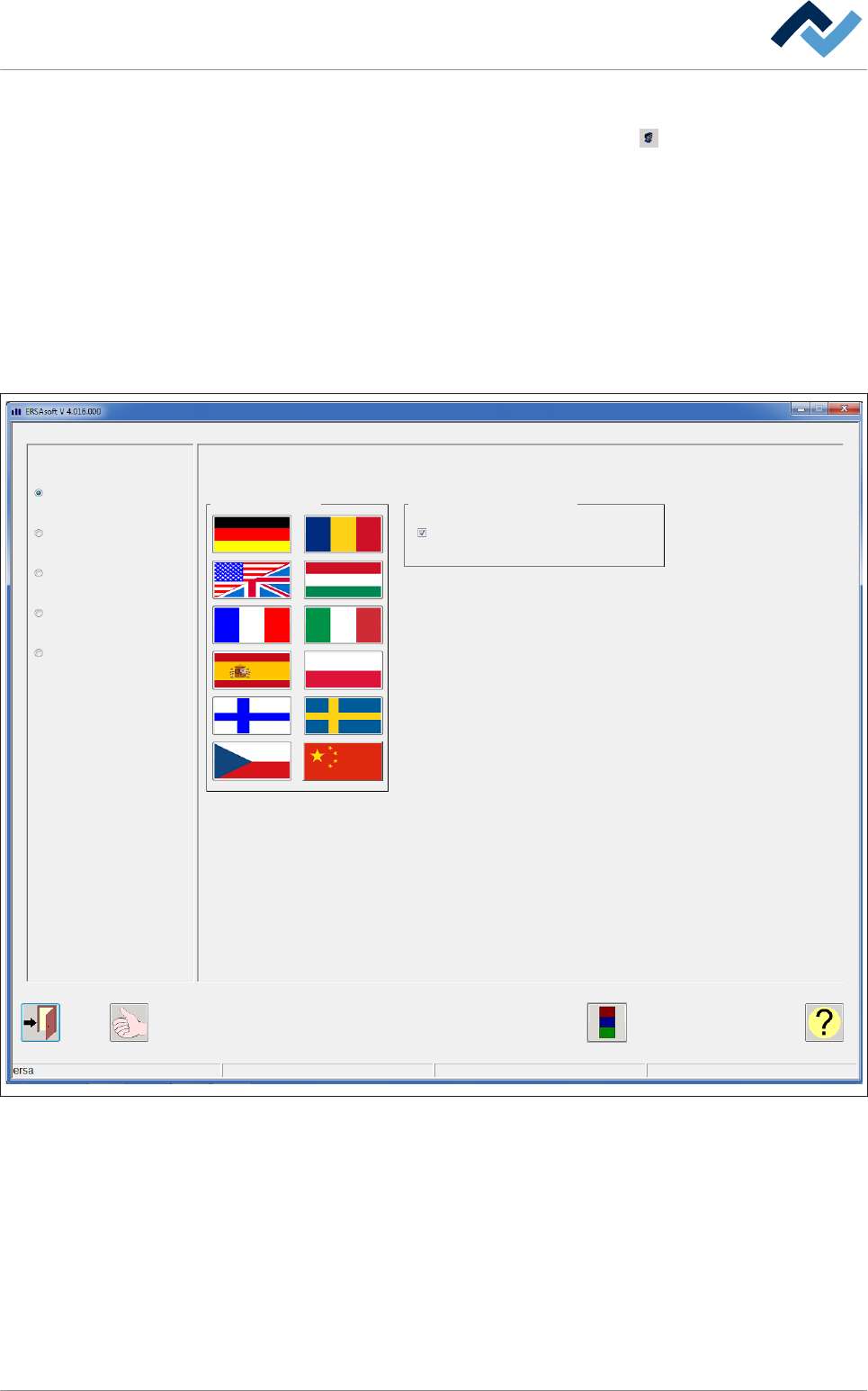
Der Eingabedialog [Allgemeine Einstellungen]
Dieser Dialog wird durch klicken auf die Schaltfläche in der oberen Symbolleiste
des Basisdialogs geöffnet und enthält die Dialoge...
▪ [Profil]
▪ [Benutzer Administration]
▪ [Dateipfade]
▪ [E-Mail Einstellungen]
▪ [Logging]
Diese Dialoge werden durch Aktivieren der entsprechenden Radiobuttons aufgeru-
fen:
Profil
Benutzer Administration
Dateipfade
E-Mail Einstellungen
Logging
Sprache Darstellung Ersasoft
Vollbild
Allgemeine Einstellungen
Einrichten
Der Dialog [Allgemeine Einstellungen], hier wurde der Radiobutton [Profil] aktiviert.
6.5
Funktionsbeschreibung | 6
Ersa GmbH Betriebsanleitung_HF3_14_de | 28.10.2014 126 / 0
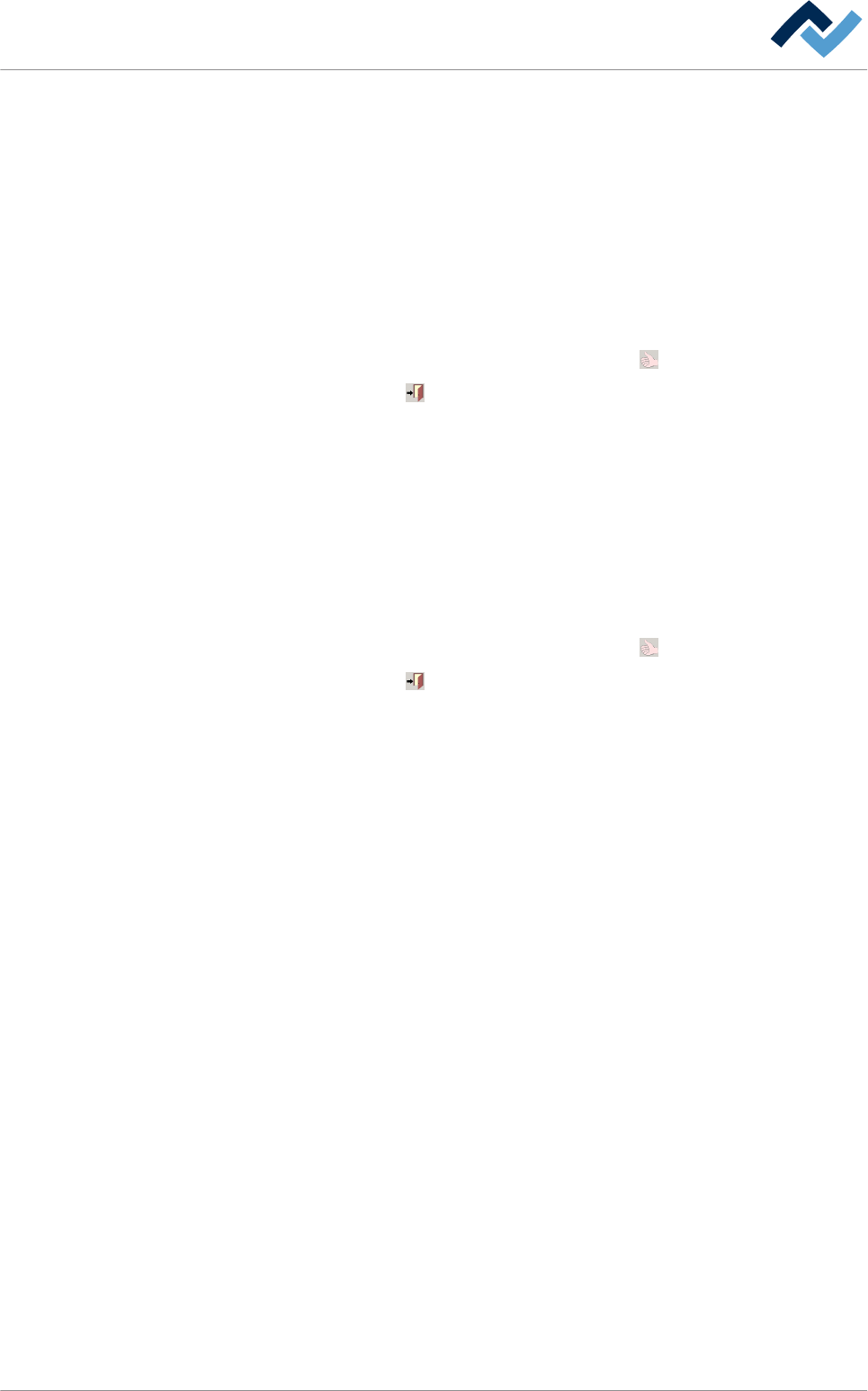
Der Dialog [Profil]
In diesem Dialog können Sie folgende Einstellungen vornehmen:
Die Landessprache einstellen im Rahmen [Sprache]
ü Landessprache einstellen
1. Die gewünschte Landessprache durch Anklicken der entsprechenden National-
flagge auswählen.
ü Einstellungen übernehmen, Dialog schließen
1. Die Einstellung durch Anklicken der Schaltfläche
übernehmen.
2. Die Schaltfläche anklicken, um den Dialog zu schließen.
Die Bildschirmdarstellung ändern im Rahmen [Darstellung Ersasoft]
ü Die Darstellung ändern:
1. Wenn Sie die Checkbox [Vollbild] aktivieren, wird die Darstellung immer an die
Bildschirmgöße angepasst.
2. Die Checkbox [Vollbild] deaktivieren, um diese Funktion auszuschalten.
ü Einstellungen übernehmen, Dialog schließen
1. Die Einstellung durch Anklicken der Schaltfläche übernehmen.
2. Die Schaltfläche anklicken, um den Dialog zu schließen.
1. Anschließend müssen Sie die Steuerungssoftware neu starten.
ð Hiermit ist der Vorgang abgeschlossen.
6.5.1
Funktionsbeschreibung | 6
Ersa GmbH Betriebsanleitung_HF3_14_de | 28.10.2014 127 / 0