Betriebsanleitung_HF3_14_de.pdf - 第127页
Der Dialog [Profil] In diesem Dialog können Sie folgende Einstellungen vornehmen: Die Landessprache einstellen im Rahmen [ Sprache] ü Landessprache einstellen 1. Die gewünschte Landessprache durch Anklicken der entsprech…
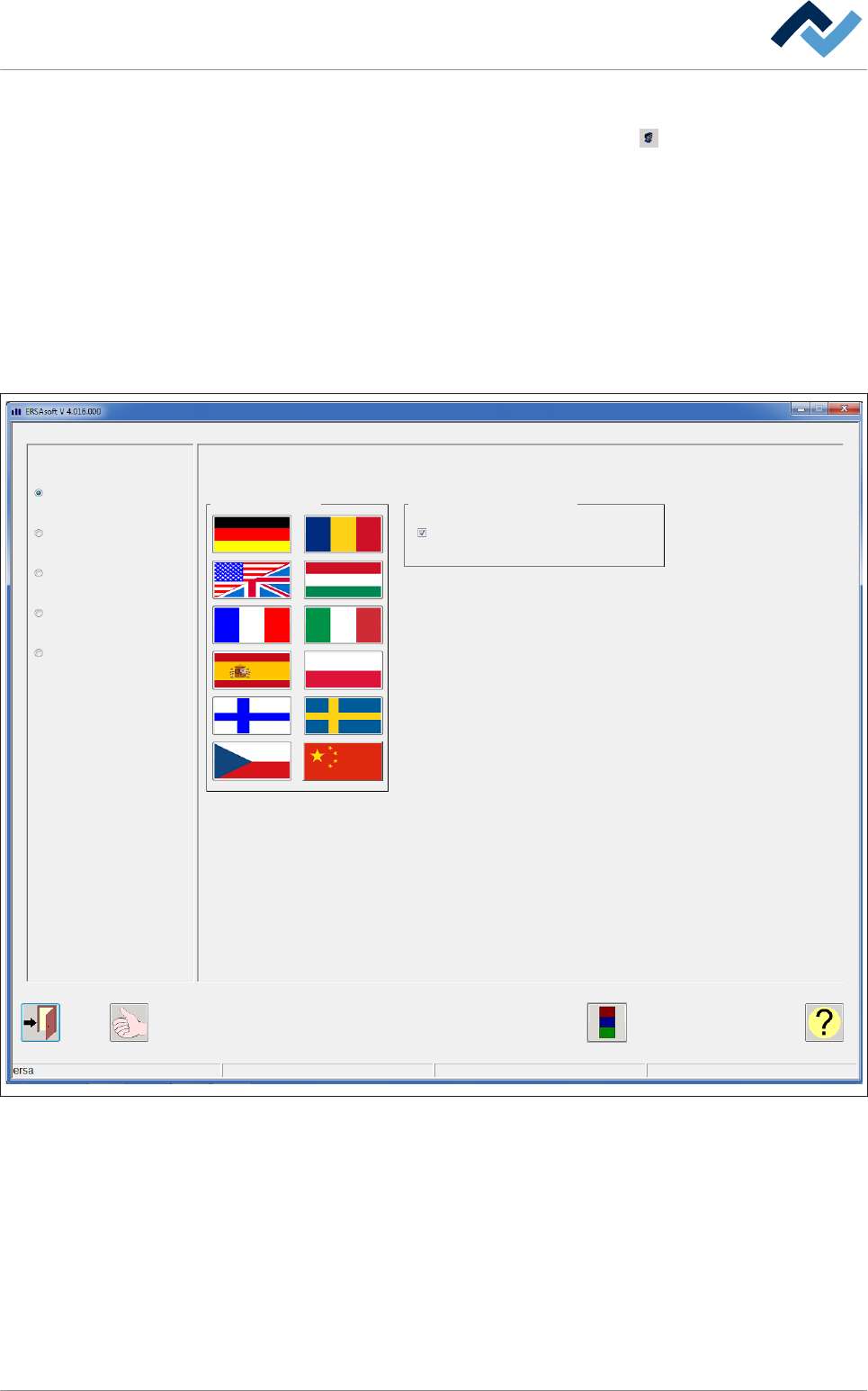
Der Eingabedialog [Allgemeine Einstellungen]
Dieser Dialog wird durch klicken auf die Schaltfläche in der oberen Symbolleiste
des Basisdialogs geöffnet und enthält die Dialoge...
▪ [Profil]
▪ [Benutzer Administration]
▪ [Dateipfade]
▪ [E-Mail Einstellungen]
▪ [Logging]
Diese Dialoge werden durch Aktivieren der entsprechenden Radiobuttons aufgeru-
fen:
Profil
Benutzer Administration
Dateipfade
E-Mail Einstellungen
Logging
Sprache Darstellung Ersasoft
Vollbild
Allgemeine Einstellungen
Einrichten
Der Dialog [Allgemeine Einstellungen], hier wurde der Radiobutton [Profil] aktiviert.
6.5
Funktionsbeschreibung | 6
Ersa GmbH Betriebsanleitung_HF3_14_de | 28.10.2014 126 / 0
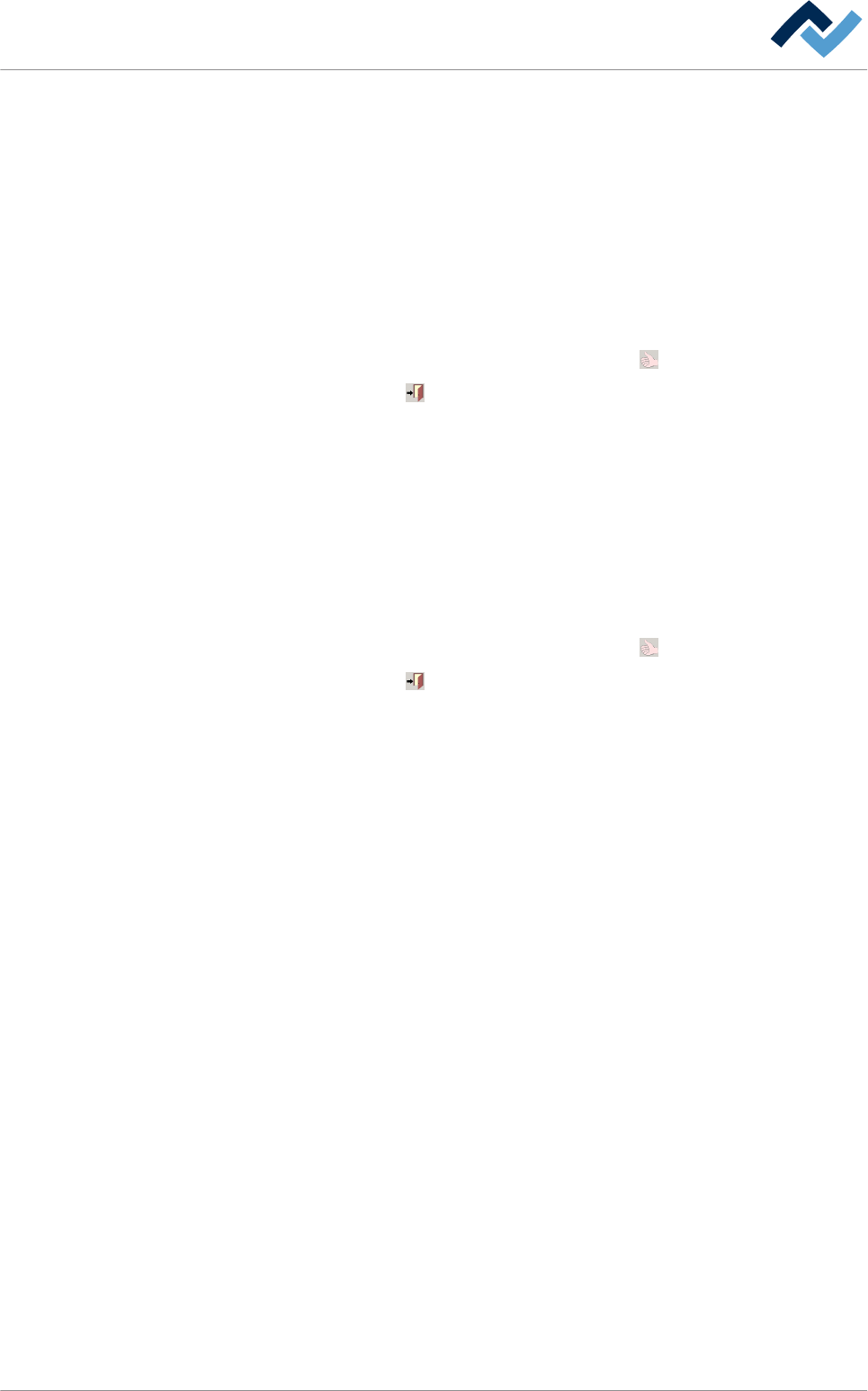
Der Dialog [Profil]
In diesem Dialog können Sie folgende Einstellungen vornehmen:
Die Landessprache einstellen im Rahmen [Sprache]
ü Landessprache einstellen
1. Die gewünschte Landessprache durch Anklicken der entsprechenden National-
flagge auswählen.
ü Einstellungen übernehmen, Dialog schließen
1. Die Einstellung durch Anklicken der Schaltfläche
übernehmen.
2. Die Schaltfläche anklicken, um den Dialog zu schließen.
Die Bildschirmdarstellung ändern im Rahmen [Darstellung Ersasoft]
ü Die Darstellung ändern:
1. Wenn Sie die Checkbox [Vollbild] aktivieren, wird die Darstellung immer an die
Bildschirmgöße angepasst.
2. Die Checkbox [Vollbild] deaktivieren, um diese Funktion auszuschalten.
ü Einstellungen übernehmen, Dialog schließen
1. Die Einstellung durch Anklicken der Schaltfläche übernehmen.
2. Die Schaltfläche anklicken, um den Dialog zu schließen.
1. Anschließend müssen Sie die Steuerungssoftware neu starten.
ð Hiermit ist der Vorgang abgeschlossen.
6.5.1
Funktionsbeschreibung | 6
Ersa GmbH Betriebsanleitung_HF3_14_de | 28.10.2014 127 / 0
Der Dialog [Benutzer Administration]
Sie können einzelne Bereiche der Maschinensteuerung für einen bestimmten Per-
sonenkreis sperren oder freigeben. Hierzu dient der Dialog [Benutzer Administrati-
on]. Beim erstmaligen Start der Software ist die Benutzerverwaltung deaktiviert,
deshalb erscheint auch keine Kennwortabfrage.
Erscheint beim Starten der Software eine Kennwortabfrage, so ist bereits ein Be-
nutzer angelegt und mit Administratorrechten ausgestattet. Nur ein mit Administ-
ratorrechten ausgestatteter Benutzer...
▪ ...darf die Einstellungen der [Benutzer Administration] ändern
▪ ...darf neue Benutzer anlegen
▪ ...darf die Benutzerverwaltung deaktivieren
▪ ...hat uneingeschränkten Zugriff auf alle Einstellungen der Steuerung (ausge-
nommen Konfigurationseinstellungen).
HINWEIS
Daten sichern
Die Daten der Benutzerverwaltung werden in der Datei [ERSA.usr] gespeichert
und sollten auf Datenträger gesichert werden. Bewahren Sie den Datenträger an
einem sicheren Ort auf, um die Daten bei möglicherweisem Datenverlust verfüg-
bar zu haben
Werkseitig sind folgende Benutzer angelegt:
▪ [Service]; Kennwort [Service]
▪ [User]; Kennwort [User]
▪ [Operator]; Kennwort [Operator]
VORSICHT
Personen- oder Sachschäden durch falsche Bedienung der Maschine!
Diese Daten müssen sofort nach der Inbetriebnahme der Maschine geändert wer-
den, um unbefugten den Zugriff auf die Steuerung zu verwehren! Bewahren Sie
Benutzernamen und Passwort an einem sicheren Ort auf!
HINWEIS
Groß- und Kleinschreibung beachten
Beim Anmelden einens Benutzers im Eingabedialog [Anmeldung] wird zwischen
Groß- und Kleinschreibung unterschieden. Wurde beispielsweise ein Benutzer mit
dem Namen [Benutzer1] angelegt, so führt die Eingabe von [benutzer1] zu einer
Fehlermeldung. Das gleiche gilt für die Eingabe des Kennwortes. Wurde beispiels-
weise ein Kennwort [Administrator] angelegt, so führt die Eingabe von [administ-
rator] zu einer Fehlermeldung.
6.5.2
Funktionsbeschreibung | 6
Ersa GmbH Betriebsanleitung_HF3_14_de | 28.10.2014 128 / 0