Betriebsanleitung_HF3_14_de.pdf - 第131页
8. In das Eingabefeld [Kennwort Wiederholung ] das Kennwort nochmals einge- ben. 9. Die Schaltfläche [Hinzufügen ] anklicken. ð Der neue Benutzer wurde hinzugefügt. Die Schaltfläche anklicken, um den Dialog zu schließen.…
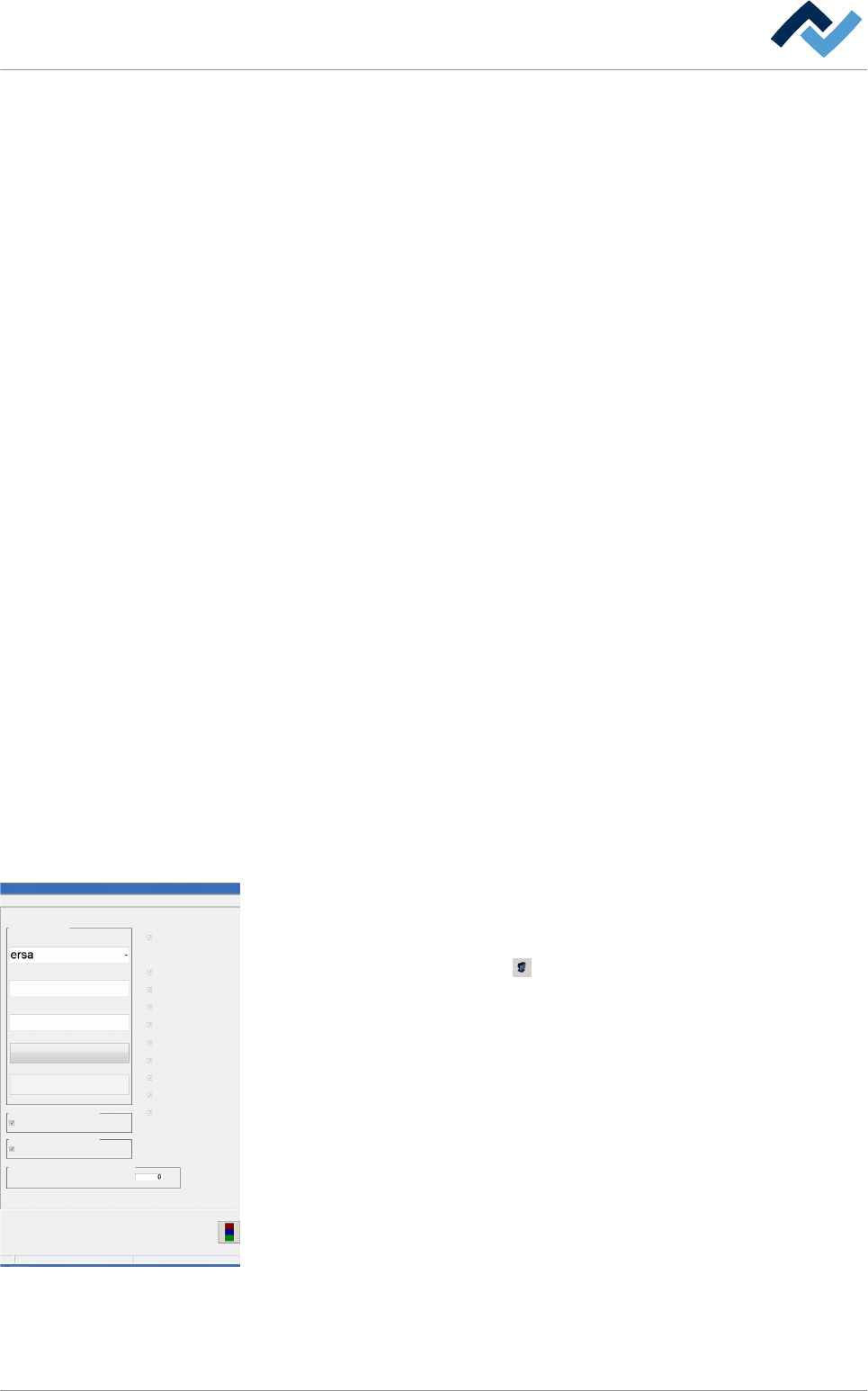
▪ [Benutzerverwaltung aktiv]: Ist diese Checkbox leer, ist die Benutzerverwaltung
ausgeschaltet. Die Bedienung ist dann für jede Person uneingeschränkt mög-
lich. Ist diese Checkbox aktiviert, ist die auch Benutzerverwaltung aktiv, ein Be-
nutzer kann die Anlage dann nur bedienen, wenn er mit den erforderlichen
Rechten versehen wurde.
Die Erweiterte Darstellung aktivieren
In manchen Fällen sind in den Dialogen der Benutzeroberfläche mehr Informatio-
nen erforderlich, zum Beispiel zu Service- und Dialgnosezwecken.
ü In den Dialogen mehr Informationen anzeigen:
1. Die Checkbox [Erweiterte Darstellung] aktivieren.
ð In den Eingabe- und Einstellungsdialogen werden nun mehr Informationen an-
gezeigt. Diese Funktion ist für den Benutzer jedoch nicht unbedingt erforder-
lich und wird vorzugsweise zu Servicezwecken genutzt.
Einen Benutzer automatisch abmelden
ü Einen Benutzer automatisch abmelden:
1. Das Eingabefeld [Automatische Benutzerabmeldung] anklicken.
2. Die Zeit zur automatischen Abmeldung des Benutzers in [min] eingeben.
ð Der Benutzer wird nach Ablauf der eingegebenen Zeit automatisch abge-
meldet.
ð Wird der Wert [0] eingegeben, ist die automatische Abmeldung deakti-
viert.
ð Hiermit ist der Vorgang abgeschlossen.
Einen neuen Benutzer anlegen
Um einen neuen Benutzer anzulegen müssen Sie über Administratorrechte verfü-
gen!
Einen neuen Benutzer anlegen und Rechte vergeben
ü Neuen Benutzer anlegen, Rechte vergeben:
1. Im Basisdialog die Schaltfläche anklicken.
ð Wenn das Eingabefeld [Kennwort:] erscheint:
2. Den Benutzernamen des Administrators und dessen Kennwort eingeben.
3. Im Dialog [Allgemeine Einstellungen] den Radio button [Benutzer Administrati-
on] anklicken.
4. Die Checkbox [Benutzerverwaltung aktiv] aktivieren.
ð Die Benutzerverwaltung ist nun aktiviert.
5. In das Eingabefeld [Name] einen neuen Benutzernamen eingeben.
ð Bei der Eingabe wird zwischen Groß- und Kleinschreibung unterschieden!
6. Im Rahmen [Berechtigung] die Rechte auswählen, die dem Benutzer erteilt
werden sollen.
7. In das Eingabefeld [Kennwort:] ein Kennwort eingeben. Das Kennwort wird bei
der EIngabe nicht angezeigt, es wird verdeckt (*****) dargestellt.
ð Bei der Eingabe wird zwischen Groß- und Kleinschreibung unterschieden!
6.5.4
Profil
Benutzer Administration
Dateipfade
E-Mail Einstellungen
Logging
Allgemeine Einstellungen
Benutzer
Name
Benutzer Administration
Kennwort:
Kennwort Wiederholung
Hinzufügen
Löschen
Erweiterte Darstellung
Erweiterte Darstellung
Benutzerverwaltung aktiv
Benutzerverwaltung aktiv
Automatische Benutzerabmeldung
Benutzerrechte
Administrator
Aggregateigenschaften
Sollwerteingabe
Lötprogramm auswählen
Lötprogramm ändern
Meldungen quittieren
Meldungsadministration
Zeitschaltuhr
Prozessschreiber
Allgemeine Einstellungen
Automatische Benutzerabmeldung
min
Einrichten
Funktionsbeschreibung | 6
Ersa GmbH Betriebsanleitung_HF3_14_de | 28.10.2014 130 / 0
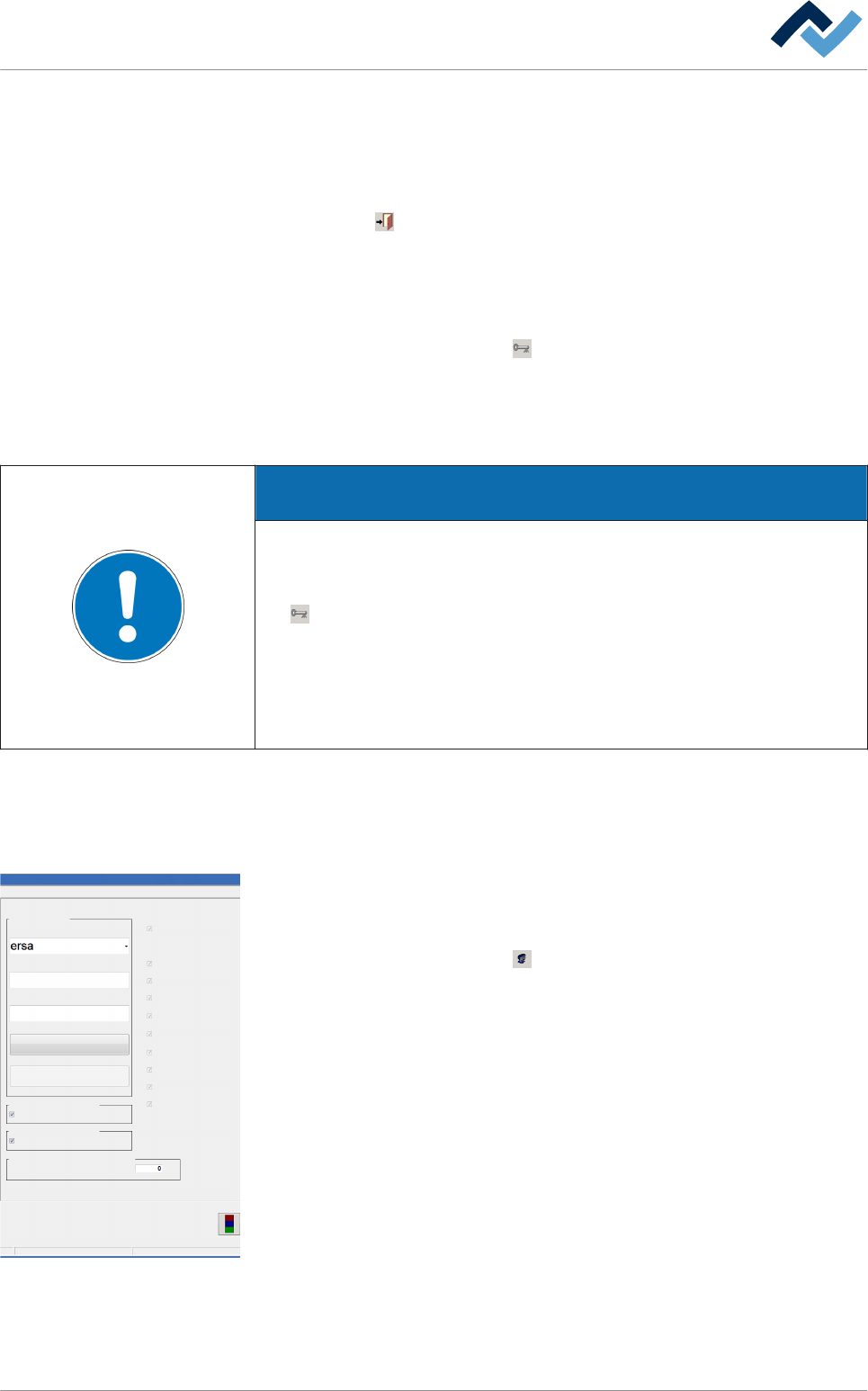
8. In das Eingabefeld [Kennwort Wiederholung] das Kennwort nochmals einge-
ben.
9. Die Schaltfläche [Hinzufügen] anklicken.
ð Der neue Benutzer wurde hinzugefügt.
Die Schaltfläche
anklicken, um den Dialog zu schließen.
Den Benutzer anmelden
ü Den Administrator abmelden und den Benutzer anmelden:
1. Im Basisdialog die Schaltfläche anklicken.
ð Der Administrator ist nun abgemeldet.
2. Den Benutzer anmelden und dessen Rechte überprüfen.
ð Hiermit ist der Vorgang abgeschlossen.
HINWEIS
Welcher Benutzer ist angemeldet?
Der Name des momentan angemeldeten Benutzers erscheint in der Statusleiste
am linken unteren Bildschirmrand. Ist ein Benutzer angemeldet, ist die Schaltflä-
che in der oberen Symbolleiste des Basisdialoges sichtbar. Sie können auf diese
Schaltfläche klicken, um den Benutzer abzumelden. Beim Anmelden im Eingabedi-
alog [Anmeldung]: Bei der Eingabe des Benutzernamens wird zwischen Groß- und
Kleinschreibung unterschieden. Wurde beispielsweise ein Benutzer mit dem Na-
men [Benutzer1] angelegt, so führt die Eingabe von [benutzer1] zu einer Fehler-
meldung.
Die Rechte eines Benutzers ändern
Um die Rechte eines Benutzers zu ändern, müssen Sie über Administratorrechte
verfügen!
Die Rechte eines Benutzers ändern
ü Die Rechte eines Benutzers ändern:
1. Im Basisdialog die Schaltfläche anklicken.
ð Wenn das Eingabefeld [Kennwort:] erscheint:
2. Den Benutzernamen des Administrators und dessen Kennwort eingeben.
3. Im Dialog [Allgemeine Einstellungen] den Radio button [Benutzer Administrati-
on] anklicken.
4. Die Checkbox [Benutzerverwaltung aktiv] aktivieren.
ð Die Benutzerverwaltung ist nun aktiviert.
5. Das Dropdown Menü [Name] anklicken und den Benutzernamen auswählen.
6. Im Rahmen [Berechtigung] die Rechte auswählen, die dem Benutzer erteilt
werden sollen.
7. In das Eingabefeld [Kennwort:] ein Kennwort eingeben. Das Kennwort wird bei
der Eingabe nicht angezeigt, es wird verdeckt (*****) dargestellt.
ð Bei der Eingabe wird zwischen Groß- und Kleinschreibung unterschieden!
8. In das Eingabefeld [Kennwort Wiederholung] das Kennwort nochmals einge-
ben.
6.5.5
Profil
Benutzer Administration
Dateipfade
E-Mail Einstellungen
Logging
Allgemeine Einstellungen
Benutzer
Name
Benutzer Administration
Kennwort:
Kennwort Wiederholung
Hinzufügen
Löschen
Erweiterte Darstellung
Erweiterte Darstellung
Benutzerverwaltung aktiv
Benutzerverwaltung aktiv
Automatische Benutzerabmeldung
Benutzerrechte
Administrator
Aggregateigenschaften
Sollwerteingabe
Lötprogramm auswählen
Lötprogramm ändern
Meldungen quittieren
Meldungsadministration
Zeitschaltuhr
Prozessschreiber
Allgemeine Einstellungen
Automatische Benutzerabmeldung
min
Einrichten
Funktionsbeschreibung | 6
Ersa GmbH Betriebsanleitung_HF3_14_de | 28.10.2014 131 / 0
9. Die Schaltfläche [Hinzufügen] anklicken.
ð Es erscheint eine Sicherheitsabfrage. Folgen Sie den Anweisungen auf dem
Bildschirm. Wenn Sie die Änderungen bestätigen, werden die neuen Ein-
stellungen übernommen und die vorherigen Einstellungen überschrieben.
Die Schaltfläche
anklicken, um den Dialog zu schließen.
Den Benutzer anmelden
ü Den Administrator abmelden und den Benutzer anmelden:
1. Im Basisdialog die Schaltfläche anklicken.
ð Der Administrator ist nun abgemeldet.
2. Den Benutzer anmelden und dessen Rechte überprüfen.
ð Hiermit ist der Vorgang abgeschlossen.
Einen Benutzer löschen
Um einen Benutzer aus der Liste zu löschen, müssen Sie über Administratorrechte
verfügen!
ü Einen Benutzer löschen:
1. Im Basisdialog die Schaltfläche
anklicken.
ð Wenn das Eingabefeld [Kennwort:] erscheint:
2. Den Benutzernamen des Administrators und dessen Kennwort eingeben.
3. Im Dialog [Allgemeine Einstellungen] den Radio Button [Benutzer Administrati-
on] anklicken.
4. Die Checkbox [Benutzerverwaltung aktiv] aktivieren.
ð Die Benutzerverwaltung ist nun aktiviert.
ð Das Dropdown Menü [Name] anklicken und den Benutzernamen auswäh-
len.
ð Die Schaltfläche [Löschen] anklicken.
ð Es erscheint eine Sicherheitsabfrage. Folgen Sie den Anweisungen auf dem
Bildschirm. Wenn Sie die Änderungen bestätigen, wird der Benutzer aus
der Liste gelöscht.
ð Hiermit ist der Vorgang abgeschlossen.
Die Schaltfläche
anklicken, um den Dialog zu schließen.
Den Administrator abmelden
ü Den Administrator abmelden:
1. Im Basisdialog die Schaltfläche anklicken.
ð Der Administrator ist nun abgemeldet.
ð Der Benutzer wurde aus der Liste gelöscht.
6.5.6
Funktionsbeschreibung | 6
Ersa GmbH Betriebsanleitung_HF3_14_de | 28.10.2014 132 / 0