Betriebsanleitung_HF3_14_de.pdf - 第150页
Die untere Symbolleiste Diese Symbolleiste befindet sich im unteren Bereich des Dialoges: Quittieren der ausgewählten Meldung. Wenn die Meldung noch nicht quittiert wer- den kann, wird diese Schaltfläche grau dargestellt…
HINWEIS
Ergänzende Dokumente
Lesen Sie hierzu auch das Dokument [120062] auf dem Datenträger [product_da-
ta_reflow ], welcher Teil des Lieferumfanges ist.
ü Eine Meldung anzeigen:
1. Eine Schaltfläche im Oberen Bereich des Dialoges anklicken.
ð Alle noch nicht quittierten Meldungen der betreffenden Meldungsart wer-
den angezeigt.
Die Beschreibung der Meldung
Wenn Sie sich eine Meldung anzeigen lassen, erhalten Sie detaillierte Informatio-
nen darüber, auf welchen Meldeort sich die Meldung bezieht und welcher Zustand
die Meldung verursacht hat:
▪ [Meldeort 1]: Auf welches Modul wird die Meldung bezogen?
▪ [Meldeort 2]: Welcher Bereich des in [Meldeort 1] bezeichneten Modules ist
von der Meldung betroffen?
▪ [Meldeort 3]: Welcher Bereich des in [Meldeort 2] bezeichneten Meldeortes ist
von der Meldung betroffen?
▪ [Meldetext]: Hier finden Sie zur angezeigten Meldung einen erläuternden Text.
Je weiter rechts ein Hinweis steht, desto detaillierter wird auf die Meldung einge-
gangen.
Fehlercode
Wenn Sie eine Fehlermeldung anklicken, wird diese farblich hervorgehoben. Gleich-
zeitig erscheint über der unteren Symbolleiste der zugehörige Fehlercode. Die
Nummer des Fehlercodes kann für das Service- und Wartungspersonal nützlich
sein.
6.7.2
Funktionsbeschreibung | 6
Ersa GmbH Betriebsanleitung_HF3_14_de | 28.10.2014 149 / 0
Die untere Symbolleiste
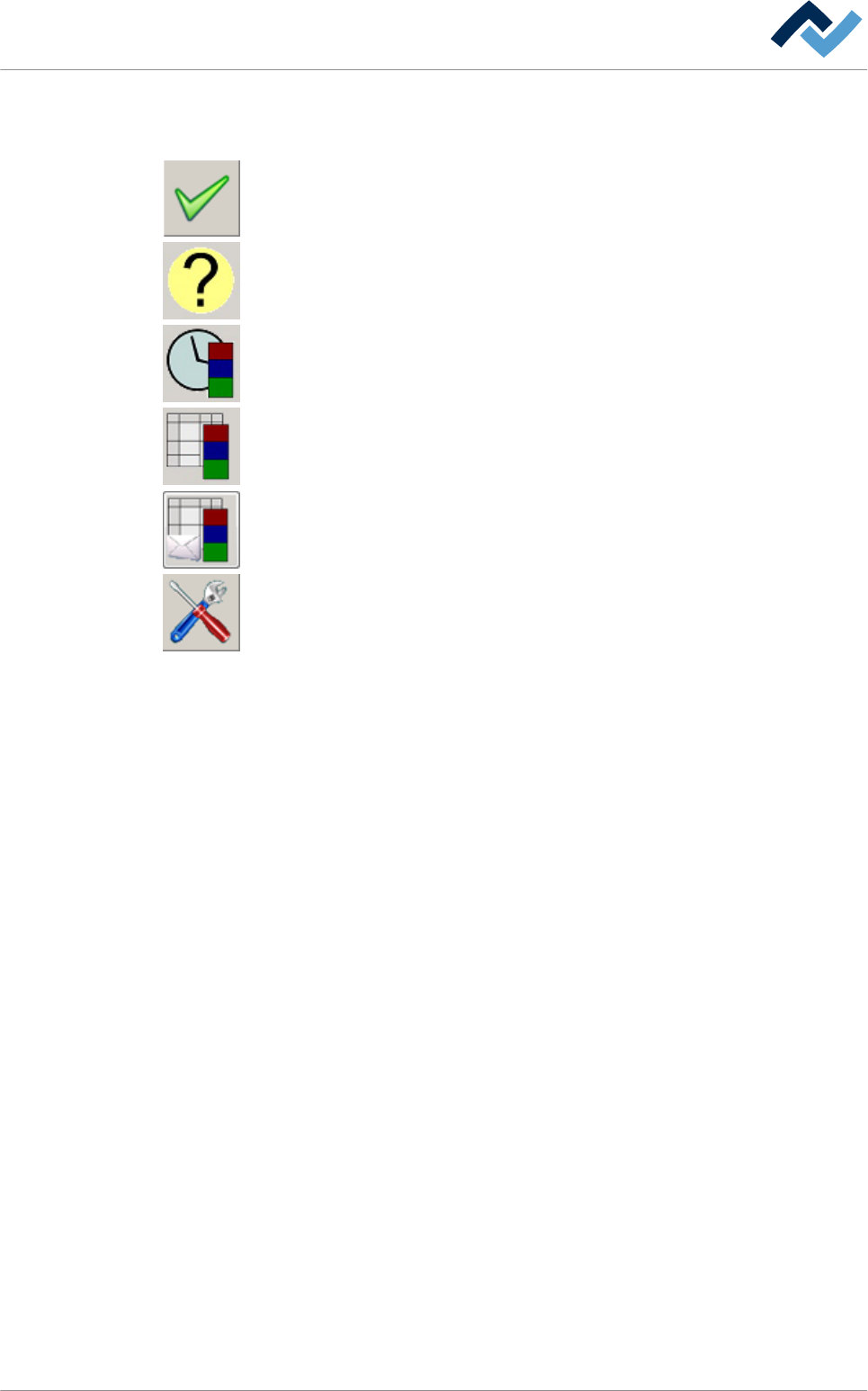
Diese Symbolleiste befindet sich im unteren Bereich des Dialoges:
Quittieren der ausgewählten Meldung. Wenn die Meldung noch nicht quittiert wer-
den kann, wird diese Schaltfläche grau dargestellt.
Hilfe zur ausgewählten Meldung. Wenn keine Hilfe zur Verfügung steht, wird diese
Schaltfläche grau dargestellt.
Öffnet den Dialog [Zyklische Meldungen].
Öffnet den Dialog [Meldungsadministration].
Öffnet den Eingabedialog [E-Mail Meldungsadministration].
Öffnet den Einstellungsdialog [Meldungen].
6.7.3
Funktionsbeschreibung | 6
Ersa GmbH Betriebsanleitung_HF3_14_de | 28.10.2014 150 / 0
Der Dialog [Meldungsadministration]
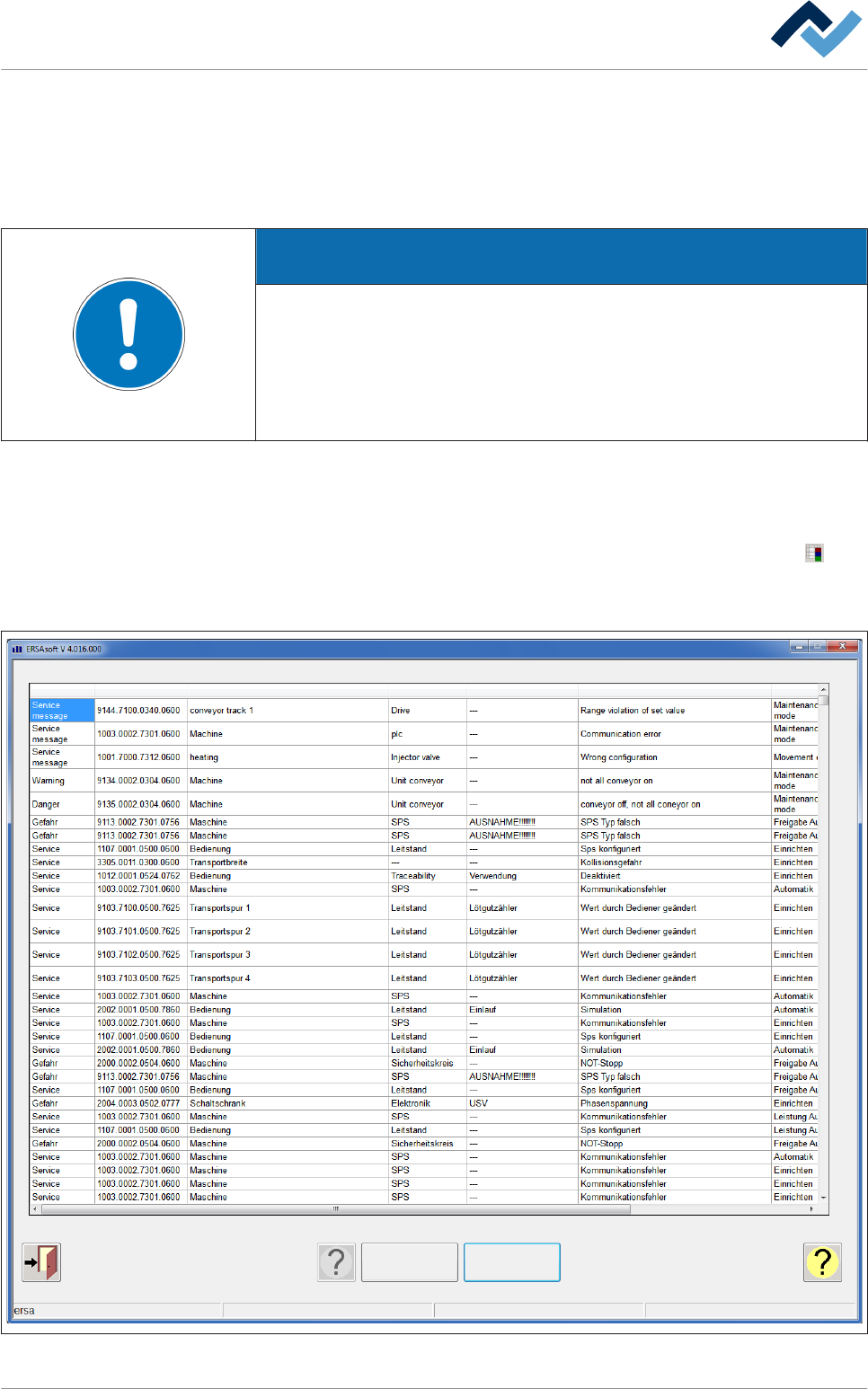
Der Dialog [Meldungsadministration] dient zur übersichtlichen Darstellung aller in
einem bestimmten Zeitraum aufgelaufenen Meldungen. Sie können Meldungen
nach unterschiedlichen Kriterien umsortieren oder nur die Meldungen eines be-
stimmten Zeitraumes anzeigen.
HINWEIS
Keine Änderungen möglich?
Für den Zugang zu diesem Dialog sind die Benutzerrechte [Meldungsadministrati-
on] erforderlich. Die Einstellungen können ohne Benutzernamen und Kennwort
lediglich angezeigt werden. Drücken Sie in diesem Fall während die Kennwortab-
frage erscheint, die Taste [ESC] auf Ihrer Tastatur oder klicken Sie auf die Schalt-
fläche [Abbrechen].
Den Dialog [Meldungsadministration] öffnen
ü Den Dialog öffnen:
1. In der unteren Symbolleiste des Dialoges [Meldungen] die Schaltfläche
anklicken.
ð Der Dialog [Meldungsadministration] wird geöffnet:
Meldungsadministration Eingabedialog
Alle Kalender
Typ Code Meldeort 1 Meldeort 2 Meldeort 3 Meldetext
Einrichten
Abb. 40: Der Dialog [Meldungsadministration]
6.7.4
Funktionsbeschreibung | 6
Ersa GmbH Betriebsanleitung_HF3_14_de | 28.10.2014 151 / 0