Betriebsanleitung_HF3_14_de.pdf - 第157页
Der Einstellungsdialog [Meldungen] In diesem Dialog können Sie einstellen, wie lange die Hupe (Option) bei einer neu- en Meldung ertönen soll. Zusätzlich können Sie die Lampen und die Hupe der Mel- deleuchte testen, nach…
Zyklische Meldung anlegen
ü Eine zyklische Meldung anlegen:
1. Im Dialog [Meldungen] in der Spalte [Meldetext] eine freie Zeile anklicken und
einen beschreibenden Meldetext eingeben, beispielsweise Schmierung Trans-
portketten.
2. In die Spalten [Meldeort 1]...[Meldeort 3] beschreibende Orte eingeben, bei-
spielsweise Einlauf.
3. In der Spalte [Intervall] mit dem Dropdown-Menü ein Zeitintervall einstellen.
ð Je nachdem, welches Intervall in der Spalte [Intervall] eingestellt wird, er-
scheinen rechts daneben weitere Spalten, oder der Inhalt der Spalten
rechts daneben ändert sich.
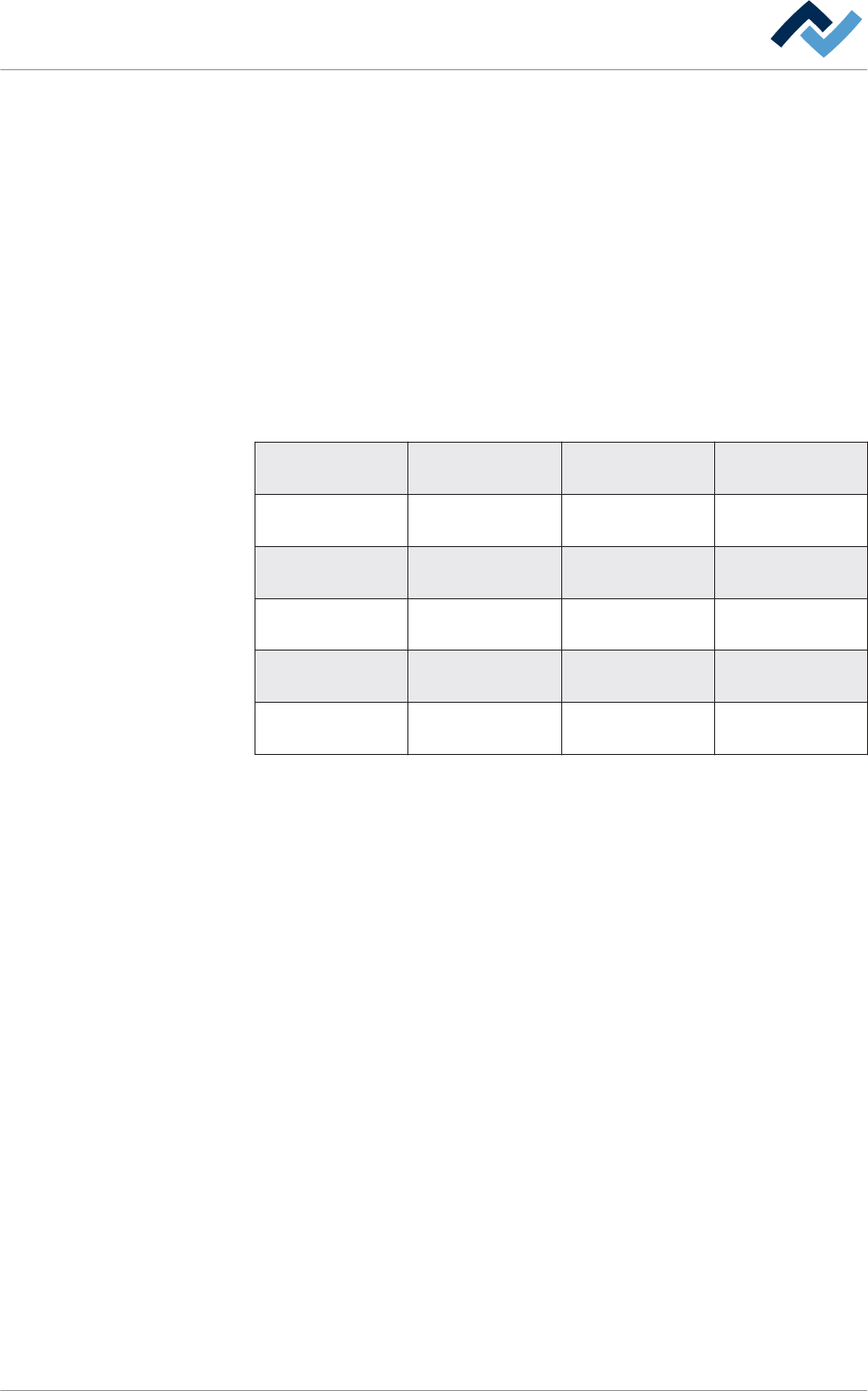
4. Beachten Sie hierzu die folgende Tabelle:
Eingestelltes Inter-
vall
Bezeichnung Spalte
1
Bezeichnung Spalte
2
Bezeichnung Spalte
3
[täglich] [Stunde am Tag]
Spalte nicht sicht-
bar
Spalte nicht sicht-
bar
wöchentlich] [Wochentag] [Stunde am Tag]
Spalte nicht sicht-
bar
[monatlich] [Tag im Monat] [Stunde am Tag]
Spalte nicht sicht-
bar
[Betriebszeit]
[Stunde am Tag]
nicht editierbar
[Betriebsstunde]
Spalte nicht sicht-
bar
[Anzahl Lötgut]
[Stunde am Tag],
nicht editierbar
[Betriebsstunde],
nicht editierbar
[Anzahl eingelaufe-
nes Lötgut]
Meldungsintervall einstellen
1. Das gewünschte Intervall einstellen.
2. Die Checkbox [Aktiv] anklicken, um die Meldung zu aktivieren.
ð Ist die Checkbox nicht aktiviert, erscheint die Meldung nicht!
3. Die Checkbox [Einlaufsperre] anklicken, um beim Auftreten der Meldung den
Einlauf der Maschine zu sperren.
ð Ist die Checkbox nicht aktiviert, wird beim Auftreten der Meldung weiter-
hin Lötgut in die Maschine eingelassen.
ð Sie haben eine zyklische Meldung angelegt.
Funktionsbeschreibung | 6
Ersa GmbH Betriebsanleitung_HF3_14_de | 28.10.2014 156 / 0
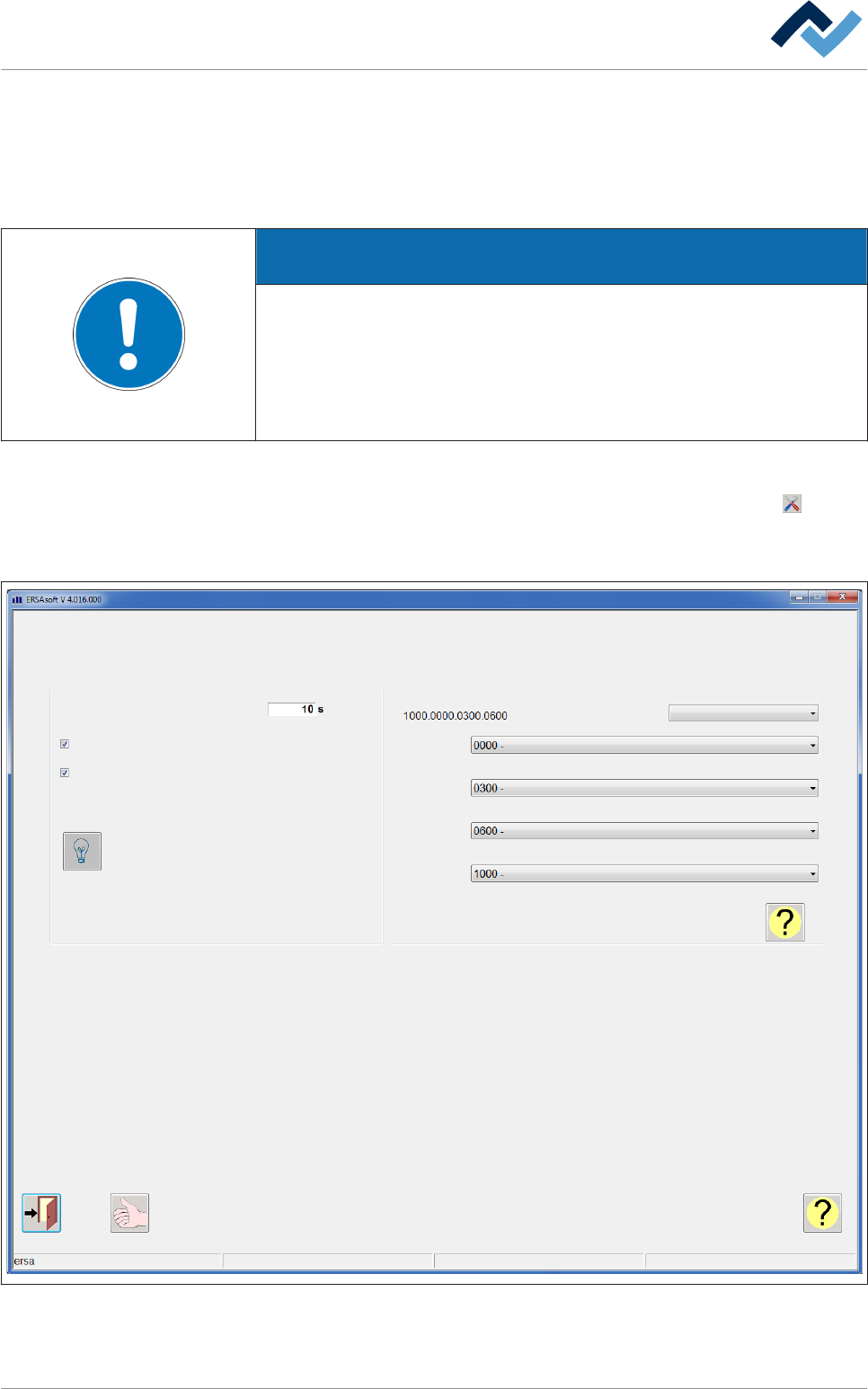
Der Einstellungsdialog [Meldungen]
In diesem Dialog können Sie einstellen, wie lange die Hupe (Option) bei einer neu-
en Meldung ertönen soll. Zusätzlich können Sie die Lampen und die Hupe der Mel-
deleuchte testen, nach Meldetexten suchen und zum gefundenen Meldetext eine
Hilfe anzeigen.
HINWEIS
Keine Änderungen möglich?
Für den Zugang zu diesem Dialog sind die Benutzerrechte [Meldungen quittieren]
und [Meldungsadministration] erforderlich. Die Einstellungen können ohne Be-
nutzernamen und Kennwort lediglich angezeigt werden. Drücken Sie in diesem
Fall während die Kennwortabfrage erscheint, die Taste [ESC] auf Ihrer Tastatur
oder klicken Sie auf die Schaltfläche [Abbrechen].
ü Den Einstellungsdialog [Meldungen] öffnen:
1. Im Dialog [Meldungen] in der unteren Symbolleiste die Schaltfläche
anklicken.
ð Der Einstellungsdialog [Meldungen] wird geöffnet:
Meldungen
Einstellungen
Übergeordnet
Max. Zeit Hupe an
Akustischer Alarm bei neuem Alarm
Meldetexte suchen
Deutsch
Meldeort 1
Meldeort 2
Meldeort 3
Meldetext
Akustischer Alarm bei Haubenbewegung
Einrichten
Abb. 42: Der Einstellungsdialog [Meldungen]
6.7.6
Funktionsbeschreibung | 6
Ersa GmbH Betriebsanleitung_HF3_14_de | 28.10.2014 157 / 0

Akustische Anzeige einer Meldung:
ü Zeit für Hupsignal einstellen:
1. Das Eingabefeld [Max. Zeit Hupe an] anklicken.
2. Einen Wert in Sekunden eingeben. Der Einstellbereich beträgt [0]...[100000]
Sekunden. Liegt die eingegebene Zeit außerhalb dieser Werte, erfolgt eine Feh-
lermeldung.
ð Die Zeit wurde eingestellt. Tritt eine Meldung auf, wird dies durch die Hupe für
die eingestellte Zeit signalisiert.
ü Jeden neuen Alarm akustisch melden:
1. Die Checkbox [Akustischer Alarm bei neuem Alarm] aktivieren.
ð Jeder neue Alarm wird akustisch gemeldet.
ü Bewegungen der Haube akustisch anzeigen:
1. Die Checkbox [Akustischer Alarm bei Haubenbewegung] aktivieren.
ð Sobald die Haube bewegt wird, ertönt ein akustisches Signal. Diese Option ist
ausschließlich für Hotflow 2 verfügbar.
ü Einstellungen übernehmen, Dialog schließen
1. Die Einstellung durch Anklicken der Schaltfläche
übernehmen.
2. Die Schaltfläche anklicken, um den Dialog zu schließen.
Lampentest
Lampentest
ü Die Lampen und die Hupe der Meldeleuchte testen:
1. Die Schaltfläche
anklicken.
ð Alle Lampen der Meldeleuchte müssen leuchten. Die Hupe muss ertönen.
Der Rahmen [Meldungstext Suche]
Der Rahmen [Meldungstext Suche] dient zu Servicezwecken und ermöglicht es dem
Servicepersonal, gezielt nach einem Hilfetext für eine angezeigte Meldung zu su-
chen.
ü Zweitsprache auswählen:
1. Im Dropdown-Menü eine Zweitsprache auswählen.
ð Der ausgewählte Meldetext wird in einer zweiten Sprache angezeigt.
ü Hilfe zu einer Meldung anzeigen:
1. Eine Meldung aus den Dropdown-Menüs auswählen.
2. Die Schaltfläche
anklicken.
ð Wenn zur Meldung ein Hilfetext vorhanden ist, wird dieser in einem neuen
Fenster angezeigt.
Funktionsbeschreibung | 6
Ersa GmbH Betriebsanleitung_HF3_14_de | 28.10.2014 158 / 0