Betriebsanleitung_HF3_14_de.pdf - 第161页
Der obere Rahmen des Dialoges [Prozessschreiber] Prozessschreiber Eingabedialog Betriebsart Einrichten Intervall Zoom in Abb. 44: Der Dialog [Prozessschreiber]. Je nach Ausrüstung der Maschine kann die hier gezeigte Dars…
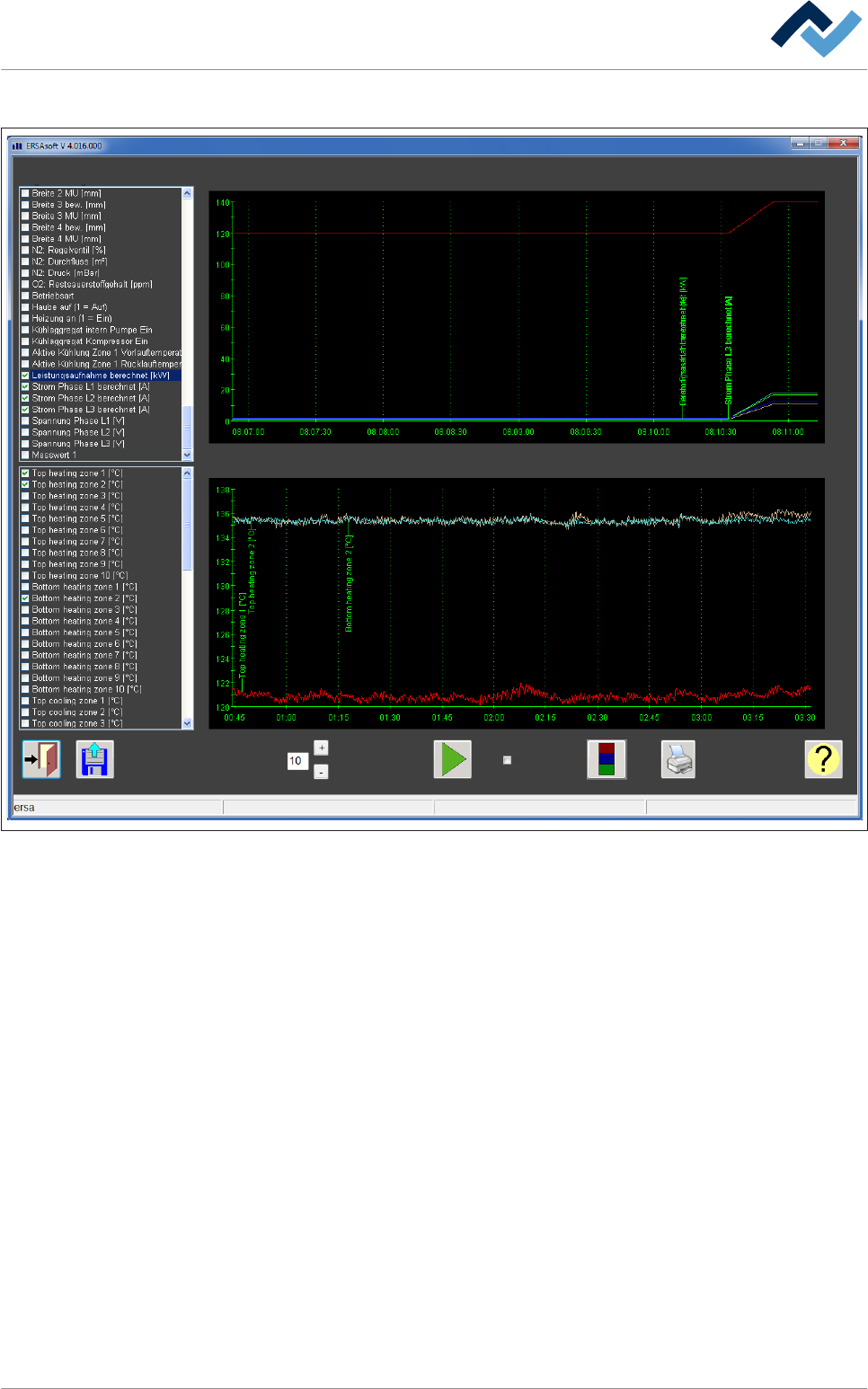
ð Der Dialog [Prozessschreiber] wird geöffnet:
Prozessschreiber
Eingabedialog
Intervall Zoom in
Einrichten
Abb. 43: Der Dialog [Prozessschreiber]. Je nach Ausstattung der Maschine kann die hier gezeigte Darstellung von der tatsächlichen
Anzeige abweichen.
Funktionsbeschreibung | 6
Ersa GmbH Betriebsanleitung_HF3_14_de | 28.10.2014 160 / 0
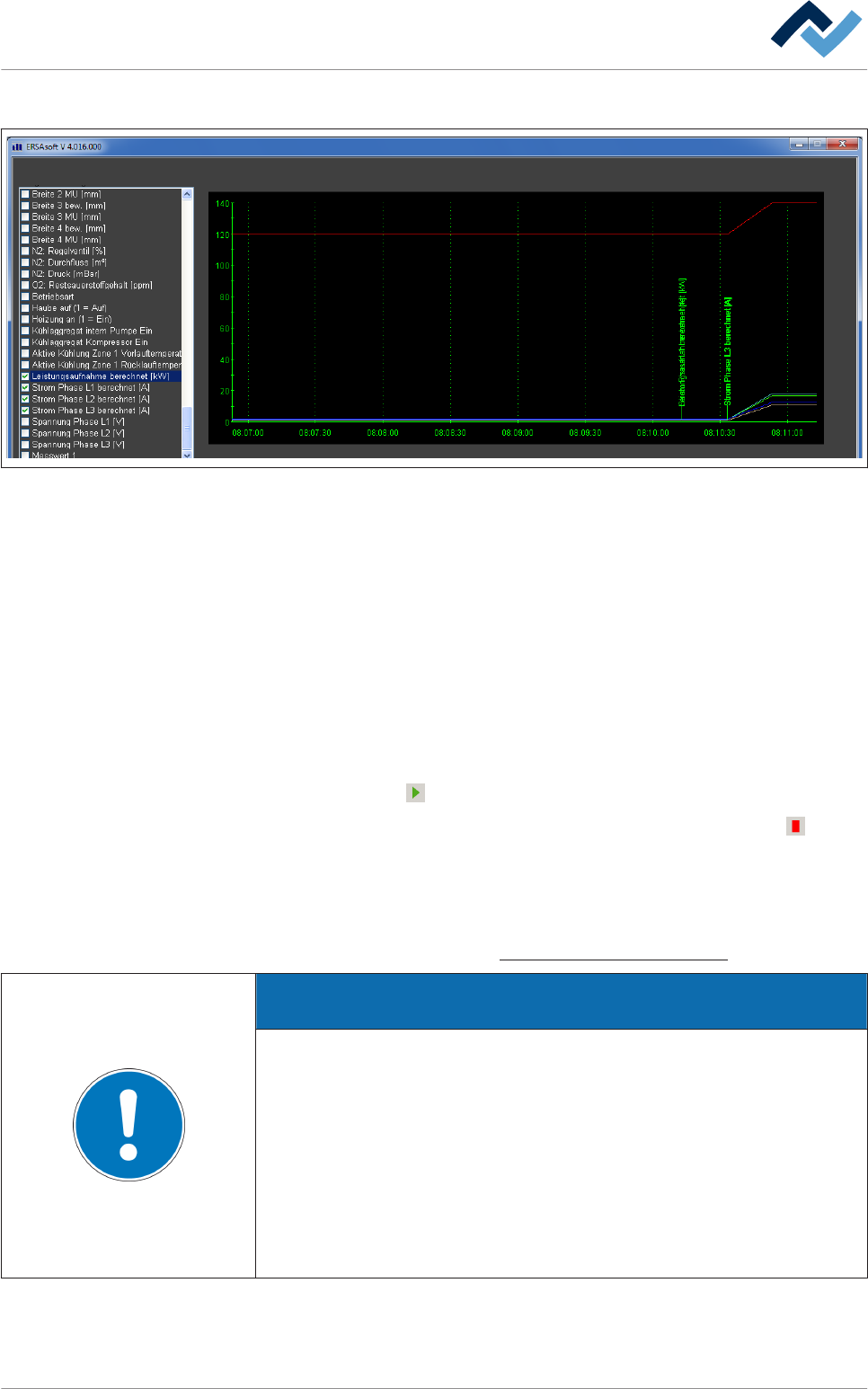
Der obere Rahmen des Dialoges [Prozessschreiber]
Prozessschreiber
Eingabedialog
Betriebsart Einrichten
Intervall Zoom in
Abb. 44: Der Dialog [Prozessschreiber]. Je nach Ausrüstung der Maschine kann die hier gezeigte Darstellung von der tatsächlichen
Anzeige abweichen.
Messwerte aufzeichnen und grafisch anzeigen
Das Fenster links spiegelt die Konfiguration der Maschine wider. In diesem Fenster
befinden sich Checkboxen zur Auswahl der anzuzeigenden Werte. Im rechten Fens-
ter werden die ausgewählten, aktuell gemessenen Werte grafisch dargestellt.
ü Messwerte aufzeichnen und grafisch anzeigen:
1. Im linken Fenster auswählen, welche Messwerte angezeigt werden sollen.
2. In der unteren Symbolleiste das Eingabefeld [Intervall] anklicken und einen
Wert für das Messintervall in [sekunden] eingeben.
3. Die Schaltfläche
anklicken.
ð Die Aufzeichnung wird gestartet. Die Schaltfläche verwandelt sich in
. Die
Messwerte werden nun im oberen Rahmen grafisch dargestellt. Gleichzeitig
werden die Messwerte automatisch in eine Datei gespeichert. Sobald eine be-
stimmte Dateigröße überschritten wird, wird die Datei automatisch geschlos-
sen und eine neue angelegt.
Lesen Sie hierzu auch das Kapitel
Der Eingabedialog [Dateipfade] [} 132].
HINWEIS
Wo finde ich die Daten wieder?
Die Dateien werden vom System automatisch chronologisch benannt und in ent-
sprechende Ordner und Unterordner abgelegt: [Jahr]\[Monat]\[Dateina-
me.trend]. So können sie diese jederzeit wieder zuordnen. Die Dateibezeichnung
selbst erfolgt in dem Format:
2009_05_11_06_51_49.trend - Die Datei wurde also am 11.05.2009 um 06.51 Uhr
49 Sek. erzeugt.
Die maximale Dateigröße beträgt ungefähr 150 kB. Je kürzer das Messintervall im
Eingabefeld [Intervall] eingestellt wird, desto schneller wird die maximale Datei-
größe erreicht und desto mehr Dateien werden erzeugt.
Zoomfunktion
ü Die Gafik in einer höheren Auflösung anzeigen:
6.8.1
Funktionsbeschreibung | 6
Ersa GmbH Betriebsanleitung_HF3_14_de | 28.10.2014 161 / 0
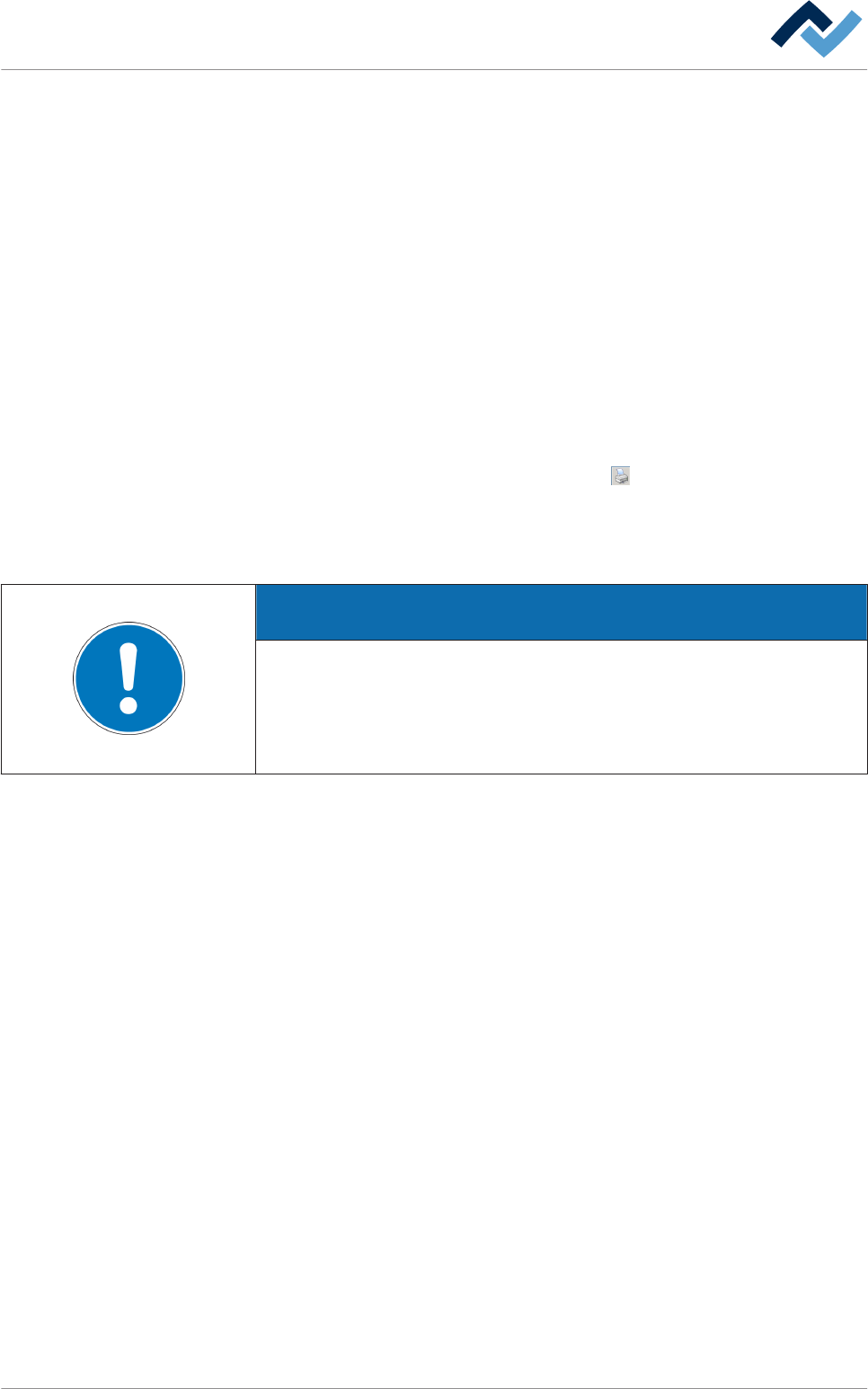
1. Die Checkbox [Zoom in] anklicken.
ð Die Zoomfunktion ist aktiviert.
2. Mit der Maus auf den gewünschten Bereich der Grafik klicken und bei gedrück-
ter Maustaste über den gewünschten Bereich ziehen.
3. Die Maustaste loslassen. Der ausgewählte Bereich wird nun vergrößert darge-
stellt. Bei Bedarf kann dieser Vorgang mehrmals wiederholt werden, bis die Zo-
omgrenze erreicht ist.
4. Die Checkbox [Zoom in] erneut anklicken.
ð Der Haken verschwindet und die Grafik wird wieder in ihrer ursprünglichen
Auflösung angezeigt.
Druckfunktion
ü Eine Grafik drucken
1. In der unteren Symbolleiste die Schaltfläche
anklicken.
ð Der Druckdialog wird gestartet. Beim Drucken wird auch ein zuvor ausge-
wählter Zoombereich berücksichtigt.
2. Folgen Sie den Anweisungen auf dem Bildschirm.
HINWEIS
Weshalb erscheinen zwei Druckdialoge?
Wenn sowohl im oberen als auch im unteren Fenster Prozessdaten angezeigt wer-
den, erscheint der Druckdialog zwei mal: Einmal für das obere und einmal für das
untere Fenster. Soll eines der Fenster nicht gedruckt werden, können Sie den be-
treffenden Druckdialog abbrechen.
Funktionsbeschreibung | 6
Ersa GmbH Betriebsanleitung_HF3_14_de | 28.10.2014 162 / 0