Betriebsanleitung_HF3_14_de.pdf - 第163页
Der untere Rahmen des Dialoges [Prozessschreiber] In diesem Fenster können Sie zu einem früheren Zeitpunkt aufgezeichnete Prozess- daten importieren und grafisch darstellen. Prozessschreiber Eingabedialog Einrichten Inte…
1. Die Checkbox [Zoom in] anklicken.
ð Die Zoomfunktion ist aktiviert.
2. Mit der Maus auf den gewünschten Bereich der Grafik klicken und bei gedrück-
ter Maustaste über den gewünschten Bereich ziehen.
3. Die Maustaste loslassen. Der ausgewählte Bereich wird nun vergrößert darge-
stellt. Bei Bedarf kann dieser Vorgang mehrmals wiederholt werden, bis die Zo-
omgrenze erreicht ist.
4. Die Checkbox [Zoom in] erneut anklicken.
ð Der Haken verschwindet und die Grafik wird wieder in ihrer ursprünglichen
Auflösung angezeigt.
Druckfunktion
ü Eine Grafik drucken
1. In der unteren Symbolleiste die Schaltfläche
anklicken.
ð Der Druckdialog wird gestartet. Beim Drucken wird auch ein zuvor ausge-
wählter Zoombereich berücksichtigt.
2. Folgen Sie den Anweisungen auf dem Bildschirm.
HINWEIS
Weshalb erscheinen zwei Druckdialoge?
Wenn sowohl im oberen als auch im unteren Fenster Prozessdaten angezeigt wer-
den, erscheint der Druckdialog zwei mal: Einmal für das obere und einmal für das
untere Fenster. Soll eines der Fenster nicht gedruckt werden, können Sie den be-
treffenden Druckdialog abbrechen.
Funktionsbeschreibung | 6
Ersa GmbH Betriebsanleitung_HF3_14_de | 28.10.2014 162 / 0
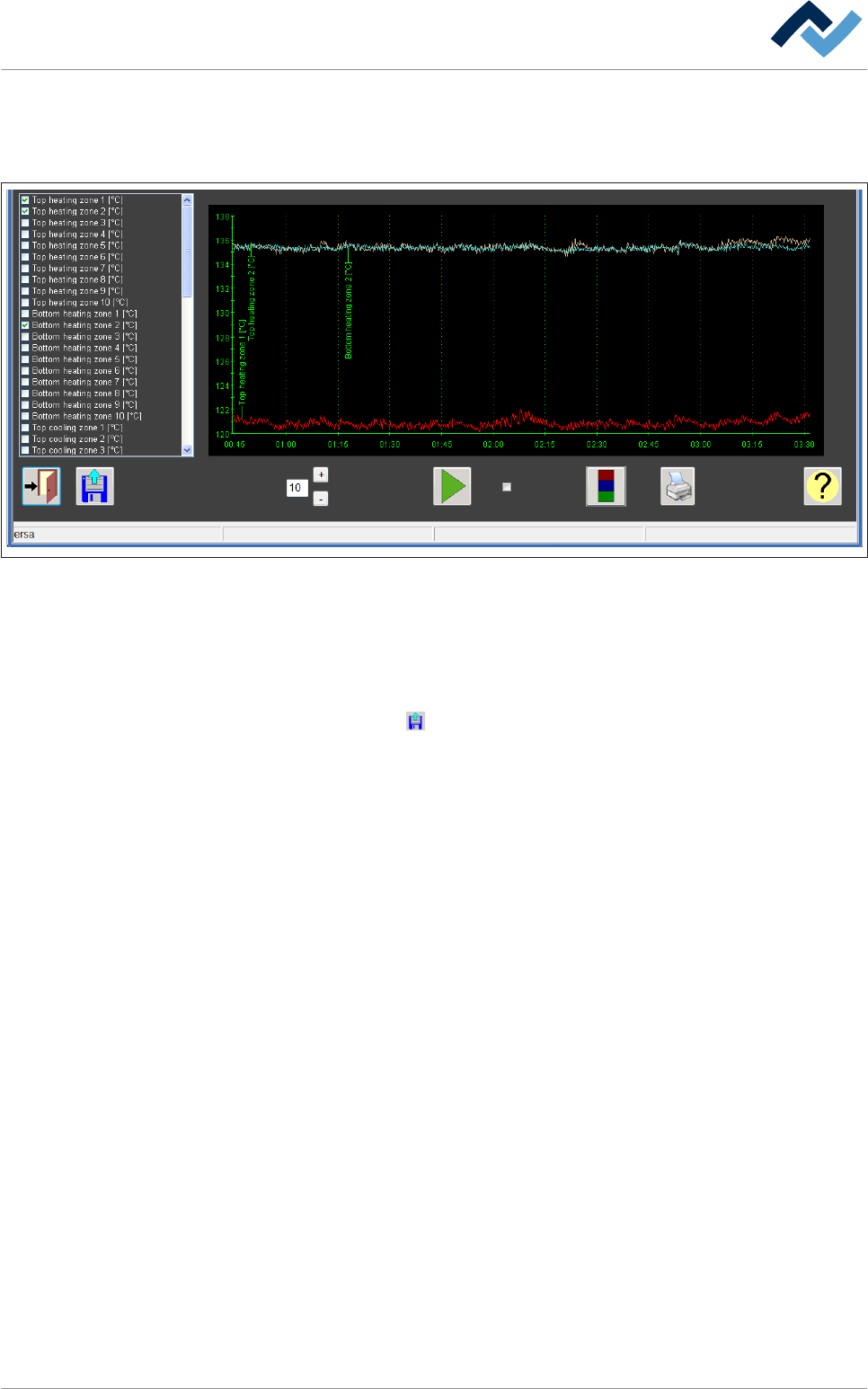
Der untere Rahmen des Dialoges [Prozessschreiber]
In diesem Fenster können Sie zu einem früheren Zeitpunkt aufgezeichnete Prozess-
daten importieren und grafisch darstellen.
Prozessschreiber
Eingabedialog
Einrichten
Intervall Zoom in
Abb. 45: Der Dialog [Prozessschreiber]. Je nach Ausstattung der Maschine kann die hier gezeigte Darstellung von der tatsächlichen
Anzeige abweichen.
Daten importieren und grafisch darstellen
ü Daten importieren und grafisch darstellen:
1. Die Schaltfläche anklicken.
ð Ein Auswahldialog wird geöffnet.
2. Eine Datei durch Doppelklick auswählen.
ð Die Daten werden importiert.
3. Im linken Fenster auswählen, welche Messwerte angezeigt werden sollen.
ð Die Messwerte werden grafisch dargestellt.
Zoomfunktion
ü Die Gafik in einer höheren Auflösung anzeigen:
1. Die Checkbox [Zoom in] anklicken.
ð Die Zoomfunktion ist aktiviert.
2. Mit der Maus auf den gewünschten Bereich der Grafik klicken und bei gedrück-
ter Maustaste über den gewünschten Bereich ziehen.
3. Die Maustaste loslassen. Der ausgewählte Bereich wird nun vergrößert darge-
stellt. Bei Bedarf kann dieser Vorgang mehrmals wiederholt werden, bis die Zo-
omgrenze erreicht ist.
4. Die Checkbox [Zoom in] erneut anklicken.
ð Der Haken verschwindet und die Grafik wird wieder in ihrer ursprünglichen
Auflösung angezeigt.
6.8.2
Funktionsbeschreibung | 6
Ersa GmbH Betriebsanleitung_HF3_14_de | 28.10.2014 163 / 0

Druckfunktion
ü Eine Grafik drucken
1. In der unteren Symbolleiste die Schaltfläche anklicken.
ð Der Druckdialog wird gestartet. Beim Drucken wird auch ein zuvor ausge-
wählter Zoombereich berücksichtigt.
2. Folgen Sie den Anweisungen auf dem Bildschirm.
Die Schaltfläche anklicken, um den Dialog zu schließen.
Funktionsbeschreibung | 6
Ersa GmbH Betriebsanleitung_HF3_14_de | 28.10.2014 164 / 0