Betriebsanleitung_HF3_14_de.pdf - 第174页
Der Eingabedialog [Zonen] In diesem Dialog können Sie die Sollwerte und Toleranzbereiche für die oberen und unteren Zonen eingeben. ü Den Eingabedialog [Zonen] öffnen: 1. In der oberen Symbolleiste des Dialoges [Übergeor…
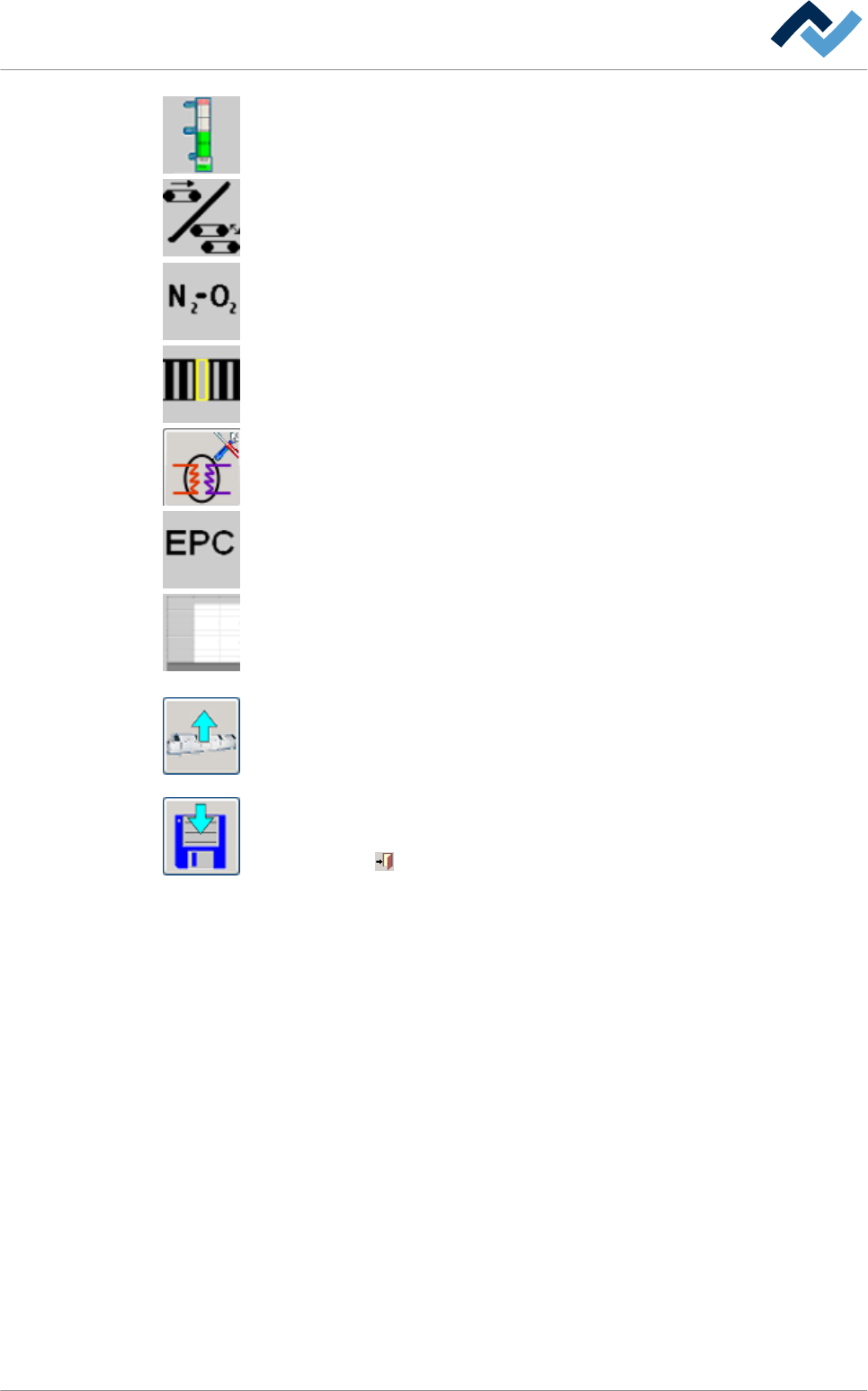
Den Dialog [Zonen] öffnen.
Den Dialog [Transporte / Breitenverstellung] öffnen.
Den Dialog [N2/O2] öffnen.
Den Dialog [Lötguterfassung] öffnen.
Den Dialog [Kühlung] öffnen.
Den Dialog [EPC] öffnen.
Den Dialog [Übersicht] öffnen. Zeigt alle im Lötprogramm vorgenommenen Einstel-
lungen în übersichtlicher Form an und ermöglicht das Drucken des Lötprogrammes.
In der unteren Symbolleiste befinden sich die folgenden Schaltflächen:
[Maschine] liest alle aktuellen Einstellungen aus der Maschine aus und überträgt
sämtliche Parameter in das aktuelle Lötprogramm. Wurde die Maschine bereits
weitgehend eingerichtet, können Sie mit dieser Funktion aus den gewonnenen Ein-
stellungen ein Lötprogramm erstellen.
Das Lötprogramm speichern. Speichert alle Einstellungen in das aktuelle Lötpro-
gramm. Die erzeugte Datei erhält automatisch den Dateisuffix [.xml].
Die Schaltfläche anklicken, um den Dialog zu schließen.
Funktionsbeschreibung | 6
Ersa GmbH Betriebsanleitung_HF3_14_de | 28.10.2014 173 / 0
Der Eingabedialog [Zonen]
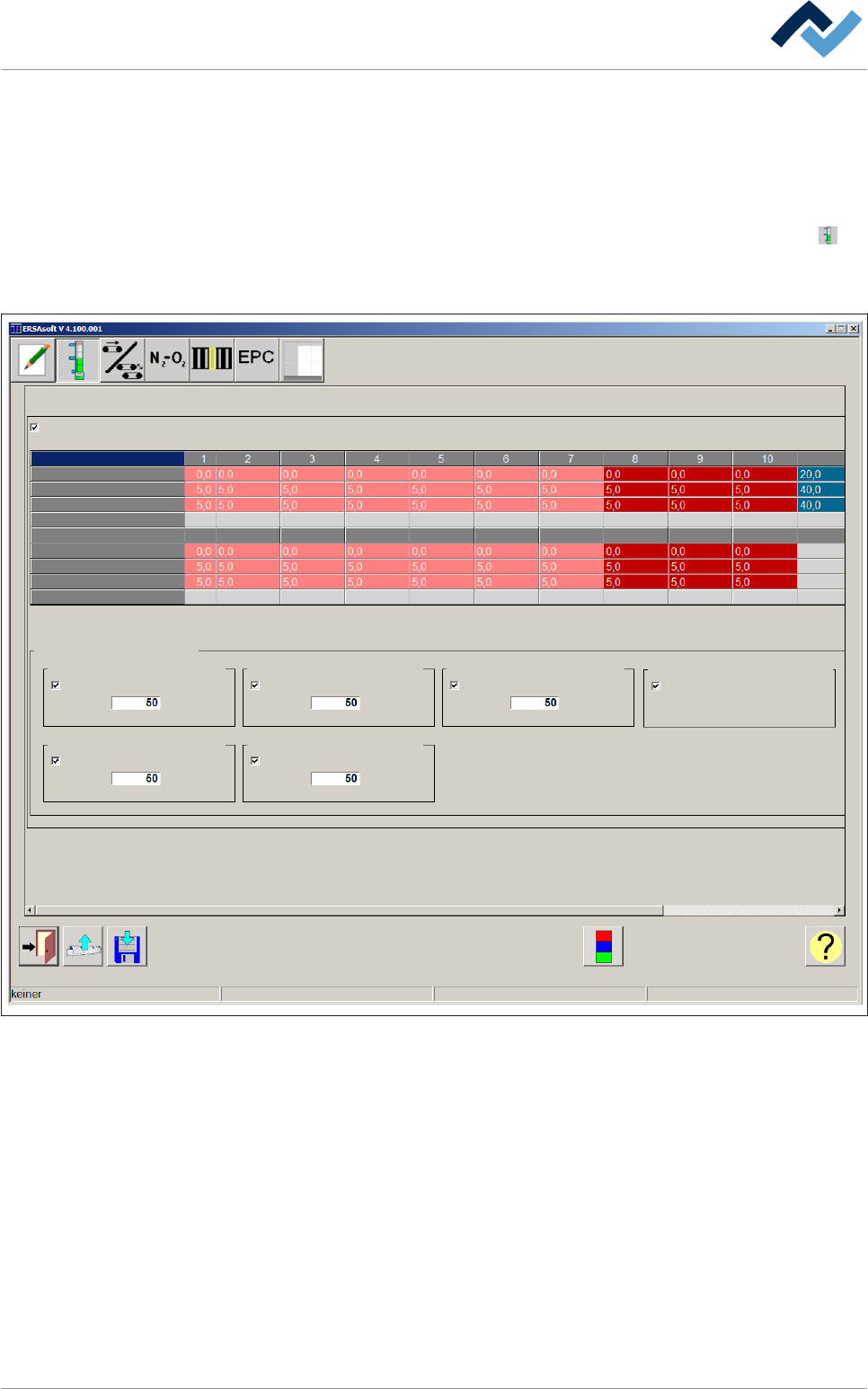
In diesem Dialog können Sie die Sollwerte und Toleranzbereiche für die oberen und
unteren Zonen eingeben.
ü Den Eingabedialog [Zonen] öffnen:
1. In der oberen Symbolleiste des Dialoges [Übergeordnet] die Schaltfläche
anklicken.
ð Der Eingabedialog [Zonen] wird geöffnet:
Touch Eingabe in der Tabelle
Konvektion
Konvektion oben 1 Konvektion oben 2
Konvektion Kühlzone geregelt
Konvektion Kühlzone geschaltet
Konvektion unten 1 Konvektion unten 2
Aktiv Aktiv
Aktiv
Aktiv
Aktiv Aktiv
Soll Soll
Soll
Soll
Soll
%
%
%
%
%
Einrichten
Sollwert Oben [°C]
Toleranz+ [°C]
Toleranz- [°C]
Drehzahl Lüftermotor [%]
Sollwert Unten [°C]
Toleranz+ [°C]
Toleranz- [°C]
Drehzahl Lüftermotor [%]
Abb. 48: Der Eingabedialog [Zonen]
Der obere Bereich des Dialoges [Zonen] ist in mehrere Spalten aufgeteilt. Jede Spal-
te stellt eine Zone dar. Obere und untere Zonen sind durch eine Leerzeile getrennt.
Jede Spalte verfügt über Eingabefelder für Sollwerte und Toleranzbereiche.
Die Temperatur-Sollwerte eingeben
ü Die Solltemperatur eingeben:
1. Das Eingabefeld [Sollwert Oben [°C]] anklicken und einen Wert in [°C] einge-
ben.
2. Das Eingabefeld [Sollwert Unten [°C]] anklicken und einen Wert in [°C] einge-
ben.
ð Hiermit ist der Vorgang abgeschlossen.
6.9.4
Funktionsbeschreibung | 6
Ersa GmbH Betriebsanleitung_HF3_14_de | 28.10.2014 174 / 0
Die Toleranzgrenzen einer Zone eingeben
ü Die Toleranzgrenzen der oberen Zone eingeben:
1. Das Eingabefeld [Toleranz+ [°C]] anklicken und einen Wert in [°C] eingeben.
ð Bei Überschreitung der Toleranzgrenze erfolgt eine Meldung.
2. Das Eingabefeld [Toleranz- [°C]] anklicken und einen Wert in [°C] eingeben.
ð Bei Unterschreitung der Toleranzgrenze erfolgt eine Meldung.
3. Verfahren Sie in gleicher Weise für die untere Zone.
ð Hiermit ist der Vorgang abgeschlossen.
Die Solldrehzahl eines Lüfters eingeben
Diese Funktion ist nur dann verfügbar, wenn Ihre Maschine mit einem MODBUS
ausgestattet ist. Sie können die Drehzahl für jeden einzelnen Lüfter separat einge-
ben.
ü Die Solldrehzahl eingeben:
1. Das Eingabefeld [Drehzahl Lüftermotor [%]] anklicken und einen Wert in [%]
der Maximaldrehzahl angeben.
ð Hiermit ist der Vorgang abgeschlossen.
HINWEIS
Mehrere Werte gleichzeitig eingeben
ü Wenn Sie mehrere gleiche Sollwerte in eine Zeile eingeben möchten:
1. In ein Eingabefeld mit der Maus klicken und die Maustaste halten.
2. Die Maus mit gehaltener Maustaste nach rechts ziehen.
ð Mehrere Eingabefelder werden markiert.
3. Die Maustaste loslassen.
ð Die Zahlentafel erscheint.
4. Einen Wert eingeben.
ð Der Wert wird in alle markierten Eingabefelder übernommen.
ü Wenn Sie über einen Touch Screen verfügen: Die Touch Eingabe in der Tabelle
aktivieren:
1. Die Checkbox [Touch Eingabe in der Tabelle] aktivieren.
2. Sollwerte durch Berühren der einzelnen Eingabefelder eingeben.
ð Auch hier können Sie durch Berühren und Ziehen mehrere Sollwerte gleichzei-
tig eingeben.
Funktionsbeschreibung | 6
Ersa GmbH Betriebsanleitung_HF3_14_de | 28.10.2014 175 / 0