Betriebsanleitung_HF3_14_de.pdf - 第197页
Eine neue Codetabelle anlegen Eine Codetabelle ist ein „Container“ in welchem Sie Ihre Datensätze ablegen kön- nen. Um einen Datensatz zu erstellen, müssen Sie zunächst eine Codetabelle anle- gen. Anschließend können Sie…
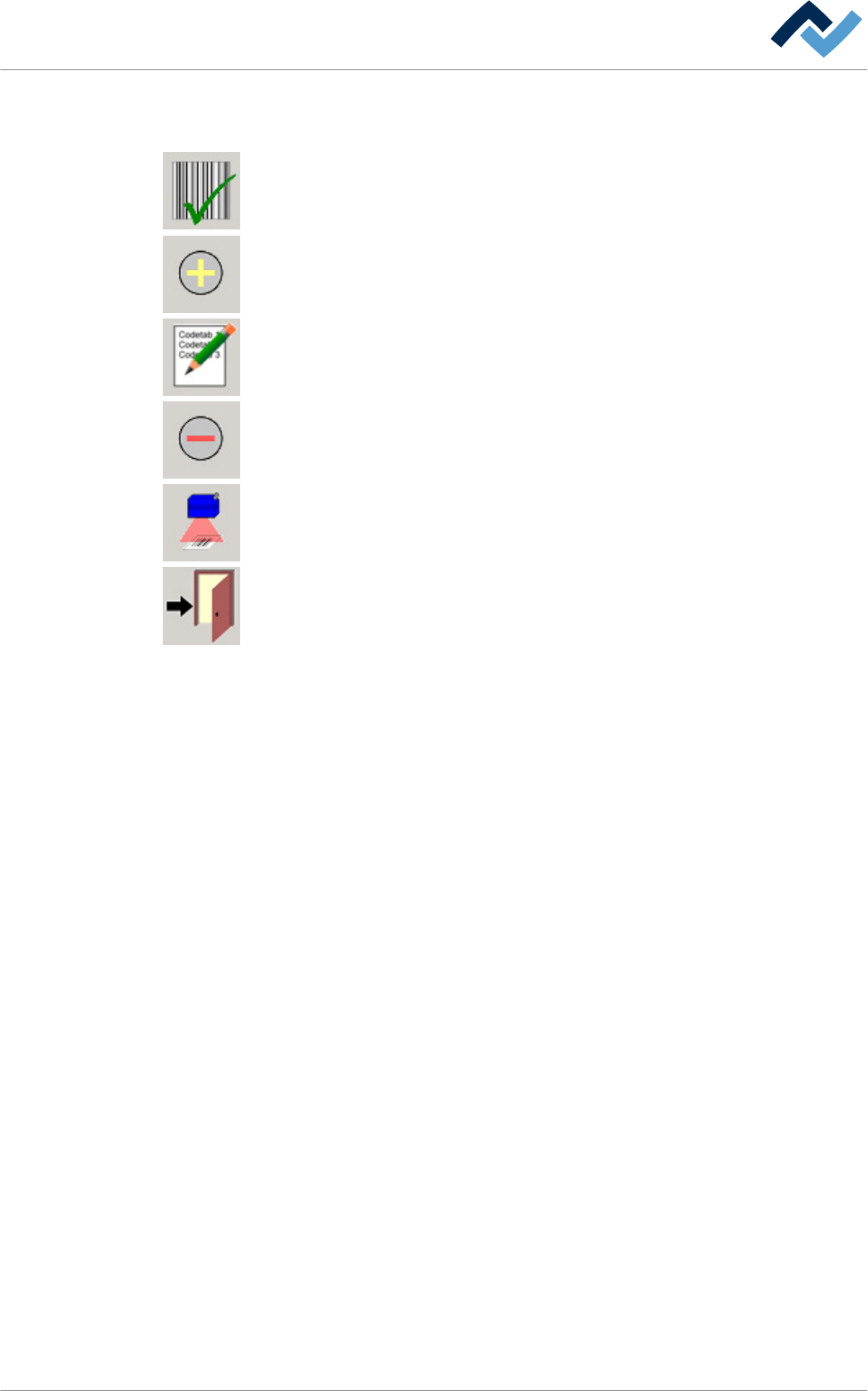
Im Eingabedialog [Code Tabellen] befinden sich die folgenden
Schaltflächen:
Codetabelle aktivieren. Klicken auf diese Schaltfläche aktiviert die ausgewählte Co-
detabelle. Die momentan aktive Codetabelle wird in der Eingabezeile angezeigt.
Codetabelle hinzufügen. Hinzufügen von Codetabellen und Datensätzen.
Codetabelle umbenennen. Umbenennen von Codetabellen und Datensätzen.
Codetabelle löschen. Löschen von Codetabellen und Datensätzen.
Codeleser. Öffnet den Eingabedialog [Codeleser].
Schließt den Dialog
Funktionsbeschreibung | 6
Ersa GmbH Betriebsanleitung_HF3_14_de | 28.10.2014 196 / 0
Eine neue Codetabelle anlegen
Eine Codetabelle ist ein „Container“ in welchem Sie Ihre Datensätze ablegen kön-
nen. Um einen Datensatz zu erstellen, müssen Sie zunächst eine Codetabelle anle-
gen. Anschließend können Sie einen Datensatz erstellen und diesen in der Codeta-
belle ablegen. Sie können Codetabellen speichern und wieder abrufen.
Eine neue Codetabelle anlegen
ü Eine neue Codetabelle anlegen:
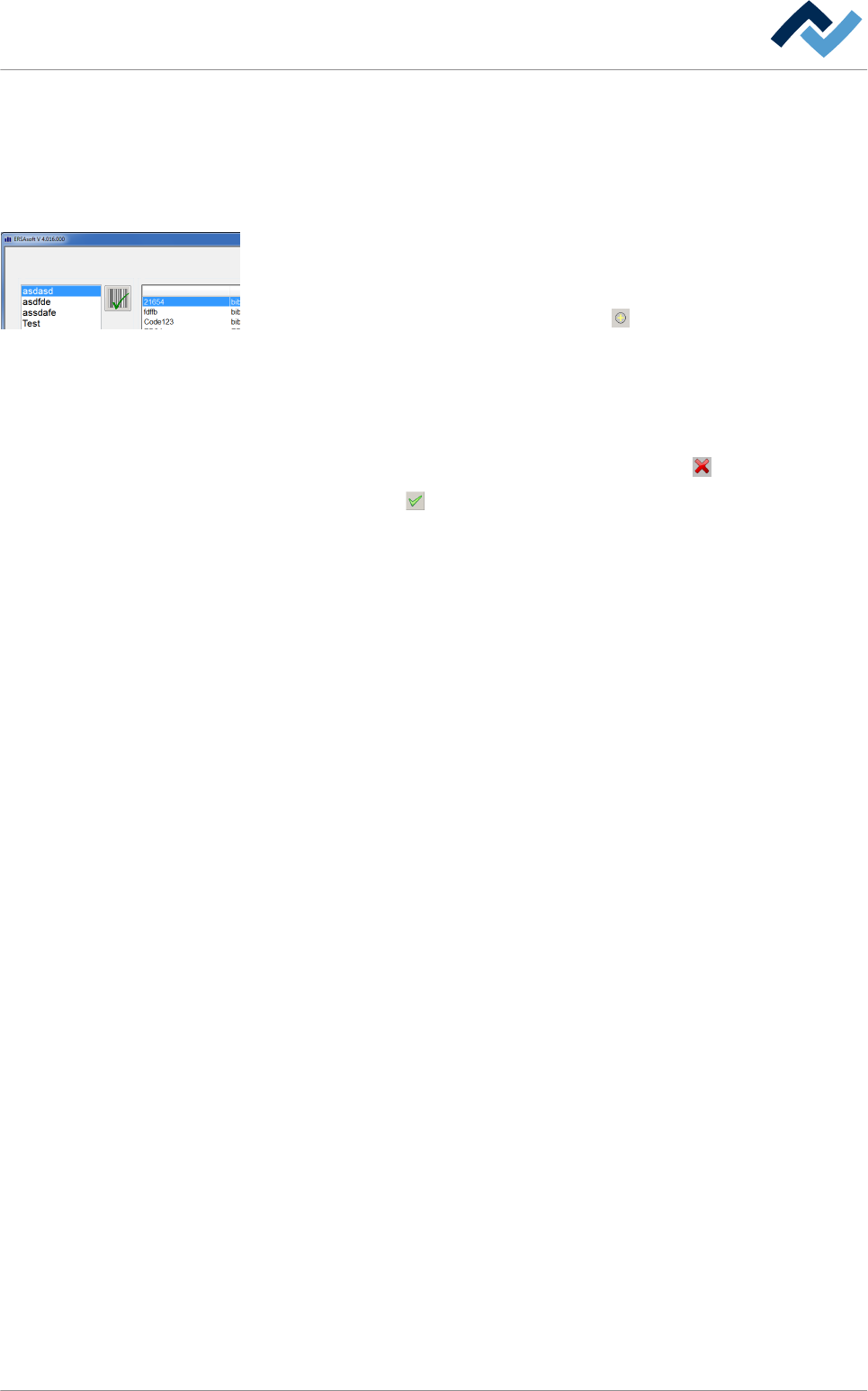
1. Im Rahmen [Code Tabellen] die Schaltfläche anklicken.
ð Das Fenster [Datei speichern] erscheint.
2. In das Eingabefeld einen Namen für die Codetabelle eingeben.
ð Sonderzeichen wie beispielsweise Leerzeichen, [ ], { } oder < > sind nicht
erlaubt. Nach Eingabe solcher Zeichen erscheint eine Fehlermeldung.
3. Soll der Vorgang abgebrochen werden, die Schaltfläche
anklicken.
4. Die Schaltfläche anklicken.
ð Die neue Codetabelle wurde angelegt und erscheint nun im Rahmen [Code
Tabellen].
ð Um mit der Codetabelle zu arbeiten, müssen Sie nun Datensätze hinzufügen
und eine Zuordnung zu einem Lötprogramm vornehmen.
6.11.2
Betriebsart Einrichten
Eingabedialog
Code Bibliothek Lötprogramm
Zuordnung: Code - LötprogrammCode Tabellen
Aktive Codetabelle: Code Bibliothek Lötprogramm
Code Tabellen
Funktionsbeschreibung | 6
Ersa GmbH Betriebsanleitung_HF3_14_de | 28.10.2014 197 / 0
Einen Datensatz hinzufügen und ein Lötprogramm zuordnen
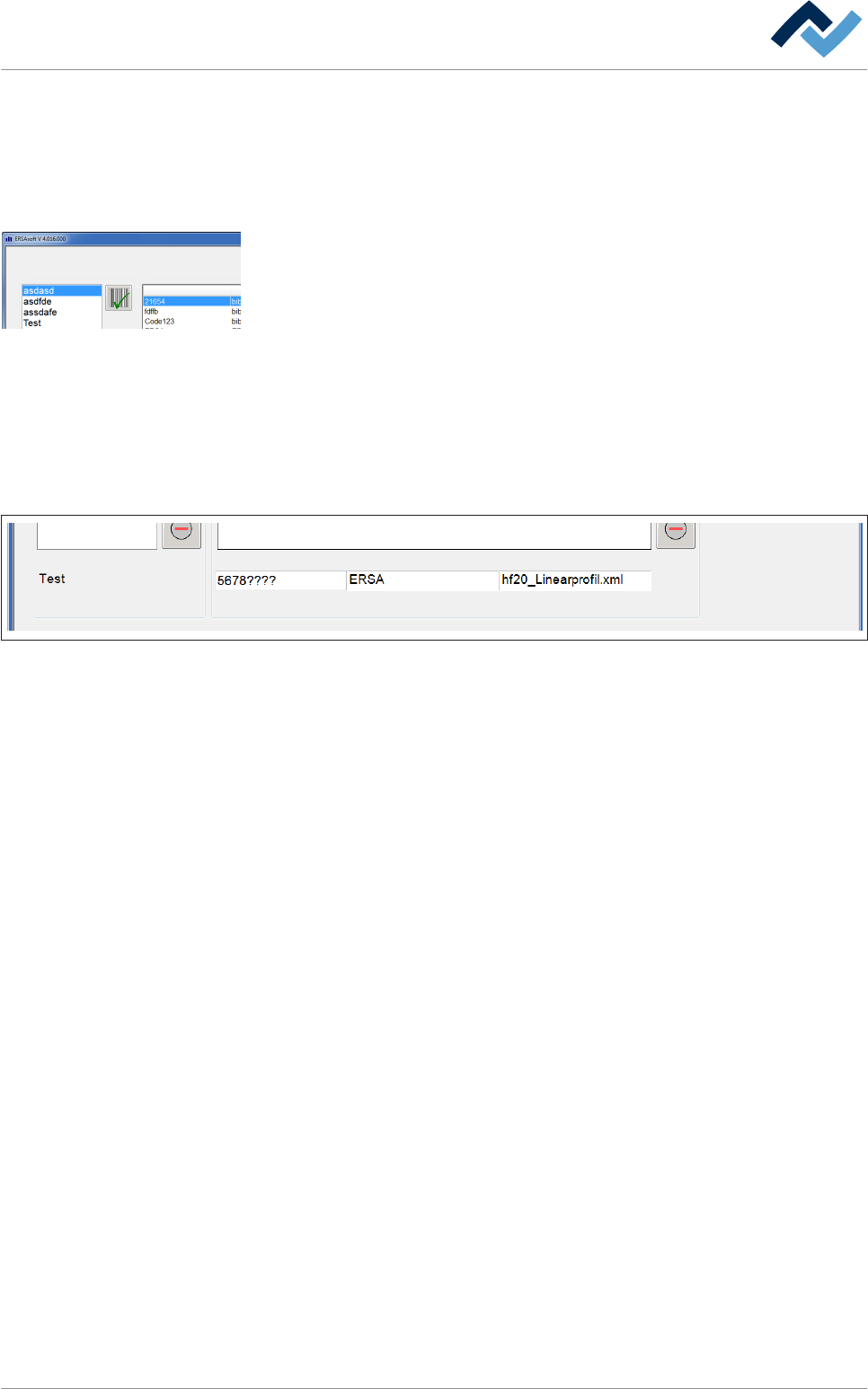
Der Rahmen [Zuordnung: Code - Lötprogramm] enthält die Datensätze einer Code-
tabelle. Jeder Datensatz definiert den Bezug eines Barcodes zu einem Lötpro-
gramm. Im unteren Bereich des Rahmens befindet sich die Eingabezeile mit den
Eingabefeldern [Code], [Bibliothek] und [Lötprogramm].
Einen neuen Datensatz erstellen
ü Einen neuen Datensatz erstellen:
1. Im Rahmen [Code Tabellen] eine Codetabelle auswählen, welcher Sie einen Da-
tensatz hinzufügen möchten.
2. In der Eingabezeile das Eingabefeld [Code] anklicken, um den Code einzugeben.
Sie können auch Wildcards benutzen.
ð Beispiel: Wenn Ihr Lötgutcode [5678] lautet und zusätzlich eine fortlaufende
Seriennummer [1234] enthält, so können Sie für jede Ziffer der Seriennummer
auch das Wildcard [?] eingeben: [5678????]. Die Zuordnung gilt dann für alle
Codes mit den ersten vier Ziffern [5678]:
Betriebsart Einrichten
Eingabedialog
Code Bibliothek Lötprogramm
Zuordnung: Code - LötprogrammCode Tabellen
Aktive Codetabelle: Code Bibliothek Lötprogramm
Code Tabellen
Abb. 60: Die Eingabezeile. Für die fortlaufende Seriennummer wurden Wildcards eingegeben [????].
6.11.3
Betriebsart Einrichten
Eingabedialog
Code Bibliothek Lötprogramm
Zuordnung: Code - LötprogrammCode Tabellen
Aktive Codetabelle: Code Bibliothek Lötprogramm
Code Tabellen
Funktionsbeschreibung | 6
Ersa GmbH Betriebsanleitung_HF3_14_de | 28.10.2014 198 / 0