Betriebsanleitung_HF3_14_de.pdf - 第226页
Einstellungen für Dateibenennung, Verzeichnisse, Dateigröße Sie können diese Einstellungen im Einstellungsdialog [Lötprotokoll] anpassen: ü Den Einstellungsdialog [Lötprotokoll] öffnen: 1. In der unteren Symbolleiste des…
Ein Lötprotokoll aufzeichnen
Aufgezeichnete Lötprotokolle werden automatisch gespeichert und können später
zu Dokumentationszwecken wieder importiert und angezeigt werden.
ü Ein Lötprotokoll aufzeichnen:
1. Die Maschine in die Betriebsart [Einrichten] versetzen.
2. Lötgut in den Einlauf der Maschine einlegen.
3. In der unteren Symbolleiste des Dialoges [Lötprotokoll] die Schaltfläche
anklicken.
ð Die Schaltfläche verwandelt sich in die Schaltfläche . Das Lötprotokoll
wird aufgezeichnet.
4. Starten Sie ein Lötprogramm.
ð Die Maschine wechselt in die Betriebsart [Automatik]. Das Lötgut wird in
die Maschine transportiert und bearbeitet. Sobald das Lötgut die Maschine
verlassen hat, wird das Lötprotokoll abgespeichert und angezeigt.
ð Das Protokoll wird automatisch in eine Datei gespeichert, deren Größe Sie
selbst festlegen können. Sobald diese Dateigröße überschritten wird, schließt
ERSAsoft die Datei automatisch und legt eine neue Datei an. Lesen Sie hierzu
auch das Kapitel Der Eingabedialog [Dateipfade].
HINWEIS
Wie finde ich ein aufgezeichnetes Lötprotokoll wieder?
Die Dateien werden vom System automatisch chronologisch benannt und in ent-
sprechende Ordner und Unterordner abgelegt. Die Struktur der Ordner können
Sie im Einstellungsdialog festlegen. Die Dateibenennung erfolgt automatisch: Die
Dateibezeichnung selbst erfolgt standardmäßig in dem Format:
YYYYMMDD_hhmmss_yyyyyyy.xxx. (Y = 7-Stellige Zählnummer). Sie können die
Dateibenennung und weitere Parameter im Einstellungsdialog [Lötprotokoll] än-
dern.
Ein Lötprotokoll importieren und anzeigen
Sie können zu einem früheren Zeitpunkt aufgezeichnete Lötprotokolle importieren
und anzeigen.
Lötprotokoll importieren und anzeigen
ü Ein Lötprotokoll importieren:
1. Die Maschine in die Betriebsart [Einrichten] versetzen.
2. In der unteren Symbolleiste des Dialoges [Lötprotokoll] die Schaltfläche
anklicken.
ð Der Windows Explorer erscheint.
3. Die Protokolldatei suchen und öffnen.
ð Die Datei wird importiert, das Protokoll wird angezeigt.
6.14.3
6.14.4
Funktionsbeschreibung | 6
Ersa GmbH Betriebsanleitung_HF3_14_de | 28.10.2014 225 / 0
Einstellungen für Dateibenennung, Verzeichnisse, Dateigröße
Sie können diese Einstellungen im Einstellungsdialog [Lötprotokoll] anpassen:
ü Den Einstellungsdialog [Lötprotokoll] öffnen:
1. In der unteren Symbolleiste des Dialoges [Lötprotokoll] die Schaltfläche
anklicken.
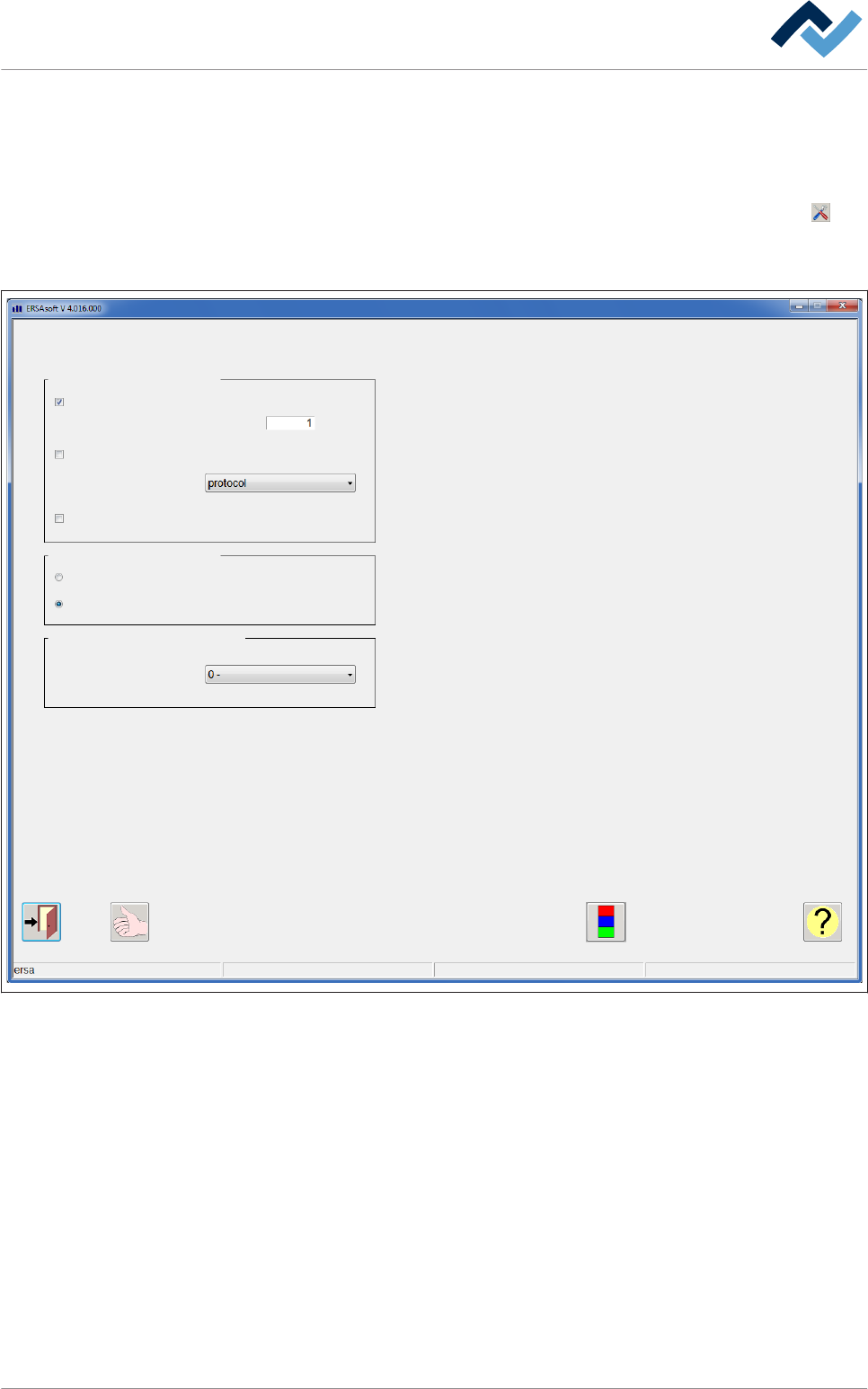
ð Der Einstellungsdialog [Lötprotokoll] wird angezeigt:
Einrichten
Lötprotokoll
Datei pro Lötgut
Einstellungen
Dateiablage
Barcode im Dateinamen
Anzahl Lötgut pro Datei
Dateinamenserweiterung
Speicherort
Alles in einem Verzeichnis
Pro Tag ein Verzeichnis
Zusätzlicher Protokolltyp
Zusätzlicher Protokolltyp
Abb. 76: Der Einstellungsdialog [Lötprotokoll]
ü Für jedes Lötgut eine separate Protokolldatei erzeugen:
1. Die Checkbox [Datei pro Lötgut] aktivieren.
ð Für jedes Lötgut wird eine separate Datei erzeugt und gespeichert.
ü Die Anzahl der Datensätze pro Datei festlegen:
ü Die Checkbox [Datei pro Lötgut] deaktivieren.
1. In das Eingabefeld [Anzahl Lötgut pro Datei] einen Wert eingeben.
ð Funktion: Wenn Sie hier den Wert [1] eingeben, wird für jedes Lötgut eine se-
parate Datei erzeugt. Wenn Sie den Wert [50] eingeben, wird nach 50 Stück
Lötgut eine neue Datei angelegt.
ü Alle Daten in ein Verzeichnis speichern:
6.14.5
Funktionsbeschreibung | 6
Ersa GmbH Betriebsanleitung_HF3_14_de | 28.10.2014 226 / 0

1. Den Radio Button [Alles in einem Verzeichnis] aktivieren.
ð Die Protokolldateien werden immer im selben Verzeichnis gespeichert.
ü Die Daten jeden Tag in ein neues Verzeichnis speichern:
1. Den Radio button [Pro Tag ein Verzeichnis]
ð Die Protokolldateien werden jeden Tag in ein neues Verzeichnis gespeichert.
Das Verzeichnis wird automatisch mit dem aktuellen Datum versehen.
ü Einen zusätzlichen Protokolltyp wählen:
1. Im Dropdown-Menü [Zusätzlicher Protokolltyp] einen Eintrag auswählen.
ð [Zusätzlicher Protokolltyp]: Sie können zwischen den Protokolltypen [keines],
[ZVEI] und [Nicht definiert] wählen.
ü Einstellungen übernehmen, Dialog schließen
1. Die Einstellung durch Anklicken der Schaltfläche
übernehmen.
2. Die Schaltfläche anklicken, um den Dialog zu schließen.
Funktionsbeschreibung | 6
Ersa GmbH Betriebsanleitung_HF3_14_de | 28.10.2014 227 / 0