Betriebsanleitung_HF3_14_de.pdf - 第241页
Die Statusleiste Die Statusleiste befindet sich am unteren Bildschrirmrand: Test_Ersa Einrichten Abb. 81: Die Statusleiste zeigt den momentan angemeldeten Benutzer und die momentane Betriebsart der Maschine an. Im Auto- …
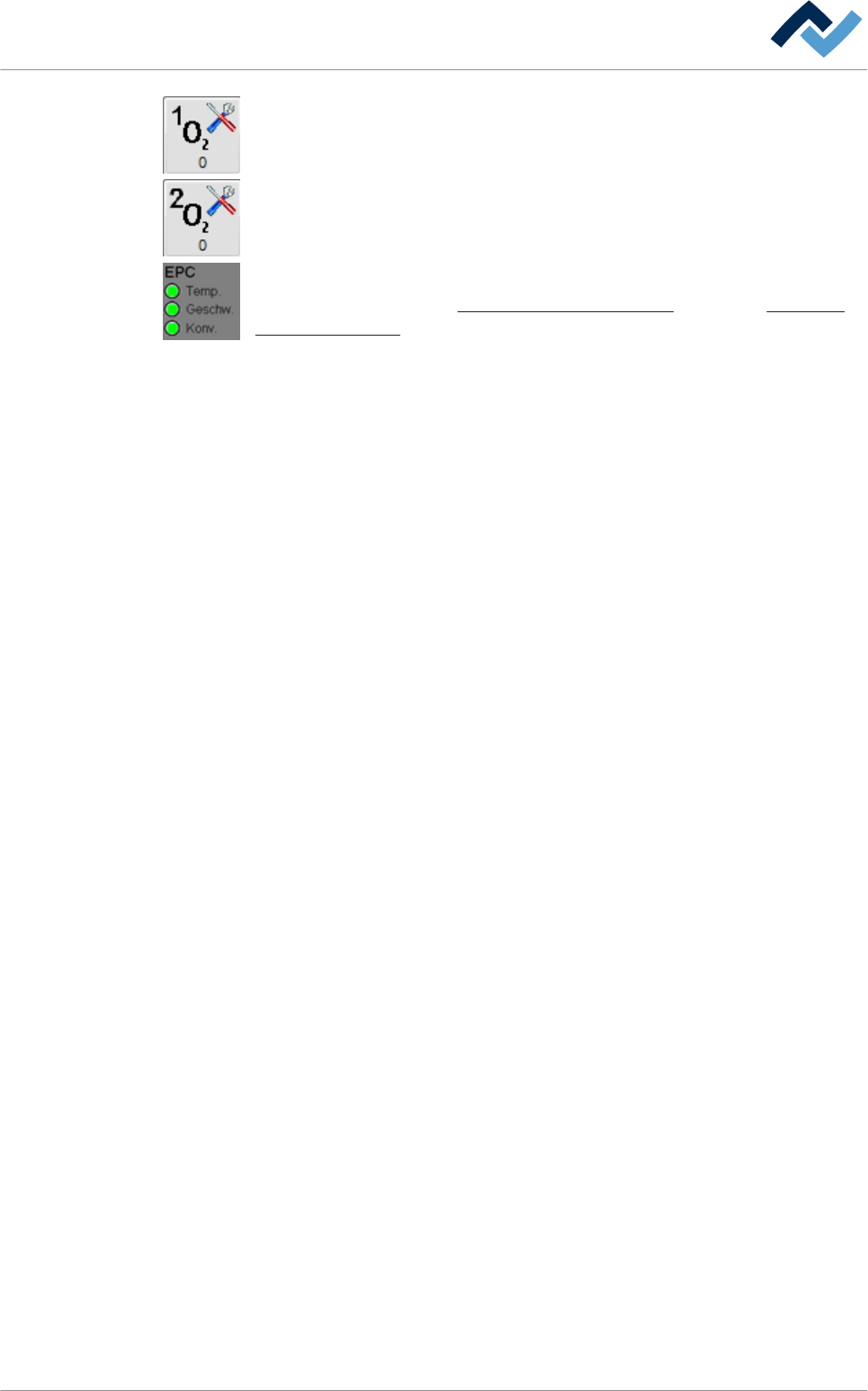
Restsauerstoffmessgerät, 1. Messstelle. Durch Anklicken dieser Schaltfläche öffnen
Sie den Eingabedialog [N2/O2]. Im unteren Bereich der Schaltfläche können Sie den
Restsauerstoffgehalt an der 1. Messstelle ablesen.
Restsauerstoffmessgerät, 2. Messstelle. Durch Anklicken dieser Schaltfläche öffnen
Sie den Eingabedialog [N2/O2]. Im unteren Bereich der Schaltfläche können Sie den
Restsauerstoffgehalt an der 2. Messstelle ablesen.
Den Dialog [EPC] öffnen.
Lesen Sie hierzu die Kapitel Der erste Eingabedialog [EPC] [} 264] und Der zweite
Eingabedialog [EPC] [} 264].
Sehen Sie dazu auch
2 Die Haube öffnen und schließen [} 75]
Funktionsbeschreibung | 6
Ersa GmbH Betriebsanleitung_HF3_14_de | 28.10.2014 240 / 0
Die Statusleiste
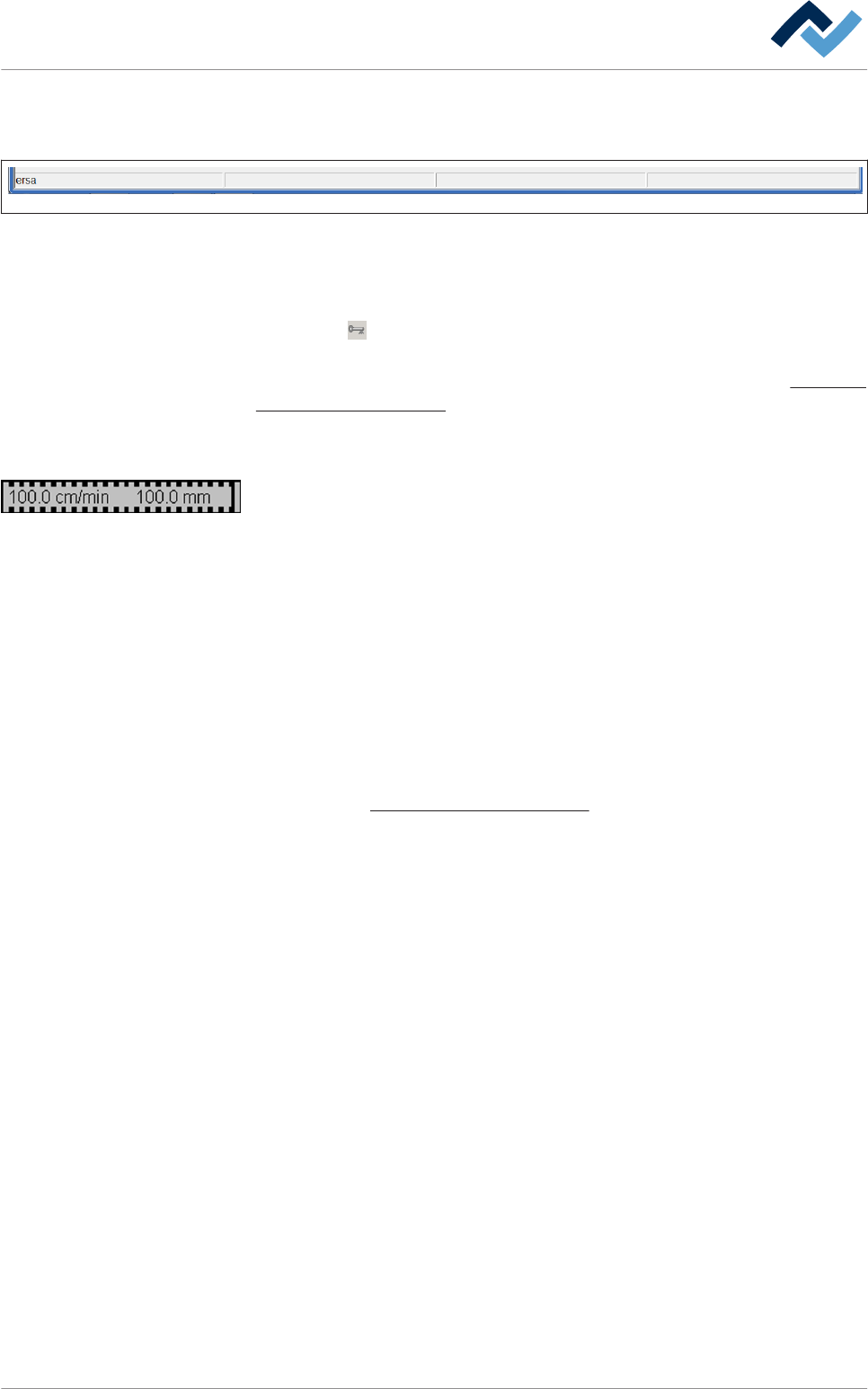
Die Statusleiste befindet sich am unteren Bildschrirmrand:
Test_ErsaEinrichten
Abb. 81: Die Statusleiste zeigt den momentan angemeldeten Benutzer und die momentane Betriebsart der Maschine an. Im Auto-
matikbetrieb werden zusätzlich die Bibliothek und das momentan aktive Lötprogramm angezeigt.
[Benutzer] Der Name des momentan angemeldeten Benutzers erscheint in der Sta-
tusleiste am linken unteren Bildschirmrand. Ist ein Benutzer angemeldet, ist die
Schaltfläche in der oberen Symbolleiste des Basisdialoges sichtbar. Sie können
auf diese Schaltfläche klicken, um den Benutzer abzumelden Ist diese Schaltfläche
nicht sichtbar, ist kein Benutzer angemeldet. Lesen Sie hierzu das Kapitel
Der Dialog
[Benutzer Administration] [} 127].
Das Transportsymbol und seine Funktionen
Eine Transportspur wird im Basisdialog wie nebenstehend dargestellt. Sie können
die folgenden Werte ablesen:
▪ Transportgeschwindigkeit in [cm/min]
▪ Transportbreite in [mm]
▪ Aktuelle Positionsangaben des Lötgutes innerhalb der Anlage
ü Den Eingabedialog [Transport] öffnen:
1. Auf ein Transportsymbol klicken.
ð Der Eingabedialog [Transport] wird geöffnet. In diesem Dialog können Sie die
gewählten Transporte einschalten, Transportgeschwindigkeiten einstellen und
Istwerte ablesen. Zusätzlich können Sie die Einstellungen für die Einlaufsper-
ren, die Kettenöler und die SMEMA Schnittstelle ändern. Lesen Sie hierzu auch
das Kapitel
Der Eingabedialog [Transport] [} 267].
6.17.3
6.17.4
Funktionsbeschreibung | 6
Ersa GmbH Betriebsanleitung_HF3_14_de | 28.10.2014 241 / 0
Das Zonensymbol und seine Funktionen
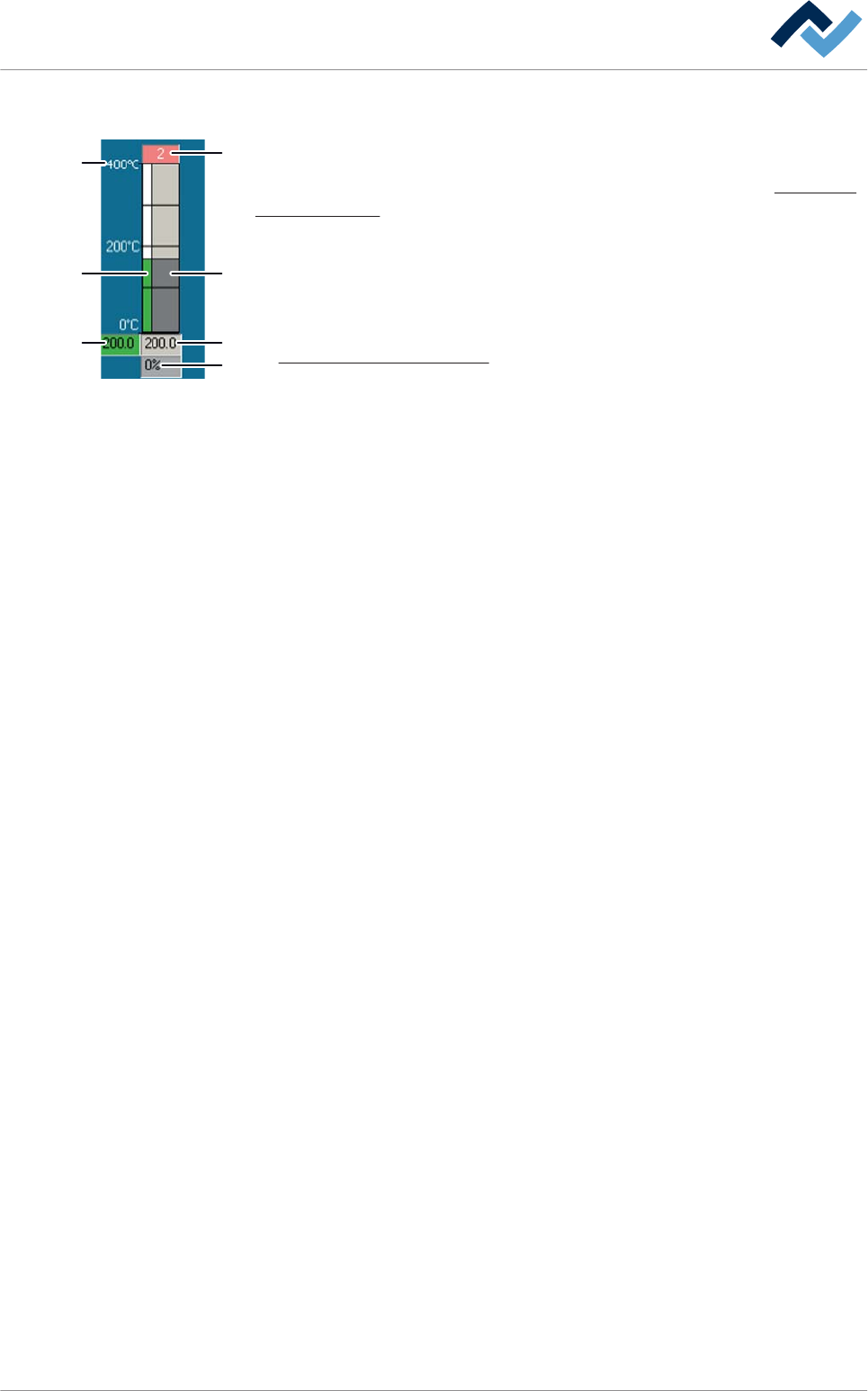
Eine Temperaturgeregelte Zone wird im Basisdialog wie nebenstehend dargestellt.
Sie können auch ungeregelte Zonen darstellen (Solche Zonen verfügen nicht über
Thermoelemente zur Temperaturregelung, lesen Sie hierzu das Kapitel
Allgemeine
Voreinstellungen [} 317]).
Sie können die folgenden Werte ablesen:
(1) Laufende Nummerierung der Zone
(2) Grafische Darstellung der eingestellten Solltemperatur.
(3) Numerische Anzeige der eingestellten Solltemperatur. Lesen Sie hierzu das Kapi-
tel
Allgemeine Voreinstellungen [} 317].
(4) Grafische Darstellung der Isttemperatur einer Zone:
▪ Grau: Die Zone ist ausgeschaltet
▪ Hellgrün: Die Temperatur der Zone liegt innerhalb des Toleranzbereiches
▪ Rot: Die Temperatur der Zone liegt über dem Toleranzbereich
▪ Blau: Die Temperatur der Zone liegt unter dem Toleranzbereich
(5) Numerische Anzeige der Isttemperatur in [°C]
(6) Numerische Anzeige der Lüfterdrehzahl in [%] vom Maximalwert:
▪ Grau: Der Lüfter ist ausgeschaltet
▪ Hellgrün: Die Drehzahl des Lüfters liegt innerhalb des Toleranzbereiches
▪ Rot: Eine Störung des Lüfters liegt vor
▪ Gelb: Der Lüfter läuft im Moment an (Anlaufphase), der Lüfter läuft nach (Aus-
laufphase) oder die Vorlaufzeit des Lüfters läuft.
(7) Temperaturskala
6.17.5
1
4
5
6
2
3
7
Funktionsbeschreibung | 6
Ersa GmbH Betriebsanleitung_HF3_14_de | 28.10.2014 242 / 0