Betriebsanleitung_HF3_14_de.pdf - 第245页
Der Eingabedialog [Zonen oben] In diesem Dialog können Sie alle prozessrelevanten Parameter einer Zone einge- ben. HINWEIS Keine Änderungen möglich? Für den Zugang zu diesem Dialog sind die Benutzerrechte [Aggregateigens…
Der Dialog verfügt über die folgenden Register
▪ [Status] Zeigt den momentanen Status des Aggregates an. Grün: Das Aggregat
ist verfügbar, es liegen keine Meldungen oder Störungen vor. Rot: Das Aggre-
gat ist nicht verfügbar, es liegt eine Meldung oder eine Störung vor.
▪ [Meldeort] Welcher Bereich der Maschine ist von der Meldung oder Störung
betroffen?
▪ [Meldetext] Hier finden Sie zum Status des Aggregates einen erläuternden
Text.
▪ [Hilfe] Sie können einen Hilfetext anzeigen, indem Sie auf die Schaltfläche [An-
zeigen] klicken. Escheint innerhalb der Schaltfläche das Symbol [--], ist kein Hil-
fetext verfügbar.
Die Schaltfläche
anklicken, um den Dialog zu schließen.
HINWEIS
Weshalb kann die Betriebsart nicht gewechselt / ein Lötprogramm nicht gestar-
tet werden?
Erscheint das Symbol [Aggregatinfo] innerhalb des Symboles: können Sie die
Betriebsart nicht wechseln und kein Lötprogramm starten. Statt dessen erscheint
der Eingabedialog [Aggregatinfo]. Dies erleichtert die Suche nach der Fehlerursa-
che:
ü Ermitteln Sie die Fehlerursache:
1. Die passende Hilfe durch anklicken der Schaltfläche [Anzeigen] öffnen
2. Die Ursache der Störung beheben
3. Den Eingabedialog schließen
4. Den Dialog [Meldungen] öffnen, die Meldungen quittieren
5. Versuchen Sie erneut, die Betriebsart zu wechseln oder das Lötprogramm zu
starten.
ð Hiermit ist der Vorgang abgeschlossen.
Funktionsbeschreibung | 6
Ersa GmbH Betriebsanleitung_HF3_14_de | 28.10.2014 244 / 0
Der Eingabedialog [Zonen oben]
In diesem Dialog können Sie alle prozessrelevanten Parameter einer Zone einge-
ben.
HINWEIS
Keine Änderungen möglich?
Für den Zugang zu diesem Dialog sind die Benutzerrechte [Aggregateigenschaf-
ten] erforderlich. Die Einstellungen können ohne Benutzernamen und Kennwort
lediglich angezeigt werden. Drücken Sie in diesem Fall während die Kennwortab-
frage erscheint, die Taste [ESC ] auf Ihrer Tastatur oder klicken Sie auf die Schalt-
fläche [Abbrechen].
6.17.7
Funktionsbeschreibung | 6
Ersa GmbH Betriebsanleitung_HF3_14_de | 28.10.2014 245 / 0
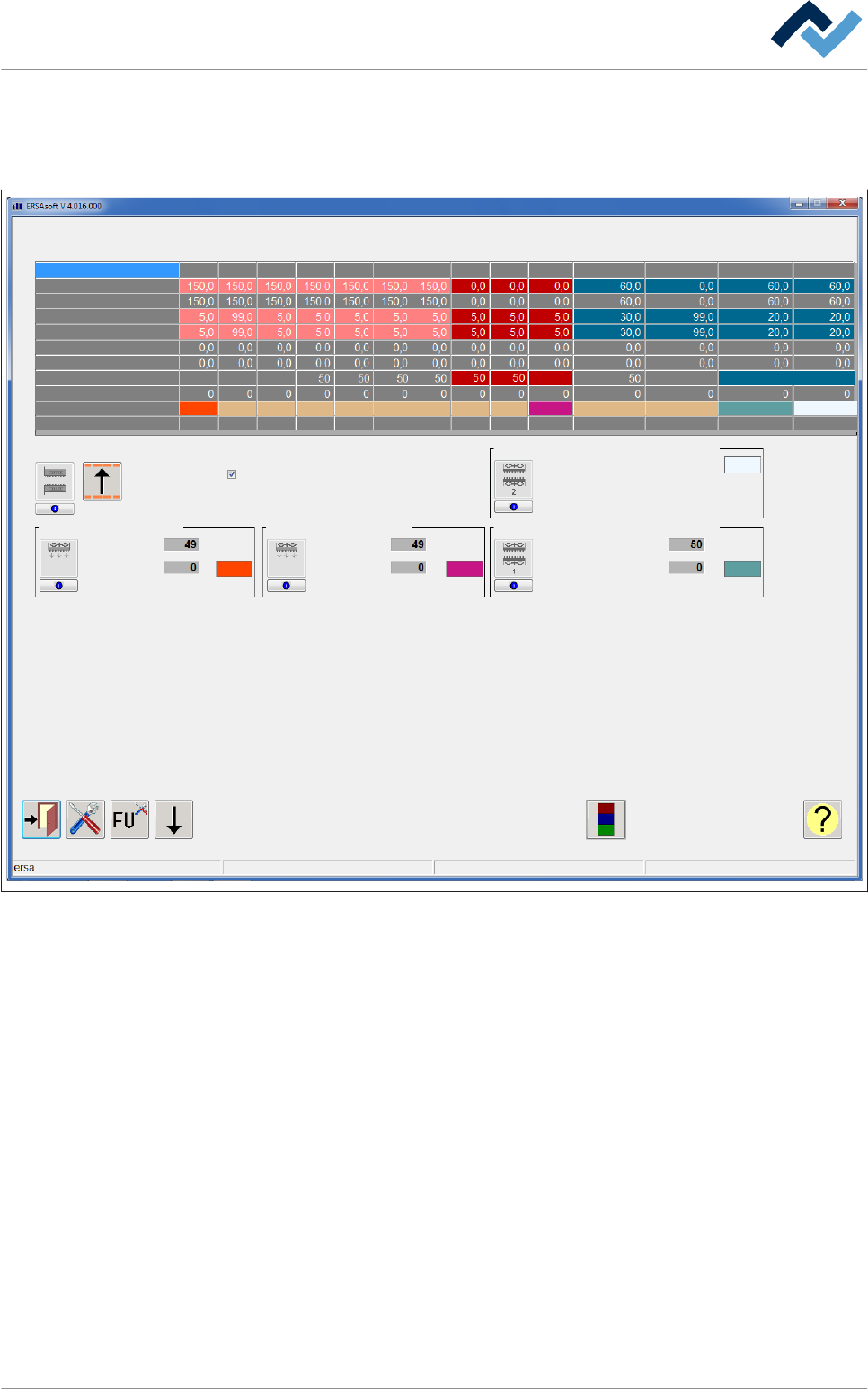
ü Den Eingabedialog [Zonen oben] öffnen:
1. Im Basisdialog das Symbol einer Zone oberhalb des Transports anklicken.
ð Der Eingabedialog [Zonen oben] wird geöffnet:
Zonen oben
Eingabedialog
Einrichten
Touch Eingabe in der Tabelle
Konvektion oben 1 Konvektion oben 2 Konvektion Kühlzone geregelt
Konvektion Kühlzone geschaltet
Gesperrt
GesperrtGesperrtGesperrt
Sollwert [°C]
Istwert [°C]
Toleranz+ [°C]
Toleranz- [°C]
Heizstellgrad [%]
Kühlstellgrad [%]
Zuordnung FUR
KühlzoneKühlzone Kühlzone
Zone
1 2 3 4 5 6 7 8 9 10 1 2 3
Sollwert
Istwert Istwert
Sollwert
Istwert
Sollwert
Status MODBUS
Info Info Info Info Info Info Info Info Info
Rg Rg
Sw
Rg
MOD MOD MOD MOD MOD MOD MOD MOD
Rg
Rg
Rg
Sw
MOD
Drehzahl Sollwert [%]
Drehzahl Istwert [%]
4
MOD
Info
Kühlzone
%
%
%
%
%
%
Abb. 83: Der Eingabedialog [Zonen oben]
Der obere Bereich des Dialoges [Zonen] ist in mehrere Spalten aufgeteilt. Jede Spal-
te stellt eine Zone dar. Jede Spalte verfügt über die folgenden Eingabe- und Anzei-
gefelder:
Die Solltemperatur einer Zone eingeben
ü Die Solltemperatur (oben) eingeben:
1. Das Eingabefeld [Sollwert [°C]] anklicken und einen Wert in [°C] eingeben.
ð Im Anzeigefeld [Istwert [°C]] können Sie den momentanen Istwert in [°C]
ablesen, wenn die Zone eingeschaltet ist.
ð Hiermit ist der Vorgang abgeschlossen.
Funktionsbeschreibung | 6
Ersa GmbH Betriebsanleitung_HF3_14_de | 28.10.2014 246 / 0