Betriebsanleitung_HF3_14_de.pdf - 第267页
Der Eingabedialog [EPC Diagramm] In diesem Dialog können Sie die Diagramme von Aufheizzeit, Temperaturen und Transportgeschwindigkeit grafisch darstellen. Sie können zuvor gespeicherte Diagr- amme laden und anzeigen. ü D…
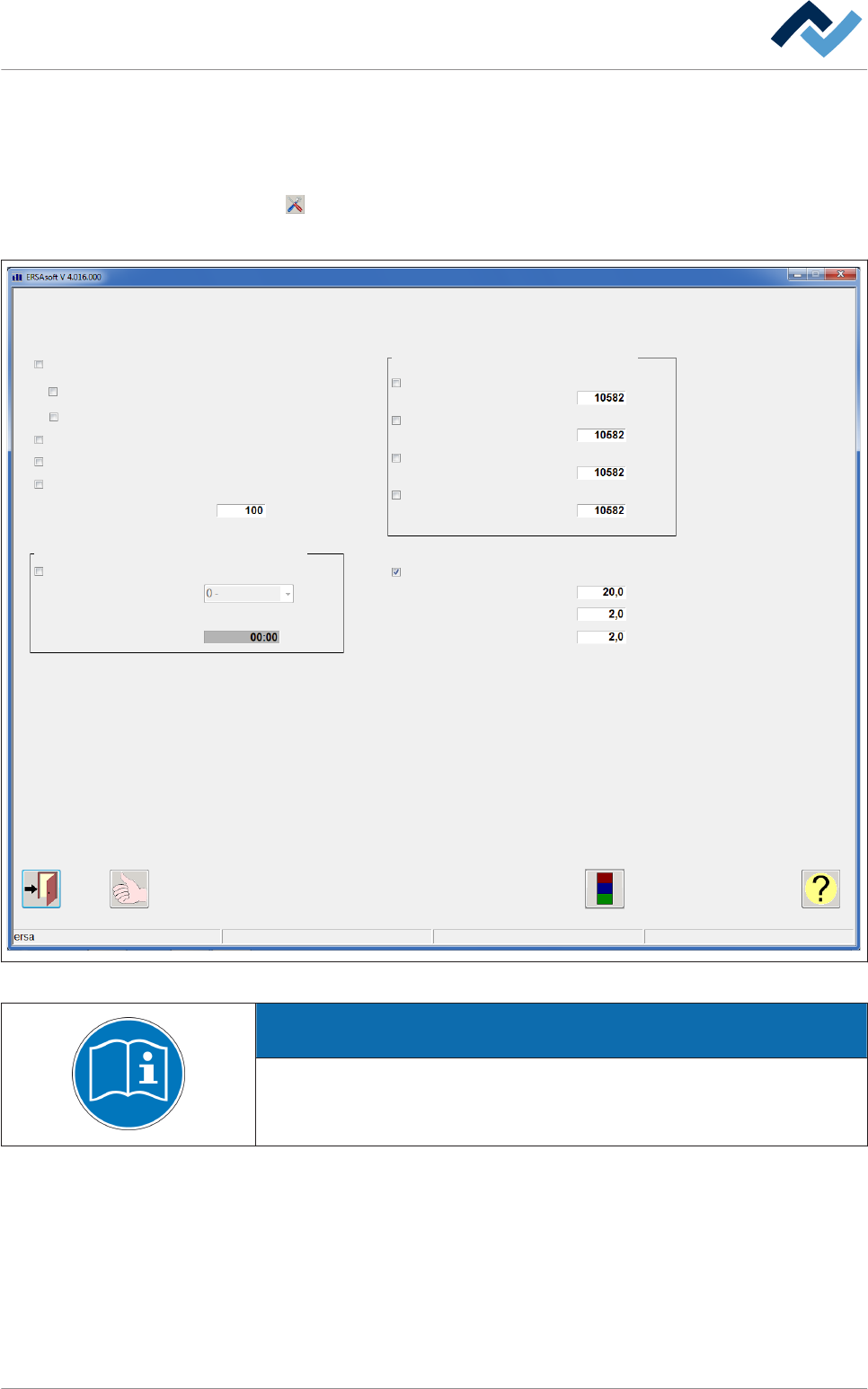
Der Einstellungsdialog [EPC]
ü Den Einstellungsdialog [EPC] öffnen:
1. In der unteren Symbolleiste des ersten Eingabedialoges [EPC] die Schaltfläche
anklicken.
ð Der Einstellungsdialog [EPC] wird geöffnet:
Einrichten
EPC Einstellungen
Kann den Einlauf stoppen
Konvektionsmessung auswerten
Während Konvektionsmessung stoppt Einlauf
Auch in EINRICHTEN aktiv
Laufschrift anzeigen
EPC Control über Transporte darstellen
Warntoleranzschwelle
Aktiv
Automatische Konvektionsmessung
Intervall
Zeit
Transporte überwachen
Transport 1
Transport 2
Transport 3
Transport 4
Übersetzungsverhältnis
Übersetzungsverhältnis
Übersetzungsverhältnis
Übersetzungsverhältnis
Kühlgasüberwachung
Sollwert
Aktiv
Toleranz plus
Toleranz minus
Abb. 94: Der Einstellungsdialog [EPC]
HINWEIS
Ergänzende Dokumente
Eine Kurzbeschreibung zur ERSA Process Control [EPC] finden Sie auf dem Daten-
träger [product_data_reflow], welcher Teil des Lieferumfanges ist.
6.17.10.3
Funktionsbeschreibung | 6
Ersa GmbH Betriebsanleitung_HF3_14_de | 28.10.2014 266 / 0
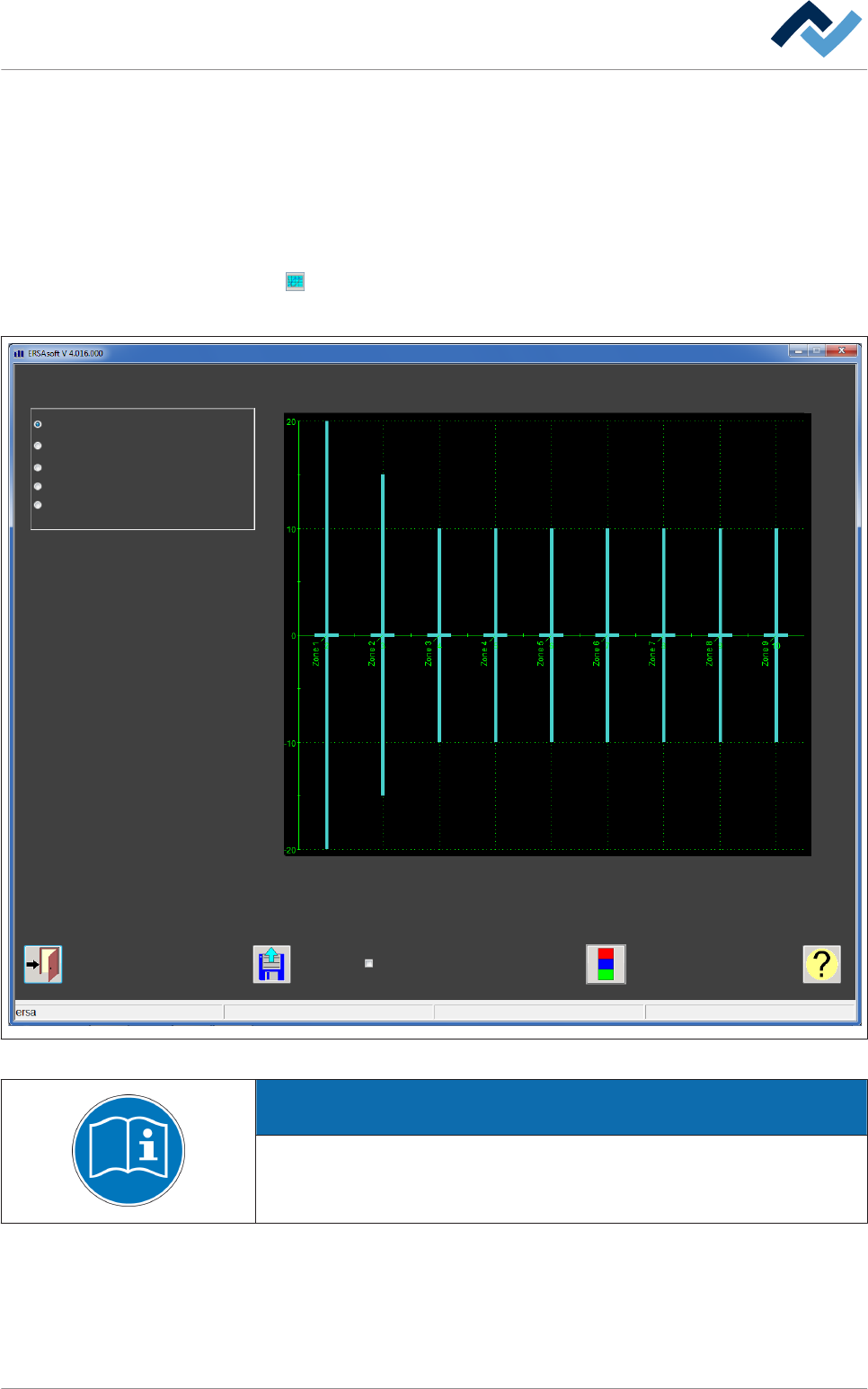
Der Eingabedialog [EPC Diagramm]
In diesem Dialog können Sie die Diagramme von Aufheizzeit, Temperaturen und
Transportgeschwindigkeit grafisch darstellen. Sie können zuvor gespeicherte Diagr-
amme laden und anzeigen.
ü Den Eingabedialog [EPC Diagramm] öffnen:
1. In der unteren Symbolleiste des ersten Eingabedialoges [EPC] die Schaltfläche
anklicken.
ð Der Eingabedialog [EPC Diagramm] wird geöffnet:
Eingabedialog
Einrichten
EPC Diagramm
Messung Aufheizzeit [s]
Messung Temp 100 [°C]
Messung Temp 0 [°C]
Transportgeschwindigkeit
Cpk Isttemperatur
Zoom in
Abb. 95: Der Eingabedialog [EPC Diagramm]
HINWEIS
Ergänzende Dokumente
Eine Kurzbeschreibung zur ERSA Process Control [EPC] finden Sie auf dem Daten-
träger [product_data_reflow], welcher Teil des Lieferumfanges ist.
Der Eingabedialog [Transport]
In diesem Dialog können Sie die gewählten Transporte einschalten, Transportge-
schwindigkeiten einstellen und Istwerte ablesen. Zusätzlich können Sie die Einga-
ben für die Lötgutverfolgung und die SMEMA / WMW Schnittstellen vornehmen.
6.17.10.4
6.17.11
Funktionsbeschreibung | 6
Ersa GmbH Betriebsanleitung_HF3_14_de | 28.10.2014 267 / 0
HINWEIS
Keine Änderungen möglich?
Für den Zugang zu diesem Dialog sind die Benutzerrechte [Aggregateigenschaf-
ten] erforderlich. Die Einstellungen können ohne Benutzernamen und Kennwort
lediglich angezeigt werden. Drücken Sie in diesem Fall während die Kennwortab-
frage erscheint, die Taste [ESC ] auf Ihrer Tastatur oder klicken Sie auf die Schalt-
fläche [Abbrechen].
Wir beschreiben hier lediglich die Dialoge der Transportspur 1, diese gelten dann
sinngemäß für alle weiteren Transportspuren.
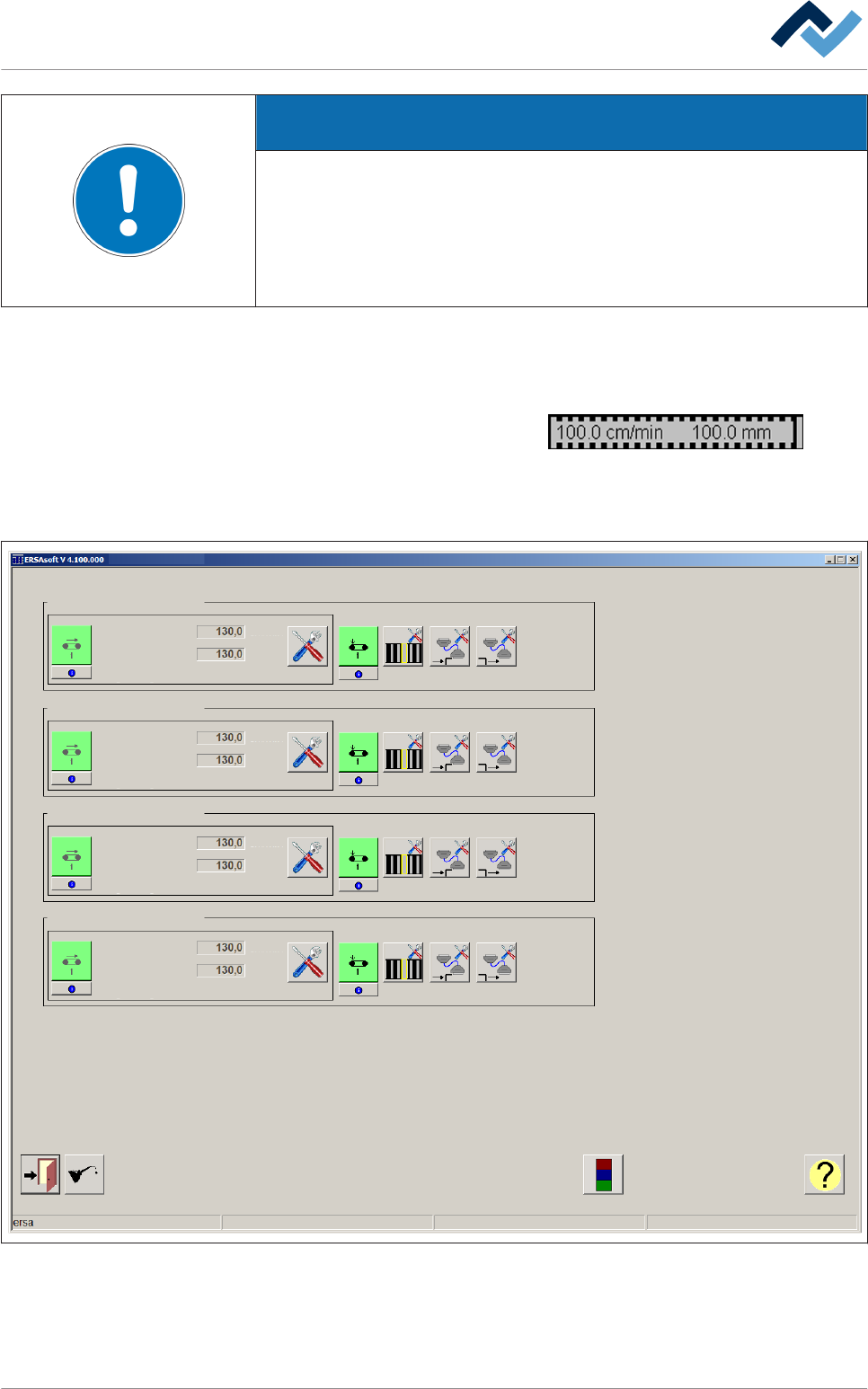
ü Den Eingabedialog [Transport] öffnen:
1. Im Basisdialog ein Transportsymbol
anklicken. Lesen Sie hierzu auch das Kapitel Das Transportsymbol und seine
Funktionen.
ð Der Eingabedeialog [Transport] wird geöffnet:
Eingabedialog
Einrichten
Transport
Transport 4
Transport 3
Transport 2
Transport 1
Sollwert
Istwert
Gesperrt
cm/min
cm/min
cm/min
Sollwert
Istwert
Gesperrt
cm/min
cm/min
Sollwert
Istwert
Gesperrt
cm/min
cm/min
Sollwert
Istwert
Gesperrt
cm/min
Abb. 96: Der Eingabedialog [Transport]. Je nach Ausrüstung der Maschine können bis zu vier Transportspuren vorhanden sein.
Transportgeschwindigkeit:
ü Die Transportgeschwindigkeit eingeben:
Funktionsbeschreibung | 6
Ersa GmbH Betriebsanleitung_HF3_14_de | 28.10.2014 268 / 0