Betriebsanleitung_HF3_14_de.pdf - 第277页
VORSICHT Gefahr von Sachschäden! Eingeklemmtes oder herunterfallendes Lötgut kann Sachschäden an der Maschine verursachen. 1. Stellen Sie vor dem Verstellen der Transportbreite sicher, dass sich kein Löt- gut in der Masc…
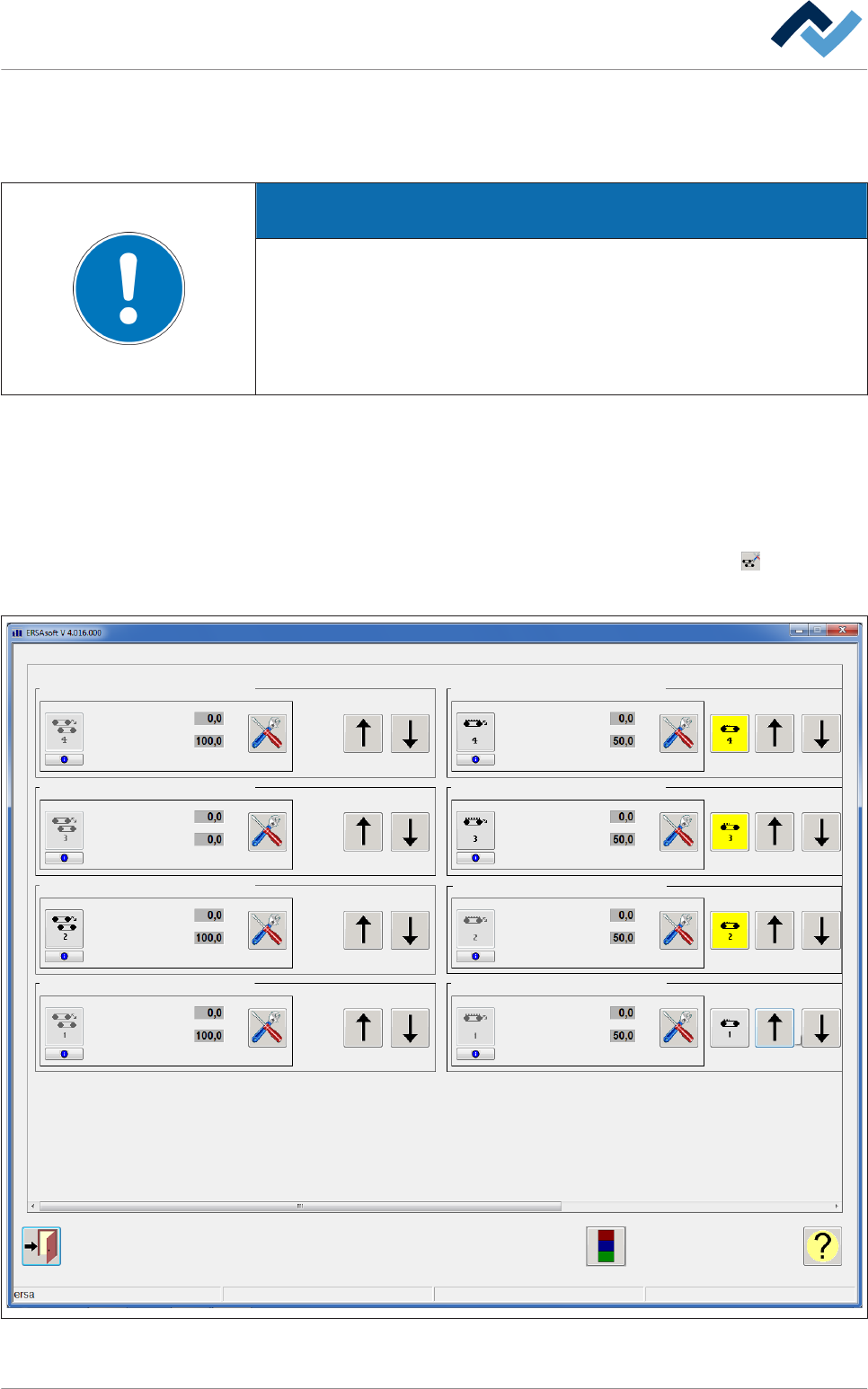
Der Eingabedialog [Breitenverstellung]
In den Dialogen der Breitenverstellung können Sie die Transportbreiten einstellen
sowie die Mittenunterstützung positionieren.
HINWEIS
Keine Änderungen möglich?
Für den Zugang zu diesem Dialog sind die Benutzerrechte [Aggregateigenschaf-
ten] erforderlich. Die Einstellungen können ohne Benutzernamen und Kennwort
lediglich angezeigt werden. Drücken Sie in diesem Fall während die Kennwortab-
frage erscheint, die Taste [ESC ] auf Ihrer Tastatur oder klicken Sie auf die Schalt-
fläche [Abbrechen].
Wir beschreiben hier lediglich die Dialoge der Transportspur 1, diese gelten dann
sinngemäß für alle weiteren Transportspuren.
Der Rahmen [Breitenverstellung]
ü Den Eingabedialog [Breitenverstellung] öffnen:
1. In der unteren Symbolleiste des Basisdialoges die Schaltfläche anklicken.
ð Der Eingabedialog [Breitenverstellung] wird geöffnet:
Breitenverstellung
Einrichten
Eingabedialog
Breitenverstellung Tr. 4
Breitenverstellung Tr. 3
Breitenverstellung Tr. 2
Breitenverstellung Tr. 1
Mittenunterstützung Tr. 4
Mittenunterstützung Tr. 3
Mittenunterstützung Tr. 2
Mittenunterstützung Tr. 1
Sollwert
Istwert
Gesperrt
mm
mm
Sollwert
Istwert
Gesperrt
mm
mm
Sollwert
Istwert
Gesperrt
mm
mm
Sollwert
Istwert
Gesperrt
mm
mm
Sollwert
Istwert
Gesperrt
mm
mm
Sollwert
Istwert
Gesperrt
mm
mm
Sollwert
Istwert
Gesperrt
mm
mm
Sollwert
Istwert
Gesperrt
mm
mm
Abb. 99: Der Eingabedialog [Breitenverstellung]. Je nach Ausrüstung der Maschine können bis zu vier Transportspuren vorhanden
sein.
6.17.12
Funktionsbeschreibung | 6
Ersa GmbH Betriebsanleitung_HF3_14_de | 28.10.2014 276 / 0
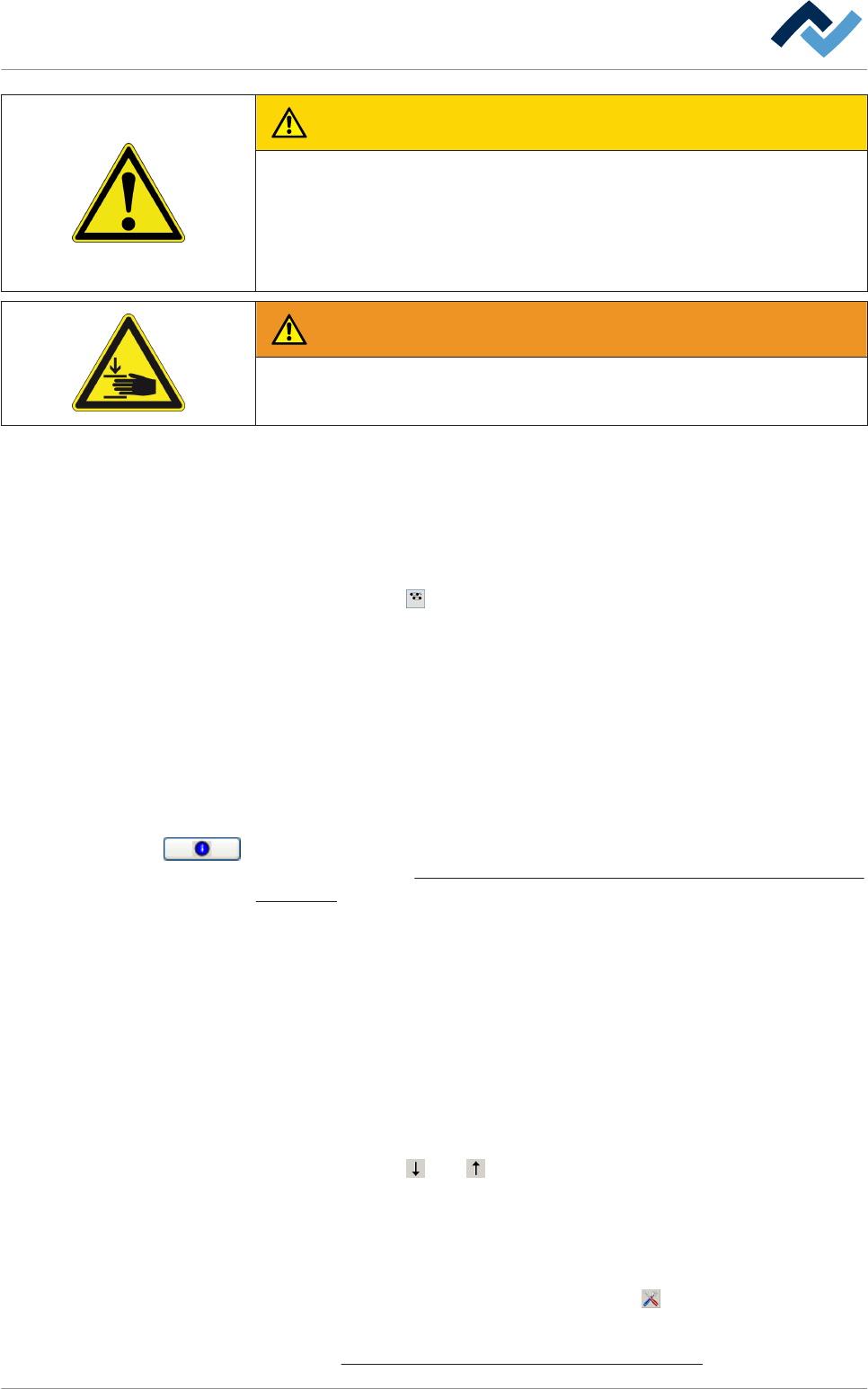
VORSICHT
Gefahr von Sachschäden!
Eingeklemmtes oder herunterfallendes Lötgut kann Sachschäden an der Maschine
verursachen.
1. Stellen Sie vor dem Verstellen der Transportbreite sicher, dass sich kein Löt-
gut in der Maschine befindet!
WARNUNG
Quetschgefahr! Verletzungsgefahr durch Einquetschen von Körperteilen!
1. Im Laufenden Betrieb nicht in die Maschine greifen!
Transportbreite manuell einstellen:
ü Die Transportbreite manuell auf einen definierten Sollwert einstellen:
1. Das Eingabefeld [Sollwert] anklicken und einen Wert in [mm] eingeben.
ð Auf diesen Wert wird die Transportbreite eingestellt.
2. Die Schaltfläche
anklicken. Die Nummer der Transportspur wird innerhalb
der Schaltfläche angezeigt.
ð Die Transportbreite wird nun verstellt. Im Anzeigefeld [Istwert] können Sie die
momentane Transportbreite in [mm] ablesen. Die Schaltfläche kann in mehre-
ren Farben angezeigt werden. Jeder Farbe liegt eine definierte Funktion zu
Grunde. Folgende Farben sind möglich:
▪ Grau: Die Breitenverstellung ist ausgeschaltet.
▪ Grün: Die Breitenverstellung läuft
▪ Rot: Eine Störung liegt vor.
Aggregat Info. Durch Anklicken öffnen Sie den Eingabedialog [Aggregatinfo]. Lesen
Sie hierzu das Kapitel Informationen und Störungen anzeigen im Eingabedialog [Ag-
gregatinfo] [} 242].
ü Den Zustand des Aggregates ablesen:
1. Der Meldetext befindet sich rechts neben der Schaltfläche [Aggregatinfo]
ð Diese Anzeige dient zu Service- und Diagnosezwecken uns ist nur dann sicht-
bar, wenn im Eingabedialog [Allgemeine Einstellungen]/[Benutzer Administrati-
on] die Checkbox [Erweiterte Darstellung] aktiviert wurde.
Tippbetrieb:
ü Die Transportbreite im Tippbetrieb manuell einstellen:
1. Die Schaltfläche
oder anklicken und halten.
ð Solange die Schaltfläche angeklickt bleibt, wird die Transportbreite verstellt.
Bei laufender Verstellung wird die Schaltfläche grün dargestellt.
ü Den Einstellungsdialog [Breitenverstellung] öffnen:
1.
Im Rahmen [Breitenverstellung] die Schaltfläche
anklicken.
ð Der Einstellungsdialog [Breitenverstellung] wird geöffnet. Lesen Sie hierzu das
Kapitel
Der Einstellungsdialog [Motor] Breitenverstellung [} 278].
Funktionsbeschreibung | 6
Ersa GmbH Betriebsanleitung_HF3_14_de | 28.10.2014 277 / 0
Mittenunterstützung manuell einstellen im Rahmen
[Mittenunterstützung]:
ü Die Mittenunterstützung manuell auf einen definierten Sollwert einstellen:
1. Das Eingabefeld [Sollwert] anklicken und einen Wert in [mm] eingeben.
ð Auf diesen Wert wird die Mittenunterstützung eingestellt.
ð Die Schaltfläche
anklicken. Die Nummer der Transportspur wird innerhalb
der Schaltfläche angezeigt.
ð Die Mittenunterstützung wird nun verstellt. Im Anzeigefeld [Istwert] können
Sie die momentane Position in [mm] ablesen. Die Schaltfläche kann in mehre-
ren Farben angezeigt werden. Jeder Farbe liegt eine definierte Funktion zu
Grunde. Folgende Farben sind möglich:
▪ Grau: Der Antrieb der Mittenunterstützung ist ausgeschaltet.
▪ Grün: Die Verstellung der Mittenunterstützung läuft.
▪ Rot: Eine Störung liegt vor.
Aggregat Info. Durch Anklicken öffnen Sie den Eingabedialog [Aggregatinfo]. Lesen
Sie hierzu das Kapitel Informationen und Störungen anzeigen im Eingabedialog [Ag-
gregatinfo] [} 242].
ü Den Zustand des Aggregates ablesen:
1. Der Meldetext befindet sich rechts neben der Schaltfläche [Aggregatinfo]
ð Diese Anzeige dient zu Service- und Diagnosezwecken uns ist nur dann sicht-
bar, wenn im Eingabedialog [Allgemeine Einstellungen]/[Benutzer Administrati-
on] die Checkbox [Erweiterte Darstellung] aktiviert wurde.
ü Den Einstellungsdialog [Mittenunterstützung] öffnen:
1. Im Rahmen [Mittenunterstützung] die Schaltfläche
anklicken.
ð Der Einstellungsdialog [Mittenunterstützung] wird geöffnet. Lesen Sie hierzu
das Kapitel Der Einstellungsdialog [Motor] Mittenunterstützung [} 286].
Funktionsbeschreibung | 6
Ersa GmbH Betriebsanleitung_HF3_14_de | 28.10.2014 278 / 0