Betriebsanleitung_HF3_14_de.pdf - 第278页
Mittenunterstützung manuell einstellen im Rahmen [ Mittenunterstützung ]: ü Die Mittenunterstützung manuell auf einen definierten Sollwert einstellen: 1. Das Eingabefeld [Sollwert] anklicken und einen Wert in [mm] eingeb…
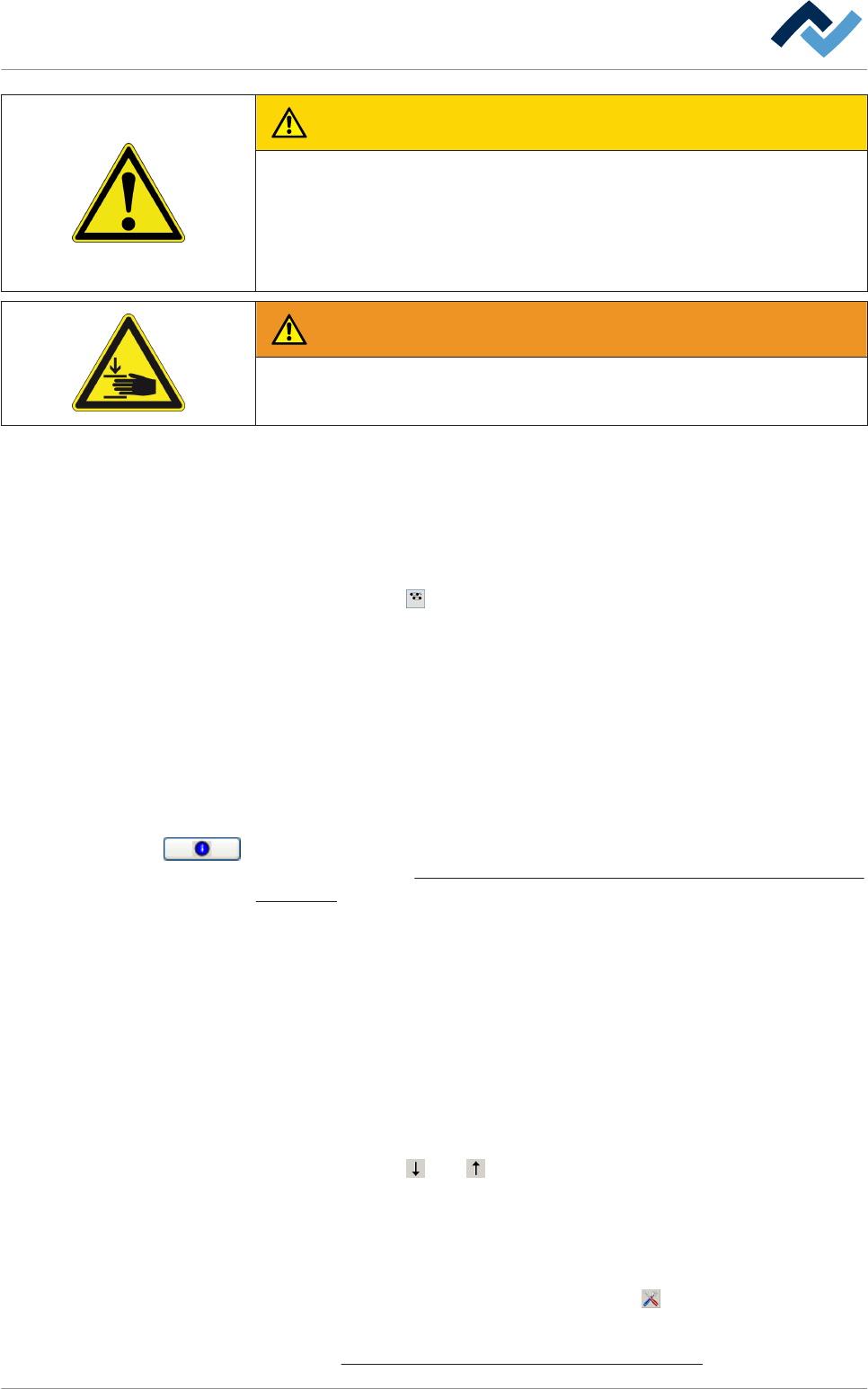
VORSICHT
Gefahr von Sachschäden!
Eingeklemmtes oder herunterfallendes Lötgut kann Sachschäden an der Maschine
verursachen.
1. Stellen Sie vor dem Verstellen der Transportbreite sicher, dass sich kein Löt-
gut in der Maschine befindet!
WARNUNG
Quetschgefahr! Verletzungsgefahr durch Einquetschen von Körperteilen!
1. Im Laufenden Betrieb nicht in die Maschine greifen!
Transportbreite manuell einstellen:
ü Die Transportbreite manuell auf einen definierten Sollwert einstellen:
1. Das Eingabefeld [Sollwert] anklicken und einen Wert in [mm] eingeben.
ð Auf diesen Wert wird die Transportbreite eingestellt.
2. Die Schaltfläche
anklicken. Die Nummer der Transportspur wird innerhalb
der Schaltfläche angezeigt.
ð Die Transportbreite wird nun verstellt. Im Anzeigefeld [Istwert] können Sie die
momentane Transportbreite in [mm] ablesen. Die Schaltfläche kann in mehre-
ren Farben angezeigt werden. Jeder Farbe liegt eine definierte Funktion zu
Grunde. Folgende Farben sind möglich:
▪ Grau: Die Breitenverstellung ist ausgeschaltet.
▪ Grün: Die Breitenverstellung läuft
▪ Rot: Eine Störung liegt vor.
Aggregat Info. Durch Anklicken öffnen Sie den Eingabedialog [Aggregatinfo]. Lesen
Sie hierzu das Kapitel Informationen und Störungen anzeigen im Eingabedialog [Ag-
gregatinfo] [} 242].
ü Den Zustand des Aggregates ablesen:
1. Der Meldetext befindet sich rechts neben der Schaltfläche [Aggregatinfo]
ð Diese Anzeige dient zu Service- und Diagnosezwecken uns ist nur dann sicht-
bar, wenn im Eingabedialog [Allgemeine Einstellungen]/[Benutzer Administrati-
on] die Checkbox [Erweiterte Darstellung] aktiviert wurde.
Tippbetrieb:
ü Die Transportbreite im Tippbetrieb manuell einstellen:
1. Die Schaltfläche
oder anklicken und halten.
ð Solange die Schaltfläche angeklickt bleibt, wird die Transportbreite verstellt.
Bei laufender Verstellung wird die Schaltfläche grün dargestellt.
ü Den Einstellungsdialog [Breitenverstellung] öffnen:
1.
Im Rahmen [Breitenverstellung] die Schaltfläche
anklicken.
ð Der Einstellungsdialog [Breitenverstellung] wird geöffnet. Lesen Sie hierzu das
Kapitel
Der Einstellungsdialog [Motor] Breitenverstellung [} 278].
Funktionsbeschreibung | 6
Ersa GmbH Betriebsanleitung_HF3_14_de | 28.10.2014 277 / 0
Mittenunterstützung manuell einstellen im Rahmen
[Mittenunterstützung]:
ü Die Mittenunterstützung manuell auf einen definierten Sollwert einstellen:
1. Das Eingabefeld [Sollwert] anklicken und einen Wert in [mm] eingeben.
ð Auf diesen Wert wird die Mittenunterstützung eingestellt.
ð Die Schaltfläche
anklicken. Die Nummer der Transportspur wird innerhalb
der Schaltfläche angezeigt.
ð Die Mittenunterstützung wird nun verstellt. Im Anzeigefeld [Istwert] können
Sie die momentane Position in [mm] ablesen. Die Schaltfläche kann in mehre-
ren Farben angezeigt werden. Jeder Farbe liegt eine definierte Funktion zu
Grunde. Folgende Farben sind möglich:
▪ Grau: Der Antrieb der Mittenunterstützung ist ausgeschaltet.
▪ Grün: Die Verstellung der Mittenunterstützung läuft.
▪ Rot: Eine Störung liegt vor.
Aggregat Info. Durch Anklicken öffnen Sie den Eingabedialog [Aggregatinfo]. Lesen
Sie hierzu das Kapitel Informationen und Störungen anzeigen im Eingabedialog [Ag-
gregatinfo] [} 242].
ü Den Zustand des Aggregates ablesen:
1. Der Meldetext befindet sich rechts neben der Schaltfläche [Aggregatinfo]
ð Diese Anzeige dient zu Service- und Diagnosezwecken uns ist nur dann sicht-
bar, wenn im Eingabedialog [Allgemeine Einstellungen]/[Benutzer Administrati-
on] die Checkbox [Erweiterte Darstellung] aktiviert wurde.
ü Den Einstellungsdialog [Mittenunterstützung] öffnen:
1. Im Rahmen [Mittenunterstützung] die Schaltfläche
anklicken.
ð Der Einstellungsdialog [Mittenunterstützung] wird geöffnet. Lesen Sie hierzu
das Kapitel Der Einstellungsdialog [Motor] Mittenunterstützung [} 286].
Funktionsbeschreibung | 6
Ersa GmbH Betriebsanleitung_HF3_14_de | 28.10.2014 278 / 0
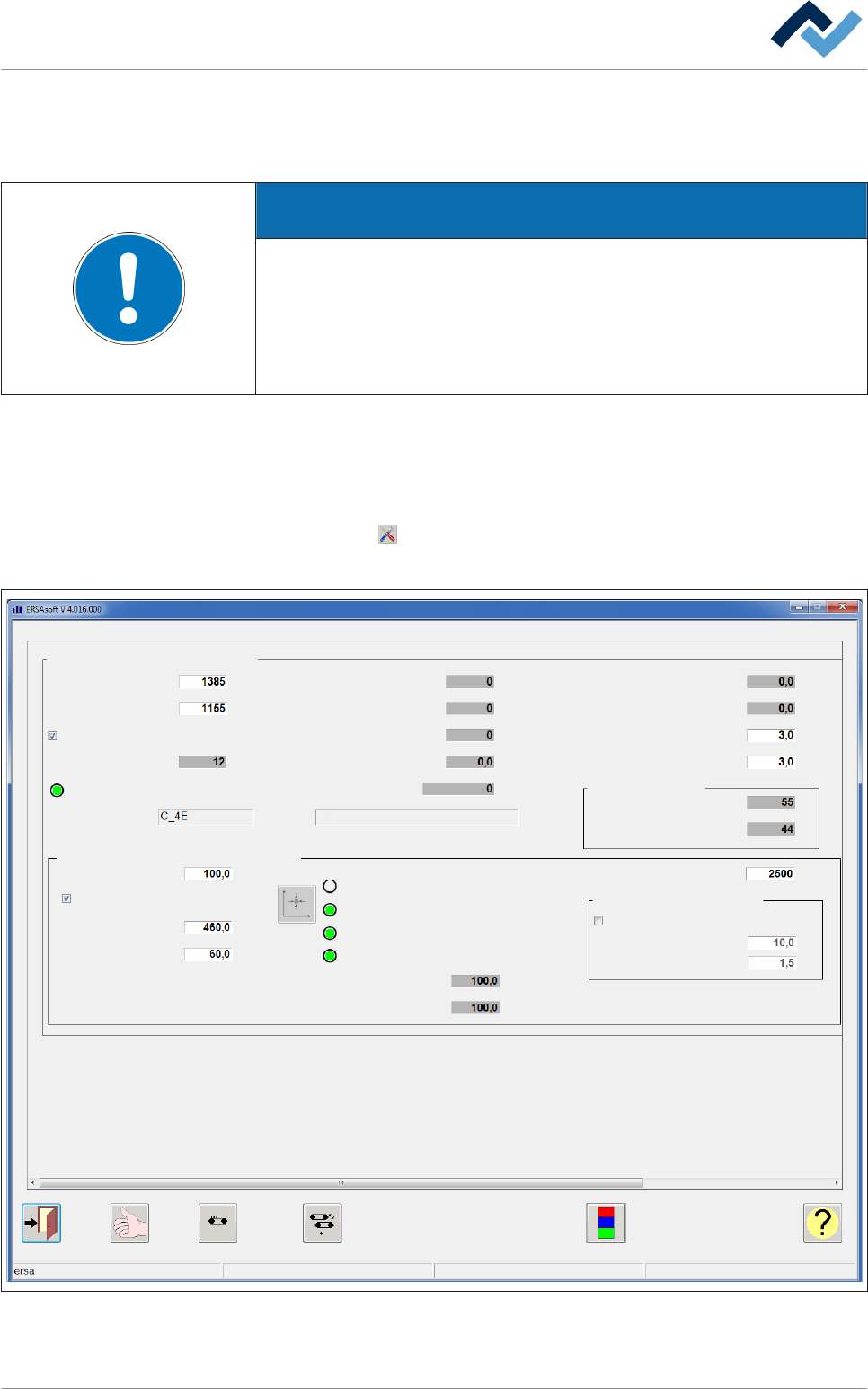
Der Einstellungsdialog [Motor] Breitenverstellung
In diesem Dialog können Sie die Breitenverstellung einrichten und deren Referen-
zierung vornehmen.
HINWEIS
Keine Änderungen möglich?
Für den Zugang zu diesem Dialog sind die Benutzerrechte [Sollwerteingabe] erfor-
derlich. Die Einstellungen können ohne Benutzernamen und Kennwort lediglich
angezeigt werden. Drücken Sie in diesem Fall während die Kennwortabfrage er-
scheint, die Taste [ESC] auf Ihrer Tastatur oder klicken Sie auf die Schaltfläche
[Abbrechen].
Wir beschreiben hier lediglich die Dialoge der Transportspur 1, diese gelten dann
sinngemäß für alle weiteren Transportspuren.
ü Den Einstellungsdialog [Motor] öffnen:
1. Im Eingabedialog [Breitenverstellung] im Rahmen [Breitenverstellung] die
Schaltfläche
anklicken.
ð Der Einstellungsdialog [Motor] erscheint:
Motor
Sollgeschwindigkeit
Einrichten
Breitenverstellung Tr. 1
Übersetzung
Stromgrenze
Pos. Richtung links
CAN Knoten
Kommunikation OK
Positionierung
Istgeschwindigkeit
Sollgeschwindigkeit
Aktueller Strom
Temperatur
Statusregister
Sollgeschwindigkeit Max.
Sollgeschwindigkeit Min.
Toleranz minus
Toleranz plus
Betriebsdauer
Freigabedauer
Aktuelle Position
Einrichten
Version:
Dauern
U/min
U/minmA
°C
U/min
U/min
mm
in mm
Kein Fehler
Referenzposition
Position maximal
Position minimal
mA
mm
U/min
Stabtransport
Stabdicke Einlauf
Stabdicke Auslauf
Stäbe eingebaut
mm
mm
mm
mm
Motor ist referenziert
in mm
in mm
Einstellungen
Absolute Position
h
h
Breitenverstellung
Ref. Richtung neg.
HW-Referenzschalter (grau=frei)
HW-Endschalter pos. (grün=frei)
HW-Endschalter neg. (grün=frei)
Abb. 100: Der Einstellungsdialog [Motor]
6.17.13
Funktionsbeschreibung | 6
Ersa GmbH Betriebsanleitung_HF3_14_de | 28.10.2014 279 / 0