Betriebsanleitung_HF3_14_de.pdf - 第300页
ð Der Einstellungsdialog [Lötgutverfolgung] wird geöffnet: Lötgutverfolgung Einstellungen Transport 1 Einrichten ISEL Sensor ISAL Sensor Max. Zeit Erkennung Erstes Lötgut in Maschine Aktuelle Position Stabtransport Stabd…
Der Einstellungsdialog [Lötgutverfolgung]
Dieser Dialog dient zu Service- und Diagnosezwecken.
HINWEIS
Keine Änderungen möglich?
Für den Zugang zu diesem Dialog sind die Benutzerrechte [Sollwerteingabe] erfor-
derlich. Die Einstellungen können ohne Benutzernamen und Kennwort lediglich
angezeigt werden. Drücken Sie in diesem Fall während die Kennwortabfrage er-
scheint, die Taste [ESC] auf Ihrer Tastatur oder klicken Sie auf die Schaltfläche
[Abbrechen].
Wir beschreiben hier lediglich die Dialoge der Transportspur 1, diese gelten dann
sinngemäß für alle weiteren Transportspuren.
ü Den Einstellungsdialog [Lötgutverfolgung] öffnen:
1. Den Eingabedialog [Transport] einer Transportspur öffnen, in unserem Beispiel
[Transportspur 1].
2. Den Eingabedialog [Lötgutverfolgung] öffnen. Hierzu die Schaltfläche der
Transportspur 1 anklicken.
3. In der unteren Symbolleiste die Schaltfläche
anklicken.
6.17.18
Funktionsbeschreibung | 6
Ersa GmbH Betriebsanleitung_HF3_14_de | 28.10.2014 299 / 0
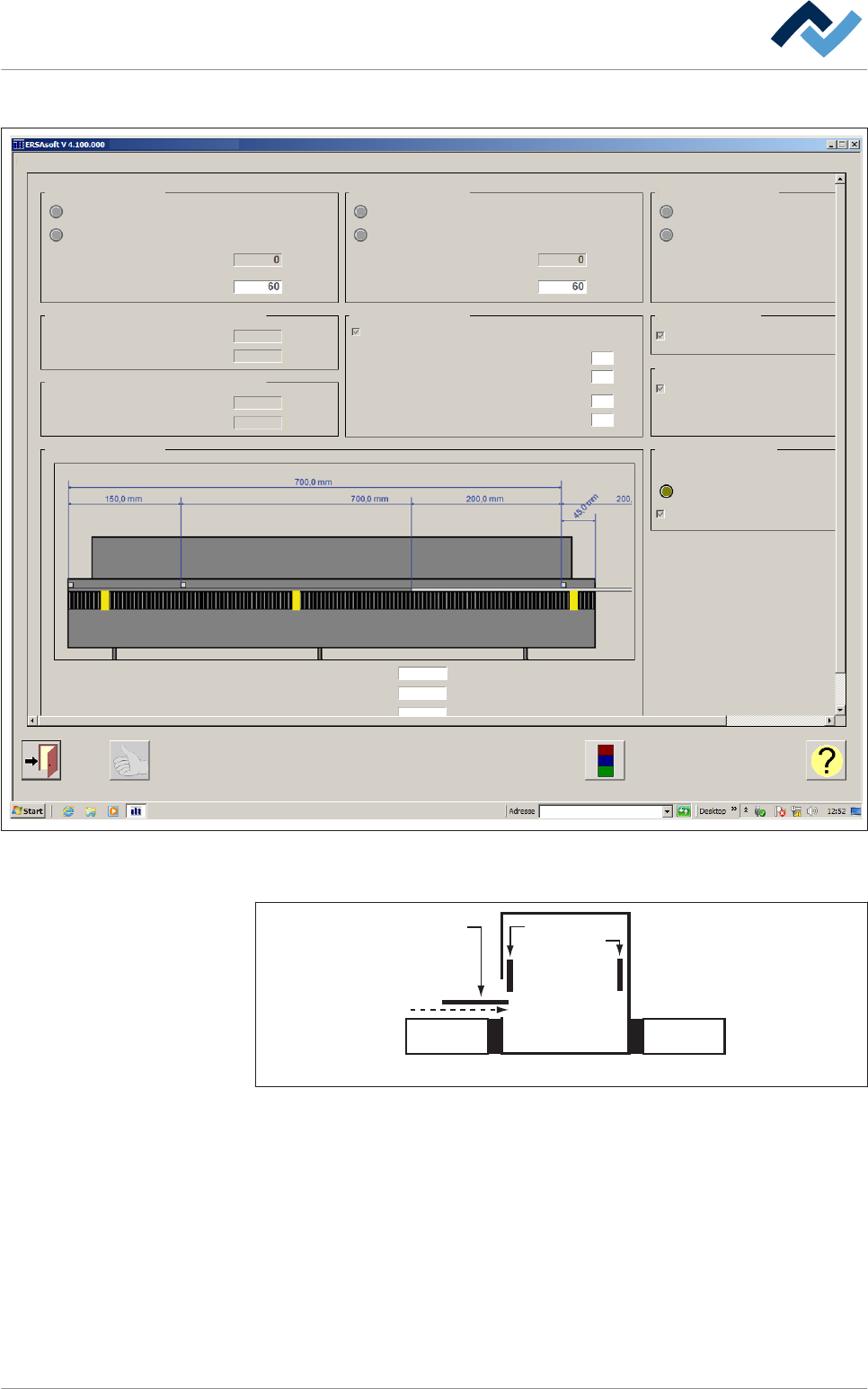
ð Der Einstellungsdialog [Lötgutverfolgung] wird geöffnet:
Lötgutverfolgung EinstellungenTransport 1
Einrichten
ISEL Sensor ISAL Sensor
Max. Zeit Erkennung
Erstes Lötgut in Maschine
Aktuelle Position
Stabtransport
Stabdicke Einlauf
Alarm
Toleranzfenster
Erwarte Lötgut
Alarm, wenn Lötgut verloren
mm
s
Abstände
Abstand von Transportanfang zu Sensor 'LGA'
Hardwaresignal
Softwaresignal
Softwaresignal
Hardwaresignal
Max. Zeit Erkennung
Softwareimpuls-Zähler Softwareimpuls-Zähler
mmLänge
Letztes Lötgut in Maschine
Aktuelle Position
Länge mm
mm
Abstand von Sensor 'LGA' zu Sensor 'ISAL'
Abstand von Sensor 'ISAL' zu Transportende
Akkustischer Alarm wenn max. Zeit ISAL erreicht
mm
mm
mm
Stäbe eingebaut
mm
mm
mm
mm
Sollwert
Istwert
Stabdicke Einlauf
Stabdicke Auslauf
Istwert
Stabdicke Auslauf
Sollwert
Toleranzbereich ab Sensor ISAL
LGA Sensor
Hardwaresignal
Softwaresignal
Softwareimpuls-Zähler
Max. Zeit Erkennung s
Stauüberwachung mit Sensor ISAL
Alarm erzeugen wenn Stau
Zeit bis zum Erzeugen des Alarms
5,0
150,0
40,0
63
25
25
725
8
8
6,5
6,5
Abb. 111: Der Einstellungsdialog [Lötgutverfolgung]
Beachten Sie hierzu die folgende Abbildung:
Lötanlage
Vorgelagerte
Anlage
Nachfolgende
Anlage
Sensor ISEL
Sensor ISAL
Lötgut
n + 1n - 1 n
Abb. 112: Die Lage der Sensoren ISEL und ISAL
Funktionsbeschreibung | 6
Ersa GmbH Betriebsanleitung_HF3_14_de | 28.10.2014 300 / 0

Die Statusanzeigen im Rahmen [ISEL Sensor]
▪ [Hardwaresignal]: Zeigt den Status des Sensors an. Wird das Lötgut vom Sensor
registriert, wird die LED grün dargestellt. Dieser Zustand wird an die SPS wei-
tergeleitet.
▪ [Softwaresignal]: Zeigt den Status der SPS an. Wird das Lötgut von der Software
sicher erkannt, wird die LED grün dargestellt.
▪ [Softwareimpuls-Zähler]: Anzeige zu Service- und Diagnosezwecken.
Den Sensor überwachen
ü Den Sensor überwachen und eine Meldung anzeigen:
1. Das Eingabefeld [Max. Zeit Erkennung] anklicken und einen Wert in [s] einge-
ben.
ð Ein Beispiel: Wenn Sie hier den Wert [60 s] eingeben, wird eine Meldung
angezeigt, sobald der Sensor länger als 60 Sekunden belegt ist.
ð Hiermit ist der Vorgang abgeschlossen.
Die Statusanzeigen im Rahmen [LGA Sensor]
▪ [Hardwaresignal]: Zeigt den Status des Sensors an. Wird das Lötgut vom Sensor
registriert, wird die LED grün dargestellt. Dieser Zustand wird an die SPS wei-
tergeleitet.
▪ [Softwaresignal]: Zeigt den Status der SPS an. Wird das Lötgut von der Software
sicher erkannt, wird die LED grün dargestellt.
▪ [Softwareimpuls-Zähler]: Anzeige zu Service- und Diagnosezwecken.
Den Sensor überwachen
ü Den Sensor überwachen und eine Meldung anzeigen:
1. Das Eingabefeld [Max. Zeit Erkennung] anklicken und einen Wert in [s] einge-
ben.
ð Ein Beispiel: Wenn Sie hier den Wert [60 s] eingeben, wird eine Meldung
angezeigt, sobald der Sensor länger als 60 Sekunden belegt ist.
ð Hiermit ist der Vorgang abgeschlossen.
Funktionsbeschreibung | 6
Ersa GmbH Betriebsanleitung_HF3_14_de | 28.10.2014 301 / 0